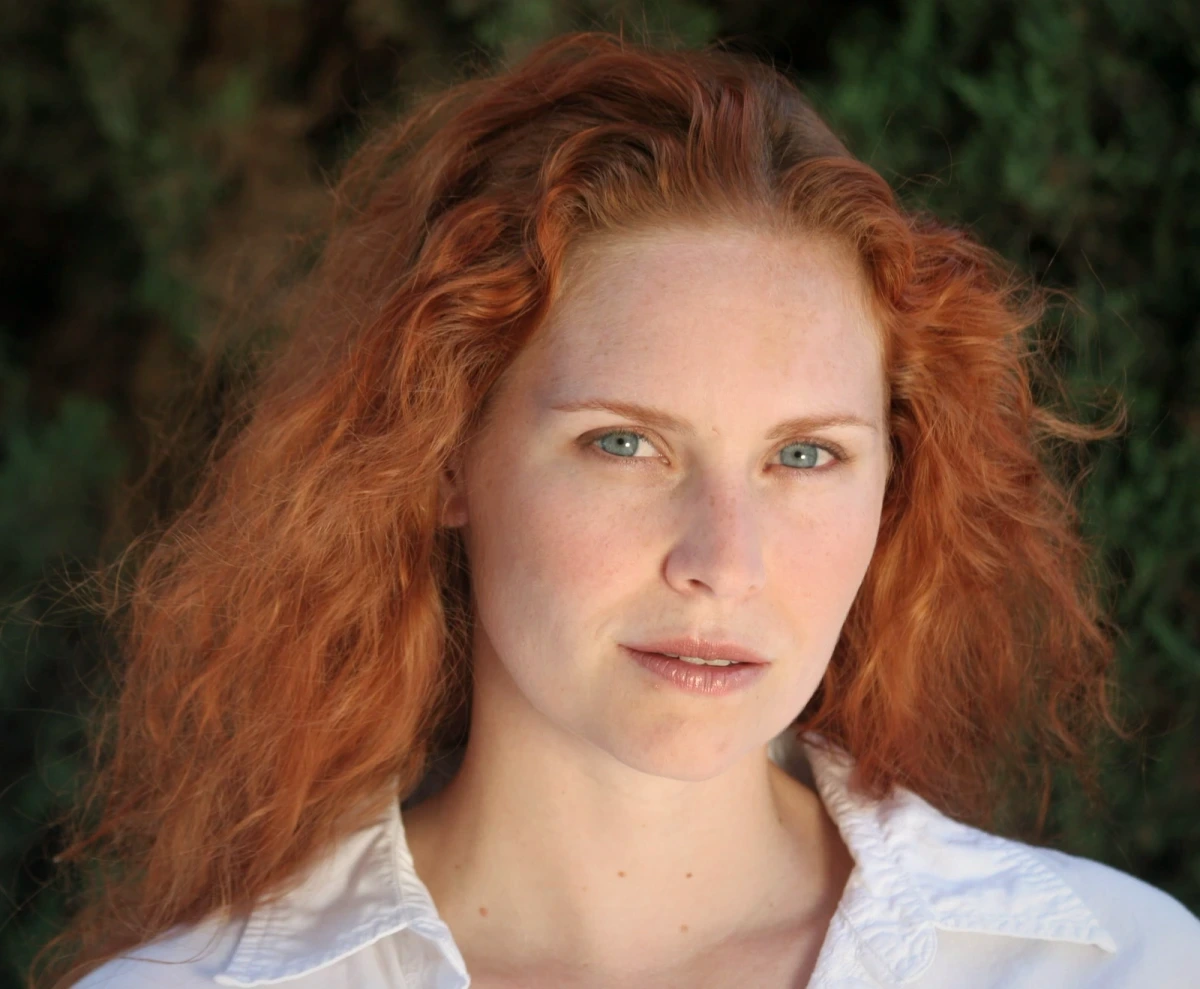
這次任務很明確:把一張偏暗、色調偏冷的人像練習照調得明亮自然、色彩協調,並準備好作為文章配圖使用。動手拉滑桿之前,先左右拖曳下方對比滑桿,觀察修正前後的差別。


1. 先找出兩個可作為判斷基準的區域
開啟照片後,先觀察淺色上衣與臉部。這兩處都帶著明顯冷藍偏色,代表白平衡是很適合的切入點;同時人物主體偏暗,值得先適度提高曝光。至於背景本來就帶有溫暖的傍晚光線,如果硬把整張照片拉成純中性灰,反而會失去原本的環境氛圍。
| 看到的畫面問題 | 優先嘗試的控制項 | 什麼時候該停手 |
|---|---|---|
| 整張照片偏暗 | 曝光 | 主體清晰可辨,且淺色上衣仍看得見布料皺褶 |
| 淺色衣物與膚色同時發藍 | 色溫與色調 → 色溫往暖色調整 | 藍色偏色退去,同時膚色尚未變得過橙 |
| 只有陰影過暗 | 陰影亮度 | 暗部細節浮現,但整體畫面沒有變得平淡發灰 |
| 僅單一物體顏色異常 | 先確認光源與物體原本色澤 | 避免為了修正單一物體而讓整張照片色偏 |
2. 輸入四項參數,並逐一檢視變化
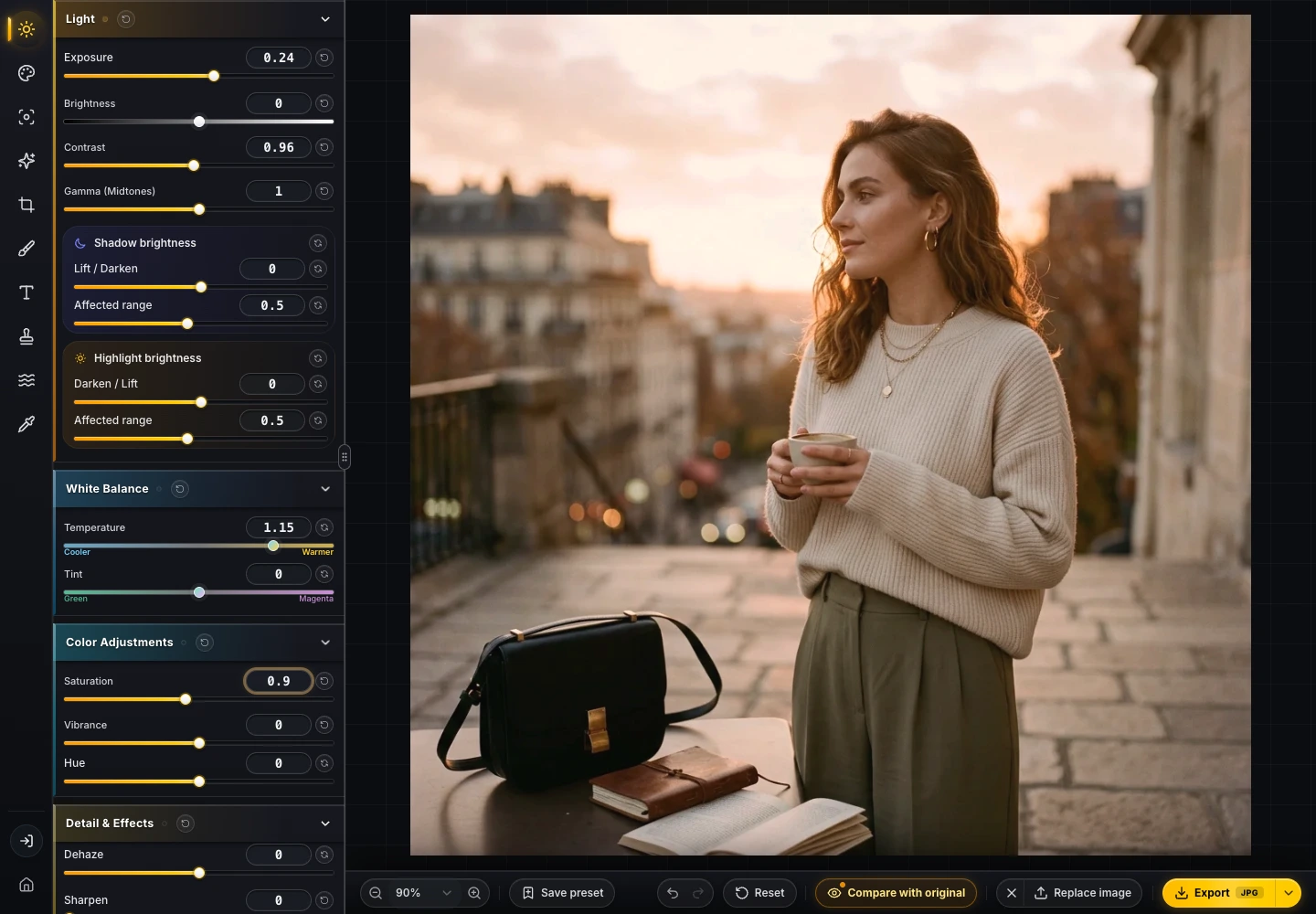
使用左側面板中的光線與色彩控制項。色溫與曝光的預設值為 0;對比度與飽和度的預設值為 1。這裡的色溫是編輯器的相對數值,而非克耳文(Kelvin)色溫讀數。
| 控制項目 | 練習數值 | 在這張圖中的作用 |
|---|---|---|
| 色調 → 色溫與色調 → 色溫 | +1.15 | 抵消偏冷藍調,同時保留些許自然暖意 |
| 調整 → 曝光 | +0.24 | 提亮人物主體 |
| 調整 → 對比度 | 0.96 | 輕微柔化明暗反差 |
| 調整 → 飽和度 | 0.90 | 避免回暖後的膚色與背景顯得過度濃烈 |
每調整完一項就與原圖對比一次:臉部是否更清晰易讀?衣服紋理是否仍然保留?背景會不會喧賓奪主?如果你自己的照片只是略微偏暗,也許單調「曝光」就已經足夠;這四個數值是專為本文練習原圖所設。
3. 依發布版位決定裁切構圖
上面的對比保留了正方形構圖,方便你在同一位置比較前後變化。如果文章需要橫式配圖,切換到「裁切」,選擇目標長寬比並調整框選位置。按下套用前,記得再次檢查頭部、手部與主體周圍的留白空間。
先裁切再調色同樣是合理的流程;本篇練習把裁切往後放,只是為了讓你先用完整構圖重現前面的調色結果。裁切完成後,建議再檢視一次主體與剩餘背景之間的明暗平衡。
4. 匯出成品,並重新開啟檔案檢查
這張練習原圖尺寸為 1024 × 1024。如果放進最大約 512 CSS 像素寬的文章欄位中,維持 1024 像素寬已足作為 2 倍螢幕像素密度的基準。硬把它放大到 2400 像素只為了掛上高解析度名號,並不會憑空增加任何原始細節。
- 若目標平台支援 WebP,先從品質 85 搭配實際所需像素尺寸開始測試。
- 若上傳系統不支援 WebP,改用 JPG;若需要無損平面化中間檔,則保留 PNG。
- 重新開啟下載完成的檔案,檢查尺寸、臉部與衣物邊緣,再放進實際頁面確認顯示效果。
- 妥善保留原始檔案。匯出成品既不是原檔替代品,也不等同包含完整編修歷史的專案檔。
想看實測檔案大小數據,請閱讀圖片匯出格式指南。若要處理一整組照片,請繼續閱讀為什麼同一組預設仍需逐張微調。
這套流程適合哪些情境?
這套工作流涵蓋單張點陣圖的構圖、明暗、全局色彩與最終交付。調滿意後,可以把調整數值存成可重複套用的個人預設。如需原尺寸無損 PNG/PDF 交付與最多 500 組跨裝置雲端同步預設,請參考我們的visdraw 免費版與 Pro 版指南。