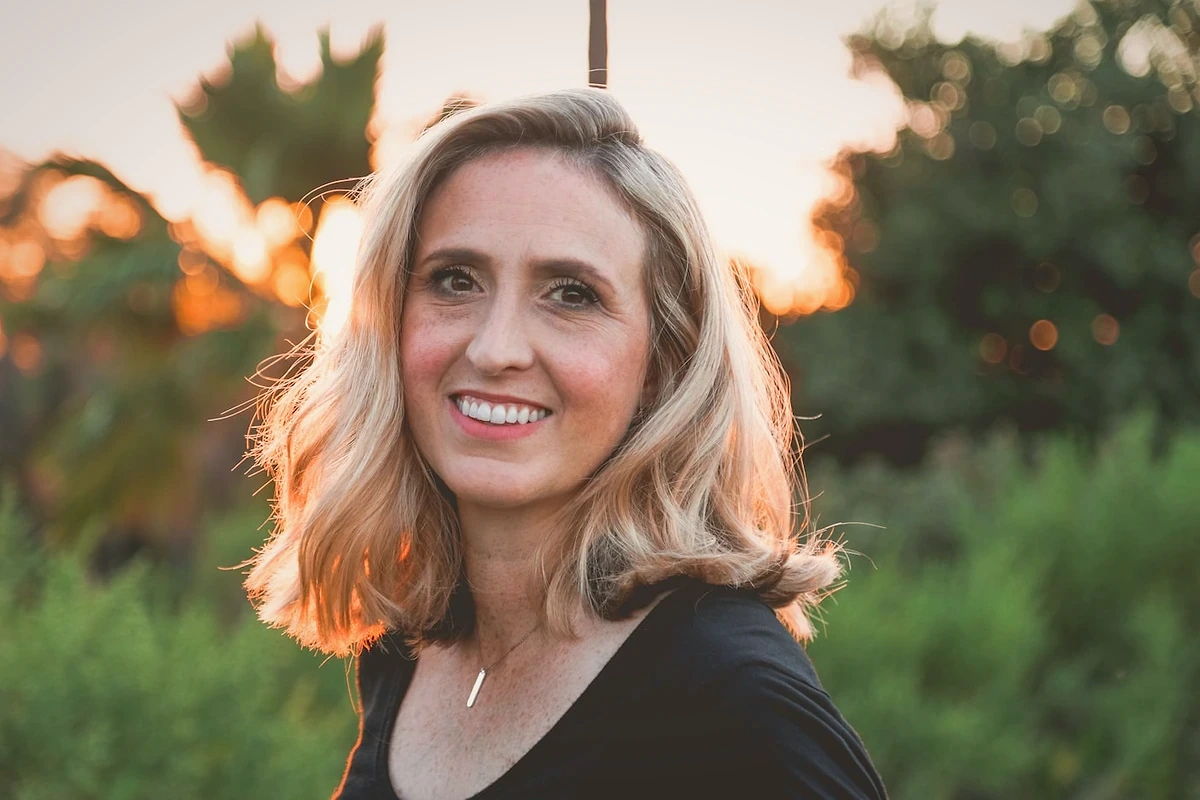
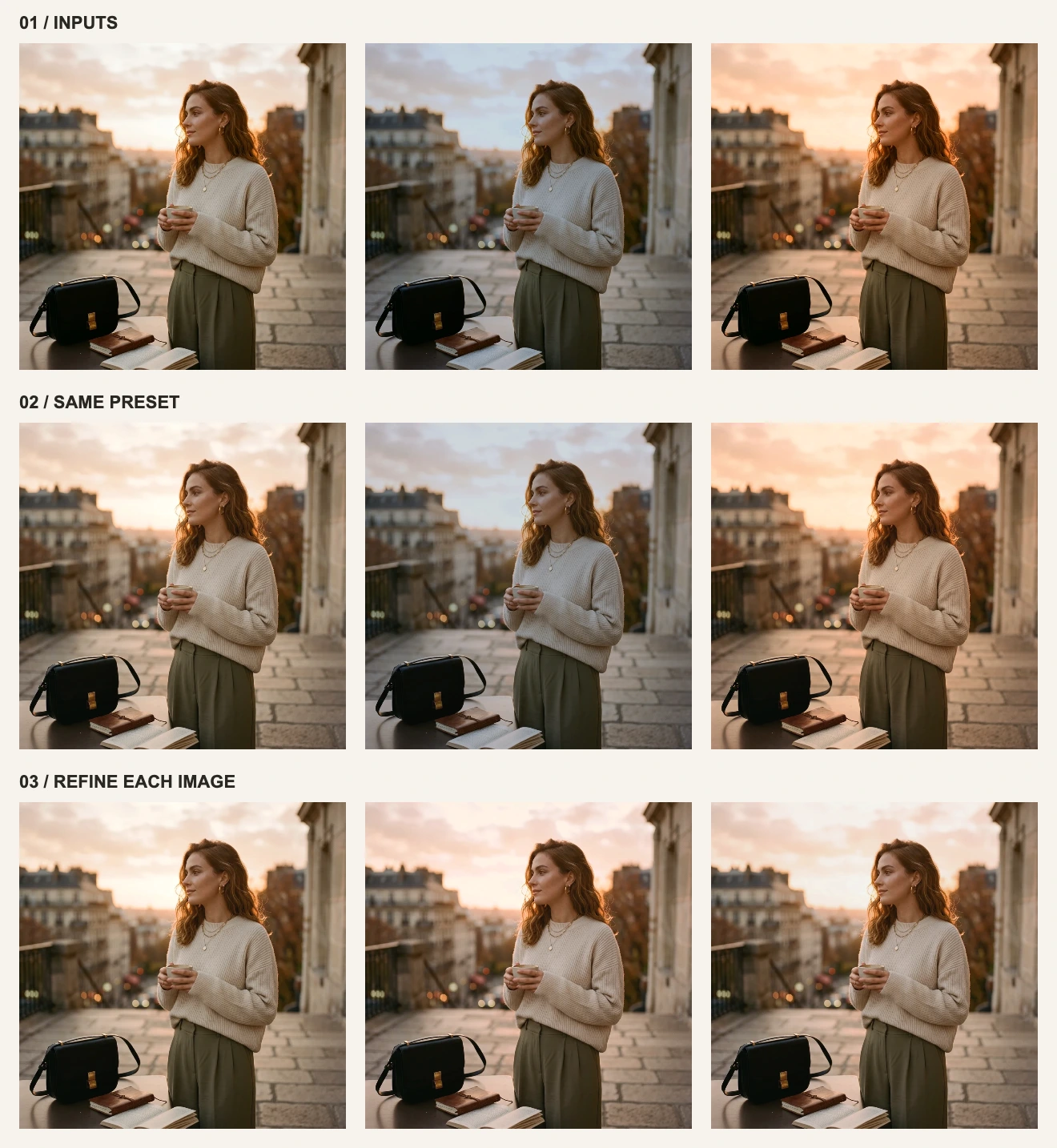
你把第一張照片調得剛剛好並存成預設,結果套到第二張卻依舊偏藍,第三張又變得太黃。相同的參數作用在不同的輸入條件上,不會自動產出一致的觀感。先拖曳下方對比滑桿,再親自試試這組基準預設。


偏冷輸入圖 B
預設 + 個別微調
左右拖曳對比前後效果
1. 先界定一套說得出口的目標風格
本次目標是「微微偏暖、反差柔和、色彩克制」。以 A 作為基準參考,重點檢視淺色上衣、臉部與溫暖背景。若是處理電商商品照,則以還原商品真實本色為最高原則;原本就處在暖光下的場景,也不必強行把每件白色物體都校正成純中性白。
| 觀察基準點 | 應該維持一致的部分 | 允許有所差異的部分 |
|---|---|---|
| 膚色或商品真實色彩 | 沒有任何一張突然偏橙或發綠 | 各張照片的色溫滑桿數值 |
| 主體明暗度 | 整組並排時沒有哪張異常陰沉或刺眼 | 夜景與日間場景的整體亮度 |
| 色彩濃度 | 沒有哪張的飽和度突兀地跳出整組照片 | 不同拍攝背景原本的顏色 |
2. 在基準圖 A 上建立預設
開啟 A,將色溫設為 +0.25、曝光設為 +0.04、對比度設為 0.96、飽和度設為 0.90,其餘項目維持預設。點擊底部工具列的「儲存預設」,命名為「練習 · 柔和暖調」,之後就能在「濾鏡」面板的「我的預設」區域找到它。
3. 將預設套用到 B 與 C,再逐張微調
先匯出 A,接著開啟 B 並套用剛存好的預設:此時會得到對照圖第二列中央的結果——仍舊顯得偏冷偏暗。而套在 C 上,同樣的預設則會疊加出過多暖意。將它們的最終數值調整成下表,即可重現第三列的協調成果。
| 控制項目 | A/基準圖 | B/偏冷偏暗 | C/偏暖 |
|---|---|---|---|
| 色溫 | +0.25 | +1.15 | −0.65 |
| 曝光 | +0.04 | +0.24 | +0.04 |
| 對比度 | 0.96 | 0.96 | 0.96 |
| 飽和度 | 0.90 | 0.90 | 0.90 |
B 需要多補一些暖意與亮度;C 則需要往冷色拉回。對比度與飽和度維持同一個基準起點。檢視布料與膚色之後,記得把整組照片縮小並排一起看,而不要只盯著單一張圖的滑桿下判斷。
4. 依實際畫面狀況微調你自己的照片
| 套用預設後出現的狀況 | 下一步調整 | 重點檢視部位 |
|---|---|---|
| 整張照片偏黃或偏藍 | 調整色溫 | 淺色中性布料與膚色是否同步改善 |
| 偏綠或偏洋紅 | 調整色調(Tint) | 臉部與灰白區域 |
| 主體偏暗但亮部已夠亮 | 優先嘗試「陰影亮度」 | 主體辨識度與亮部細節是否保留 |
| 膚色過度濃豔 | 降低飽和度並重新檢視色溫 | 避免透過硬加暖色來遮蓋原本的色偏 |
| 畫面一側偏暖、另一側偏冷 | 接受自然光線差異,或改用局部校正工具 | 全局白平衡通常無法同時修正兩種相反光源 |
B 的 +1.15 只針對這張偏冷練習圖有效,並不是所有室內照的萬用公式。面對真實拍攝現場,永遠讓眼前的畫面決定數值。將預設拆成「日光版」與「室內暖燈版」,往往比強迫一組預設應付所有場景實用得多。
儲存預設前應記住的三個邊界
- 免費版最多可在目前瀏覽器的本機儲存空間保存 3 組預設。visdraw Pro 將容量擴充至最多 500 組,並於你的多台裝置間自動雲端備份與同步(僅同步調整參數,絕不上傳任何照片檔案)。
- 文字、浮水印與構圖裁切不包含在這套濾鏡預設內,預設也不是原始圖片備份。
- 這套精修工作流屬於逐張套用與個別確認的校正方式;預設本身不會自動分析並智慧統一整組不同光源照片的色彩。
接著閱讀匯出格式與檔案大小實測,或在免費版與 Pro 版指南深入認識雲端預設同步。若想複習基礎控制項,請參考單張修圖實作教學。