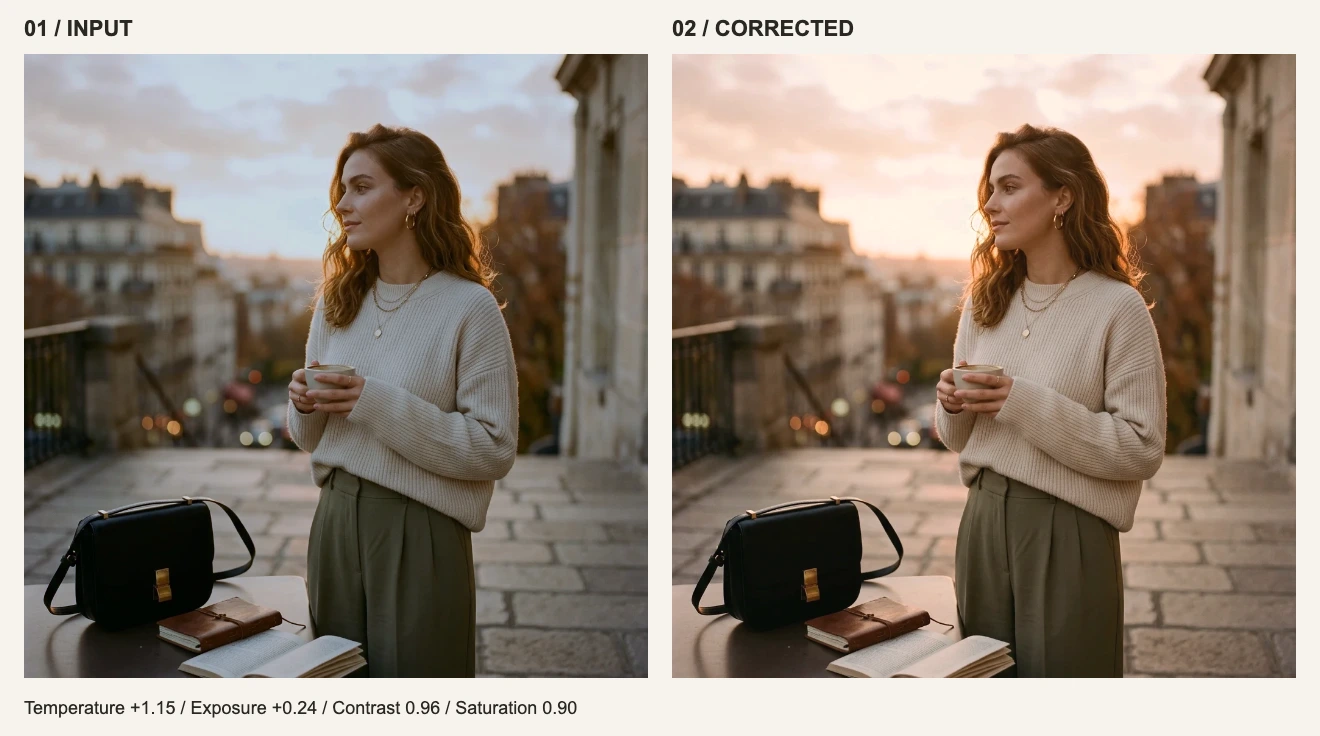
一個網頁能開啟你的本機檔案,本身並不能告訴你它有沒有把檔案上傳到遠端。真正該檢驗的是:從選檔到匯出這段期間,究竟有哪些資料離開了瀏覽器。以下步驟以桌面版 Chrome 與不含個人隱私資訊的練習照作為示範。
先分清「影像處理路徑」與「一般網站路徑」
| 資料路徑 | 目前 visdraw 的實作方式 | 代表意義 |
|---|---|---|
| 選檔 → 解碼 → 調色 → 編碼匯出 | 瀏覽器本機檔案讀取、WebGL、Canvas 與本地 JavaScript | 核心影像算圖不需要把原圖送交任何遠端算圖伺服器 |
| 頁面載入、帳號、購買與匯出額度 | 可能會發出一般網站連線請求 | 本地修圖不代表整個網站完全沒有任何網路通訊或資料處理 |
| 個人濾鏡預設 | 免費版儲存於本機;Pro 版透過 HTTPS 將參數配方同步至 Cloudflare D1 | 僅同步滑桿純數值;嚴格零影像像素或照片檔案上傳 |
以上說明對應目前版本的實作,無法取代你親自對線上部署版本的實測。網頁程式碼、第三方腳本與功能皆可能隨時間演進。關於網站資料處理方式請見隱私權政策,瀏覽器儲存選項請見Cookie 政策。
1. 在選取檔案前就開始錄製流量
- 先開啟編輯器頁面,暫時不要匯入照片。從瀏覽器選單開啟開發人員工具(DevTools),切換至 Network 分頁。
- 確認錄製開關已啟用,篩選條件選擇 All,並清空文字與類型過濾條件;若需跨頁觀察,請勾選 Preserve log。
- 待主要頁面資源載入完成後,先清空請求清單以區隔後續操作流量。切記不要在匯入檔案後才清空。
- 記下測試時間、瀏覽器版本、網址與登入狀態。測試請使用公開的練習照或其他不含身分證件與個資的無敏感圖片。
2. 分三個階段逐一觀察
| 階段 | 操作動作 | 重點檢視項目 |
|---|---|---|
| 匯入 | 選取一張本機圖片 | 是否產生攜帶檔案、二進位資料或編碼字串的新外送請求 |
| 編輯 | 調整曝光、白平衡或切換濾鏡 | 編輯操作是否觸發網路流量,包含原圖、縮圖或算圖副本 |
| 匯出 | 完成一次匯出,並於之後繼續觀察片刻 | 區分額度或登入驗證請求與影像傳輸,同時留意是否有延遲傳送 |
點選每一筆請求,先在 Headers 中檢視目的地網址、請求方法與 Content-Type,再到 Payload 查看請求內容或參數。如果存在 WebSocket 連線,也別忘了檢查 Messages 裡的外送訊息。只篩選 Fetch/XHR 可能會漏掉其他傳輸通道。詳細面板操作可參閱 Chrome DevTools Network 官方文件。
3. 審慎解讀看到的網路請求
| 觀察結果 | 能支持的推論 | 不能據此推論的事項 |
|---|---|---|
| 字型、腳本與頁面靜態資源 | 網站正在載入前端資源 | 代表有圖片遭到上傳 |
| 帳號或匯出額度請求 | 網站正在處理身分或額度狀態 | 內容是否夾帶圖片;仍須開啟檢視 |
| 請求中出現影像位元組或編碼影像內容 | 該次操作確實發生了影像傳輸 | 伺服器保存多久或有哪些人具存取權 |
| 未觀察到任何影像傳輸 | 在此次檢驗範圍內未發現上傳證據 | 所有未來版本與所有功能永遠不會傳輸圖片 |
4. 把離線模式當作次要輔助驗證
在頁面程式碼與練習照載入完畢後,把 Network 切換為 Offline,再次嘗試現有的編輯與匯出功能。若仍能順利運作,可佐證這些操作不依賴即時遠端伺服器算圖;但它並不能排除先前已經發生過上傳,或在重新連網後補送資料。反過來,離線操作失敗也可能只是因為額度檢查或某項資源尚未快取,本身不足以證明影像是在雲端處理。
5. 留下範圍清楚的檢驗紀錄
完整寫下日期、瀏覽器版本、網址、登入狀態、使用的公開範例、完成的操作步驟與實際觀察結果。尚未測試的功能標記為「未檢驗」,看不懂的請求標記為「未確認」。一旦頁面改版、切換帳號或啟用新功能,舊紀錄並不會自動適用於新狀態。
如果要將 HAR 紀錄或截圖分享給他人,請務必先移除工作階段 Cookie、驗證權杖、個人資料與檔案內容;完整的除錯紀錄很可能包含敏感資訊。
同時留意匯出檔案之後的去向
本地處理無法控管瀏覽器擴充功能、共用電腦、螢幕錄影或會自動同步雲端的下載資料夾。檔案匯出後,收件對象與分享平台也會產生新的資料流向。此外,目前服務沒有可復原的雲端影像工作階段,重新整理或關閉分頁前請先匯出成品;儲存在本機的濾鏡預設並無法還原原本的畫布內容。