無論你剛拍完 30 件電商新品上架照、一場週末活動紀錄,或是一篇圖文並茂的部落格特輯,真正累人的很少是調好第一張照片,而是把一模一樣的曝光、色彩配方、浮水印與縮放規格再重複操作 29 次。使用雲端批次工具時,光是要把數百 MB 的私密原圖上傳到伺服器就得先等上好幾分鐘,往往還受限於檔案數量上限或強制月費訂閱。
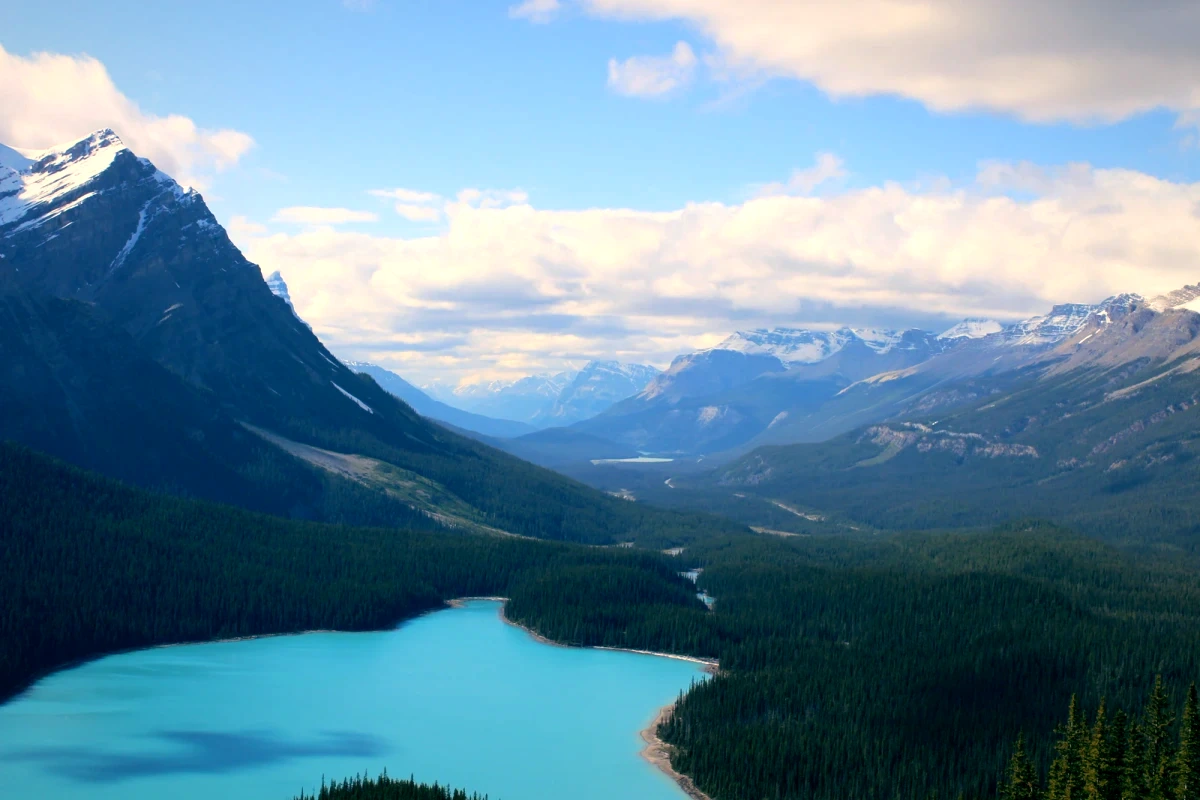
批次調色前
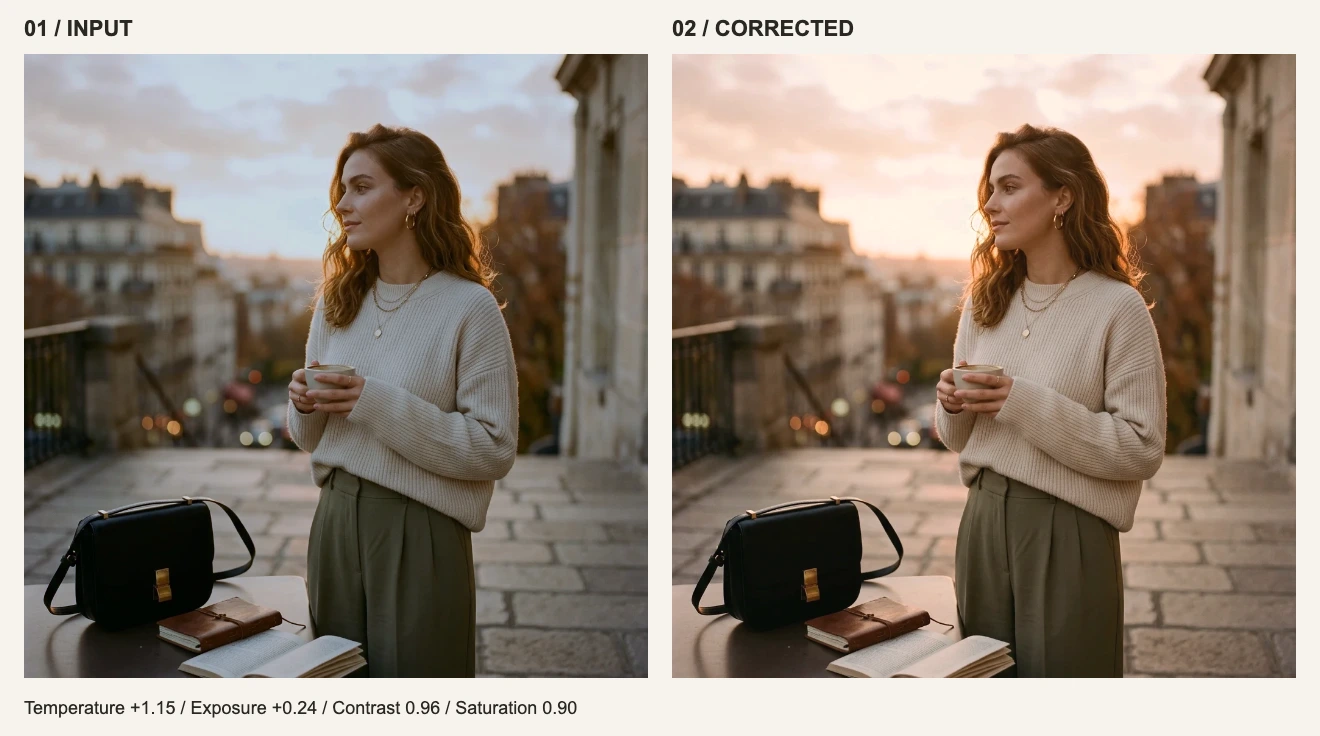
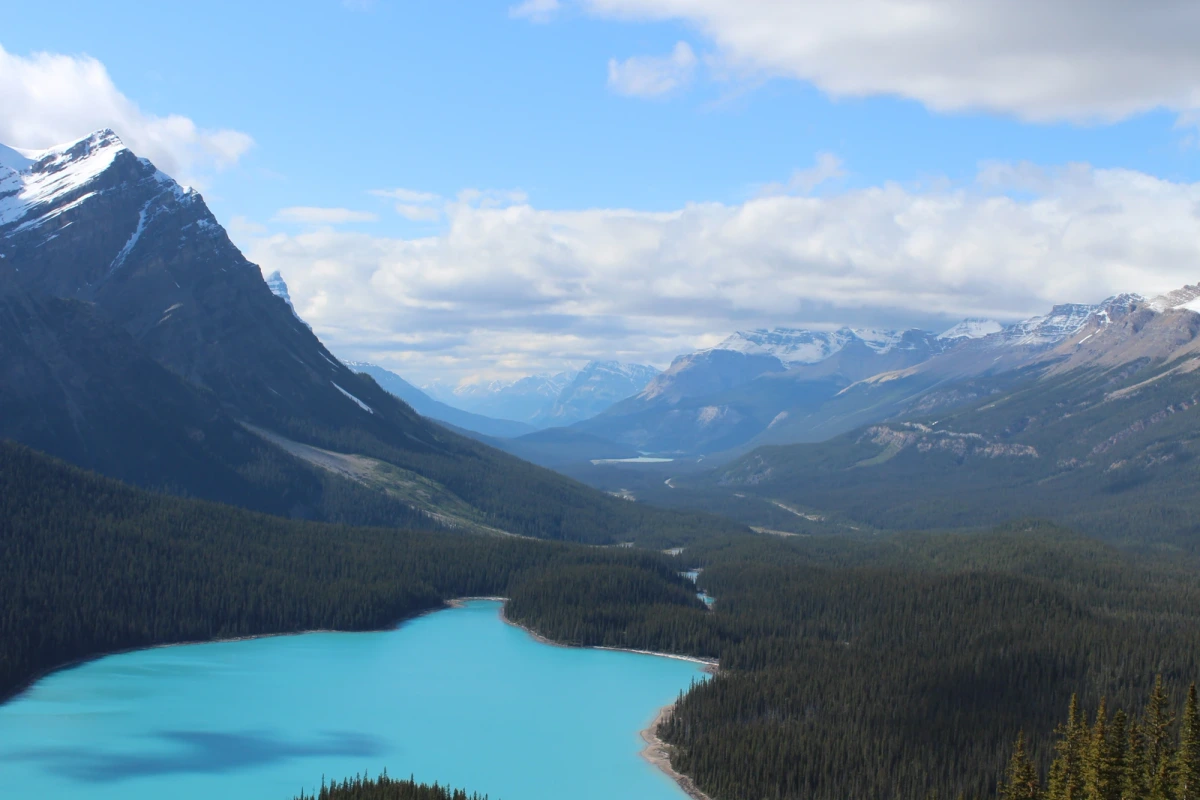
整組統一色調
左右拖曳對比前後效果
1. 處理 30 張照片的真實耗時與隱私對比
| 處理方式(30 張 4K 照片) | 上傳等待 | 每組操作耗時 | 隱私邊界 |
|---|---|---|---|
| 逐張手動單張修圖 | 無 | 重複匯入/調色/存檔 30 次(約 15–25 分鐘) | 本機處理 |
| 雲端線上批次網站 | 上傳 + 下載約 300 MB 流量 | 排隊限速、張數限制或強制浮水印 | 原檔上傳至外部伺服器 |
| visdraw 本地 WebGL 批次 ZIP | 零上傳 | 調好 1 張基準照 → 拖入整組 → 下載 ZIP(約 1–2 分鐘) | 100% 留存在瀏覽器內 |
2. 四步驟完成本地批次修圖與交付
- 1
步驟 1:挑選 1 張最具代表性的基準照片
別挑最暗或最過曝的極端照片當起點。載入一張光線均衡的代表照,套用內建風格,或細調白平衡、曝光、陰影與飽和度。
- 2
步驟 2:一次設定好選用的品牌浮水印
如果你要交付客戶挑片樣張、商品型錄或社群素材,可先在「浮水印」面板設定好文字或圖片 Logo 的位置與不透明度——批次匯出時會自動完整套用。
- 3
步驟 3:開啟「批次處理」並拖入整組照片
點擊底部工具列的「批次處理」,一次選取整組待修照片。visdraw 會直接從本機磁碟加入佇列,連一個位元組都不會上傳。
- 4
步驟 4:統一設定格式與輸出尺寸,下載 ZIP 壓縮檔
高速網站與電商可選 WebP 85 或 JPG 85;典藏母檔則選無損 PNG。決定最長邊限制或保留各張原圖解析度,按下按鈕即可下載一份乾淨整齊的 ZIP 檔案。
3. 進階秘訣:執行批次前,先依光源分組
- 電商與棚拍型錄:同組棚燈下的多角度商品照光線一致,整檔新品一次批次就能全部出圖。
- 活動紀錄與客戶挑片集:依場地燈光簡單分組,活動結束後幾分鐘就能交付風格統一且帶浮水印的預覽套圖。
- 部落格與電子報圖集:把整篇文章的螢幕截圖或實拍照片一次縮放並轉成清晰的 WebP 85,打包成一個 ZIP 直接上架。
常見問題
本地批次匯出一次可以處理多少張照片?
visdraw 單次批次最多支援 40 張照片,採用本機 GPU 逐張依序算圖並即時回收 WebGL 紋理記憶體,再串流封裝成標準 ZIP 檔案。一般筆電處理 20–40 張高解析度照片通常只需 1–2 分鐘;若是 5,000 萬像素以上的超大檔案,建議每批約 20 張,讓瀏覽器記憶體保持充裕。
建立 ZIP 壓縮檔時,照片會先上傳到伺服器嗎?
完全不會。從影像解碼、WebGL 調色、JPG/WebP/PNG 編碼到最終產生 ZIP 壓縮檔,全程 100% 在你的瀏覽器本地完成。
升級 Pro 之前,可以先預覽批次模式嗎?
可以。免費版使用者即可開啟批次處理視窗,加入多張照片預覽套用目前風格的佇列畫面;一鍵執行整批算圖並下載 ZIP 則包含在 $29 Pro 一次性買斷權益中。