匯出圖片並不需要把每一個滑桿都推到最高。先確認檔案要交給誰、實際顯示尺寸多大,以及畫面中是否包含細小文字或透明背景,接著挑選合適格式並實際檢視成品。
依實際交付需求選擇格式
| 交付需求 | 優先嘗試 | 務必檢查 |
|---|---|---|
| 網頁上的照片或連續色調圖像 | WebP | 目標系統是否支援、實際檔案大小與視覺畫質 |
| 第三方系統要求常見通用相片格式 | JPG | 透明區域會自動鋪白;細小文字可能出現壓縮雜訊 |
| 銳利螢幕截圖、介面圖形或無損中間檔 | PNG | 若為實拍照片,檔案體積可能會相當龐大 |
| 需要保留透明背景 | PNG 或 WebP | 確認原始檔案與匯出成品皆確實保留 Alpha 透明通道 |
| 單頁文件附件交付 | 目前輸出是將 JPEG 像素嵌入單頁,並非可編輯文字 |
兩張 1024 × 1024 素材的編碼實測數據
我們於 2026 年 9 月 10 日在 macOS 的無頭模式(headless)Chrome 152 環境下,以 Canvas 對同一份像素資料進行各格式編碼。人像樣本取自站內既有素材;合成文字圖表則包含小字、細線、純色色塊與漸層。品質設定依編輯器現有對應關係換算。此處測試的是編碼階段結果,而非整體編輯器匯出效能。
| 格式 | 介面品質 | 人像樣本 | 文字圖表 |
|---|---|---|---|
| PNG | — | 1343.5 KiB | 266.5 KiB |
| JPG | 60 | 68.0 KiB | 50.6 KiB |
| JPG | 85 | 125.3 KiB | 77.0 KiB |
| JPG | 100 | 330.9 KiB | 149.5 KiB |
| WEBP | 60 | 41.1 KiB | 30.4 KiB |
| WEBP | 85 | 78.1 KiB | 43.0 KiB |
| WEBP | 100 | 170.5 KiB | 70.9 KiB |
在品質 85 下,這張人像輸出為 JPG 是 125.3 KiB,WebP 則是 78.1 KiB。但相同品質數值並不代表跨格式擁有對等的視覺畫質;同理,文字圖表的有損壓縮檔雖然較小,只要細字邊緣開始劣化,就未必是更好的交付選擇。
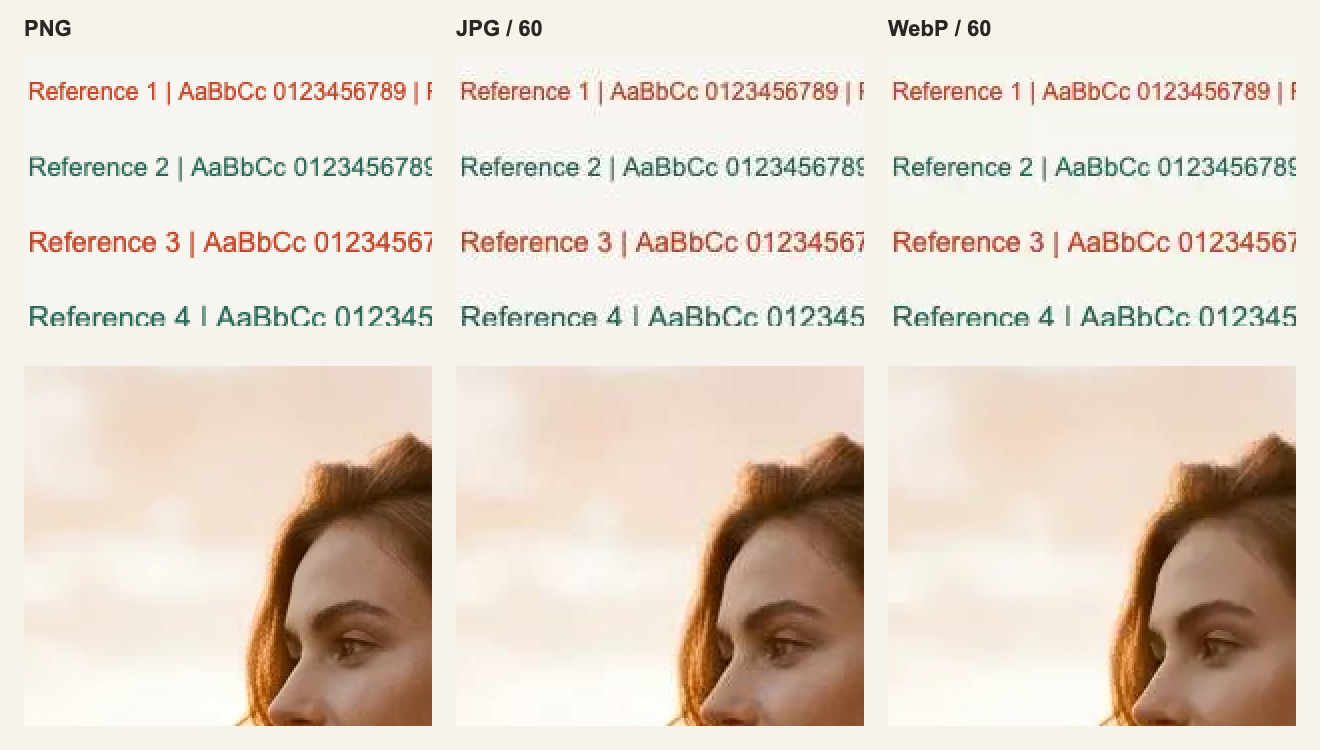
仔細觀察字母周圍的色塊雜訊、細線邊緣,以及頭髮與天空交界處。網頁縮放顯示容易掩蓋差異,建議開啟原尺寸對照圖細看。另外請記住:PNG 只會如實保留輸入像素,無法消除原始素材裡本來就存在的模糊或壓縮痕跡。
你也可以下載原始測試樣本:人像 PNG、JPG 85、WebP 85與文字圖表。完整位元組數據、瀏覽器版本資訊與測試方法皆記錄於實測紀錄檔。
品質滑桿並不是清晰度百分比
JPG、WebP 與 PDF 採用有損壓縮品質控制;PNG 則不顯示品質滑桿。目前編輯器會將介面上的 1–90 對應為編碼器參數 0.01–0.90,將 90–100 對應為 0.90–0.98——也就是說,即使把介面品質拉到 100 也不代表完全無損。WebP 格式規格雖支援無損模式,但目前匯出面板並未提供獨立無損切換開關。
建議先從 85 開始,再依你在意的局部細節與檔案大小上限,分別對比 75 與 95 的實際輸出。這個數字並非「保留多少百分比細節」,不同格式的同一個數值也不能當成同等畫質看待。瀏覽器原生介面說明可參閱 MDN Canvas toBlob 文件。
先決定像素尺寸,再壓縮品質
把同一張人像在 WebP 85 下從 1024 × 1024 縮小為 512 × 512,檔案大小從 78.1 KiB 降到 28.6 KiB。總像素數縮為四分之一,但位元組體積並不會等比例剛好變成四分之一。縮圖必然會減少細節,唯有在交付版位確實只需要較小尺寸時才應該縮小。
網頁配圖可從「實際顯示寬度 × 目標像素密度」起算:例如寬度 600 CSS 像素的版位若對應 2 倍螢幕密度,建議從寬度 1200 像素並維持原長寬比開始。若平台已有明確規格則直接遵從;硬把小圖放大匯出並不會增加任何原始細節。
匯出 PDF 實際上多做了什麼?
目前實作會將影像鋪在白底上平面化、編碼為 JPEG,再嵌入單頁 PDF 中。它提供的是文件封裝容器,而非圖層、向量文字或額外解析度。透明區域會消失,品質滑桿依然會影響內嵌 JPEG 的壓縮程度。由於目前不含紙張規格、邊界、多頁排版或印前色彩控制,若有精準印刷交付需求,請使用專業排版軟體。
免費版與 Pro 版的匯出額度與格式差異
訪客每日可享有 5 次匯出,免費登入後立刻解鎖不限次數的標準匯出(JPG 或 WebP 格式,最長邊最高 2048px,絕無強制品牌浮水印),已足以流暢應付日常社群與部落格配圖需求。
交付前的三項最後確認
- 重新開啟匯出檔案:格式、像素寬高與透明背景是否完全符合交付要求?
- 先以預定顯示大小看全圖,再放大至 100% 檢查文字、漸層與高反差邊緣。
- 妥善保留原始素材。需要無損平面化中間檔時使用 PNG,交付版本另存分開管理。