Mục tiêu lần này rất cụ thể: làm cho một bức ảnh chân dung thực hành bị tối và ám lạnh trở nên sáng rõ, hài hòa màu sắc hơn, rồi chuẩn bị sẵn để chèn vào bài viết. Hãy kéo thanh chia dưới đây để quan sát sự thay đổi trước và sau trước khi mở các thanh trượt.


1. Tìm hai vị trí bạn có thể dựa vào để đánh giá
Sau khi mở ảnh, hãy nhìn vào chiếc áo sáng màu và gương mặt nhân vật. Cả hai đều bị ám xanh lạnh, vì vậy cân bằng trắng là điểm khởi đầu hợp lý. Chủ thể cũng hơi tối, đủ để thử nâng nhẹ phơi sáng. Hậu cảnh vốn có ánh nắng chiều ấm; việc cố kéo mọi vùng trong khung hình về màu trung tính sẽ làm mất đi không khí vốn có.
| Điều bạn nhìn thấy | Thanh trượt nên thử đầu tiên | Khi nào nên dừng |
|---|---|---|
| Toàn bộ bức ảnh bị tối | Phơi sáng | Chủ thể đã rõ ràng và áo sáng màu vẫn còn giữ được nếp vải |
| Vải sáng màu và da đều bị ám xanh | Độ ấm & Sắc thái → kéo Nhiệt độ màu về phía ấm | Sắc xanh dịu đi mà da không bị ngả cam |
| Chỉ riêng vùng tối quá tối | Độ sáng vùng tối | Chi tiết vùng tối hiện rõ nhưng tổng thể không bị bệt xám |
| Chỉ một vật thể bị sai màu bất thường | Kiểm tra nguồn sáng và màu thật của chính vật thể đó | Tránh kéo lệch màu cả khung hình chỉ để sửa một vật thể duy nhất |
2. Nhập bốn thông số và kiểm tra từng thay đổi
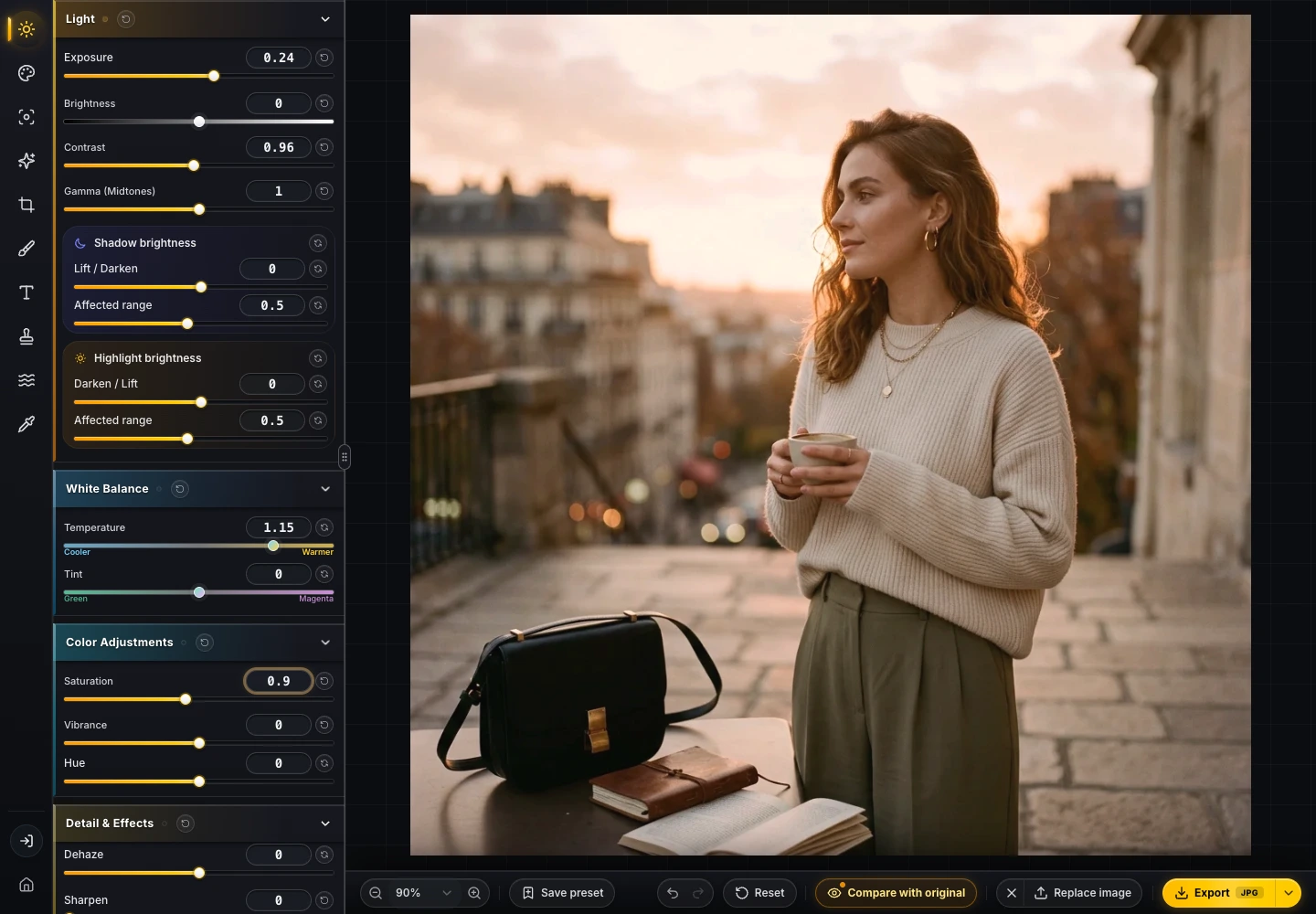
Dùng các thanh chỉnh ánh sáng và màu sắc ở bảng bên trái. Nhiệt độ màu và Phơi sáng có mặc định là 0; Tương phản và Độ bão hòa có mặc định là 1. Nhiệt độ màu tại đây là thang đo tương đối của trình chỉnh sửa, không phải chỉ số độ Kelvin.
| Thanh điều khiển | Giá trị thực hành | Tác dụng trên bức ảnh này |
|---|---|---|
| Tông màu → Độ ấm & Sắc thái → Nhiệt độ màu | +1.15 | Khử lớp ám xanh lạnh đồng thời giữ lại chút sắc ấm dễ chịu |
| Điều chỉnh → Phơi sáng | +0.24 | Nâng sáng cho chủ thể |
| Điều chỉnh → Tương phản | 0.96 | Làm dịu nhẹ độ tách biệt giữa vùng sáng và vùng tối |
| Điều chỉnh → Độ bão hòa | 0.90 | Giữ cho tông da ấm hơn và hậu cảnh không bị rực gắt |
Hãy so sánh với ảnh gốc sau mỗi lần điều chỉnh. Gương mặt đã dễ nhìn hơn chưa? Bạn còn thấy rõ chất vải không? Hậu cảnh có đang lấn át chủ thể không? Nếu ảnh của chính bạn chỉ hơi thiếu sáng, có khi chỉ cần chỉnh Phơi sáng là đủ. Bốn con số này thuộc về ảnh mẫu thực hành đi kèm.
3. Cắt ảnh theo đúng nơi đăng tải
Phần so sánh vẫn giữ bố cục vuông để bạn dễ đối chiếu cùng một vùng ảnh ở cả hai bên. Nếu bài viết cần ảnh ngang, hãy mở mục Cắt ảnh, chọn tỷ lệ mong muốn và căn lại khung hình. Kiểm tra kỹ phần đầu, bàn tay và khoảng thở quanh chủ thể trước khi nhấn áp dụng.
Cắt ảnh trước khi chỉnh màu cũng hoàn toàn hợp lý. Bài thực hành này đặt bước cắt sau để bạn dễ tái tạo hình so sánh toàn khung trước. Sau khi cắt, hãy kiểm tra lại sự cân bằng giữa chủ thể và phần hậu cảnh còn lại.
4. Xuất ảnh, rồi mở lại file để kiểm tra
Ảnh nguồn có kích thước 1024 × 1024. Với vị trí chèn trong bài viết rộng tối đa khoảng 512 pixel CSS, giữ nguyên 1024 pixel là mức khởi đầu hợp lý cho màn hình mật độ 2×. Phóng to lên 2400 pixel chỉ để gọi là “độ phân giải cao” không hề tạo thêm chi tiết gốc nào.
- Nếu nơi đăng hỗ trợ WebP, hãy bắt đầu với mức chất lượng 85 và đúng kích thước điểm ảnh bạn thực sự cần.
- Dùng JPG khi hệ thống tải lên không nhận WebP. Lưu bản PNG khi bạn cần một bản trung gian phẳng không suy hao.
- Mở lại file vừa tải về. Kiểm tra kích thước, đường viền gương mặt và trang phục, sau đó xem trực tiếp trên trang đăng thực tế.
- Luôn giữ lại ảnh gốc ban đầu. File đã xuất không thay thế cho ảnh gốc và cũng không phải file dự án lưu toàn bộ lịch sử thao tác.
Để xem số liệu dung lượng đo thực tế, hãy đọc hướng dẫn chọn định dạng xuất ảnh. Khi làm việc với cả bộ ảnh, hãy xem tiếp vì sao cùng một preset vẫn cần tinh chỉnh riêng từng tấm.
Quy trình này phù hợp trong phạm vi nào
Quy trình này bao trọn bố cục, sắc độ, màu tổng thể và bàn giao cho một ảnh raster. Sau khi đã ưng ý, bạn có thể lưu toàn bộ điều chỉnh thành một preset để tái sử dụng. Để xuất PNG/PDF đúng độ phân giải gốc và đồng bộ tới 500 preset trên nhiều thiết bị, hãy xem cẩm nang so sánh visdraw Miễn phí và Pro.