Xuất ảnh không có nghĩa là cứ kéo mọi thanh trượt lên mức cao nhất. Hãy xác định trước ai là người nhận file, ảnh sẽ hiển thị lớn tới đâu và có chứa chữ sắc nét hay nền trong suốt hay không. Sau đó chọn định dạng phù hợp và tự kiểm tra kết quả.
Chọn định dạng theo đúng yêu cầu bàn giao
| Yêu cầu sử dụng | Nên thử trước | Cần kiểm tra |
|---|---|---|
| Ảnh chụp hoặc hình minh họa nhiều chuyển sắc đăng lên website | WebP | Khả năng hỗ trợ của hệ thống, dung lượng thực tế và chất lượng hiển thị |
| Hệ thống bên thứ ba yêu cầu định dạng ảnh chụp phổ biến | JPG | Vùng trong suốt sẽ chuyển thành nền trắng; chữ nhỏ dễ xuất hiện nhiễu nén |
| Ảnh chụp màn hình sắc nét, đồ họa hoặc file trung gian không suy hao | PNG | Nội dung dạng ảnh chụp thật có thể tạo ra file dung lượng rất lớn |
| Cần giữ nền trong suốt | PNG hoặc WebP | Xác nhận cả ảnh đầu vào lẫn file xuất ra đều thực sự giữ được kênh alpha |
| File tài liệu một trang để gửi đính kèm | Bản xuất hiện tại nhúng điểm ảnh JPEG bên trong, không phải văn bản có thể chỉnh sửa |
Hai mẫu mã hóa kích thước 1024 × 1024 đo thực tế
Vào ngày 10 tháng 9 năm 2026, chúng tôi mã hóa cùng một nguồn điểm ảnh bằng Canvas trên headless Chrome 152 chạy macOS. Ảnh chân dung mẫu sử dụng hình ảnh có sẵn trên trang; biểu đồ tổng hợp chứa chữ nhỏ, nét mảnh, mảng màu phẳng và dải chuyển sắc. Thanh chất lượng tuân theo bảng ánh xạ hiện tại của trình chỉnh sửa. Phép đo này chỉ đánh giá khâu mã hóa, không đo hiệu năng toàn bộ quy trình xuất của trình chỉnh sửa.
| Định dạng | Chất lượng trên giao diện | Mẫu chân dung | Biểu đồ chữ |
|---|---|---|---|
| PNG | — | 1343.5 KiB | 266.5 KiB |
| JPG | 60 | 68.0 KiB | 50.6 KiB |
| JPG | 85 | 125.3 KiB | 77.0 KiB |
| JPG | 100 | 330.9 KiB | 149.5 KiB |
| WEBP | 60 | 41.1 KiB | 30.4 KiB |
| WEBP | 85 | 78.1 KiB | 43.0 KiB |
| WEBP | 100 | 170.5 KiB | 70.9 KiB |
Ở mức chất lượng 85, ảnh chân dung này cho ra file JPG nặng 125.3 KiB và WebP nặng 78.1 KiB. Cùng một con số chất lượng không có nghĩa là chất lượng hình ảnh tương đương giữa các định dạng khác nhau. Một biểu đồ nén có suy hao nhẹ hơn cũng không mặc nhiên là file bàn giao tốt hơn nếu phần chữ nhỏ bị nhòe vỡ.
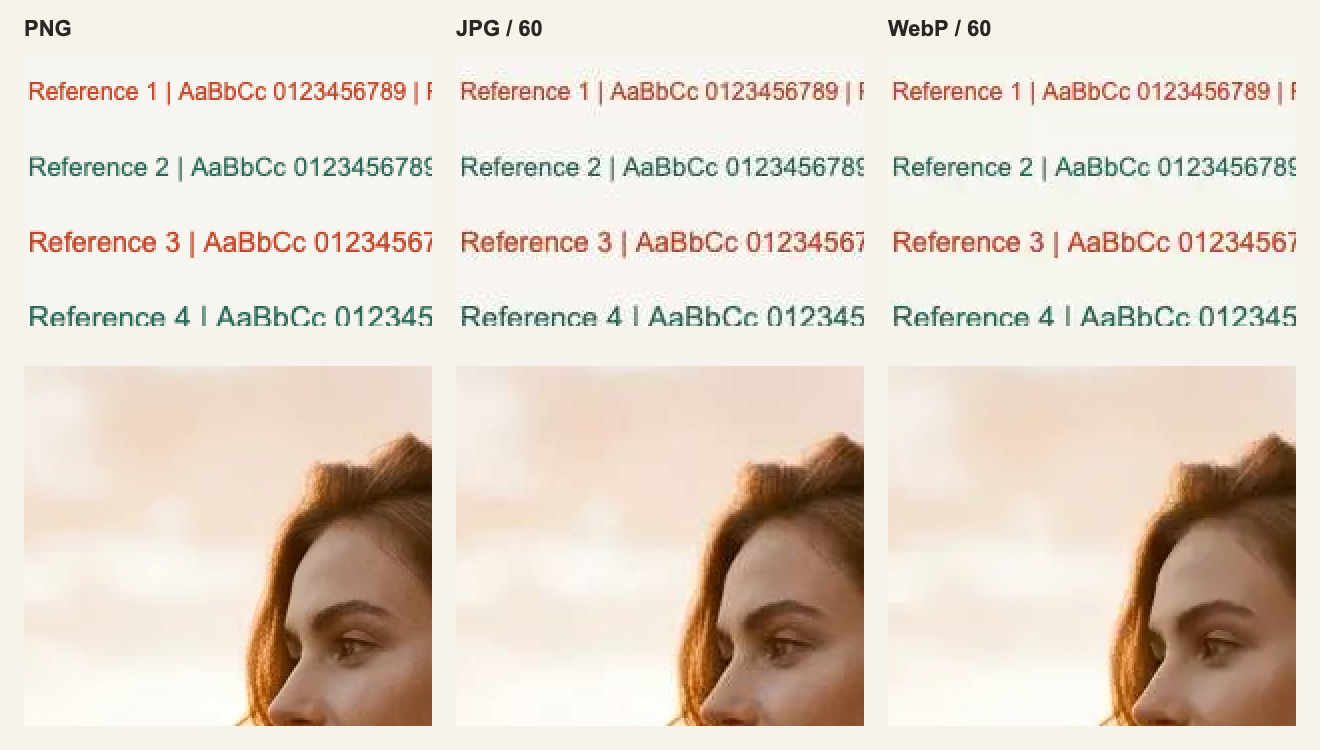
Hãy soi kỹ nhiễu màu quanh con chữ, các đường nét mảnh và ranh giới giữa tóc với nền trời. Tỷ lệ thu phóng của trang web có thể che mất khác biệt; hãy mở ảnh so sánh kích thước gốc. PNG giữ nguyên chính xác điểm ảnh đầu vào, bao gồm cả độ mờ hay nhiễu vốn đã có sẵn trong nguồn.
Tải về để tự kiểm tra: ảnh chân dung PNG, JPG 85, WebP 85 và biểu đồ chữ. Tệp dữ liệu đo lường ghi lại số byte chính xác, thông tin trình duyệt và phương pháp đo.
Thanh trượt chất lượng không phải là tỷ lệ phần trăm độ sắc nét
JPG, WebP và PDF dùng chế độ nén có suy hao; PNG không có thanh trượt này. Trình chỉnh sửa hiện ánh xạ mức 1–90 sang giá trị bộ mã hóa 0.01–0.90, và mức 90–100 sang 0.90–0.98. Ngay cả khi đặt giao diện ở mức 100 cũng không đồng nghĩa với không suy hao. Bản thân định dạng WebP có hỗ trợ nén không suy hao, nhưng bảng xuất hiện tại chưa có công tắc bật chế độ đó riêng.
Hãy bắt đầu từ 85, sau đó thử so sánh thêm ở 75 và 95 trên chính những vùng chi tiết và mức giới hạn dung lượng bạn quan tâm. Con số này không đại diện cho phần trăm chi tiết được giữ lại, và cùng một con số trên hai định dạng khác nhau không phải là mức chất lượng ngang bằng. Xem thêm giao diện trình duyệt trong tài liệu Canvas toBlob trên MDN.
Hãy chốt kích thước trước khi ép giảm chất lượng
Thu nhỏ ảnh chân dung này từ 1024 × 1024 xuống 512 × 512 ở cùng mức WebP 85 đã giảm dung lượng từ 78.1 KiB xuống còn 28.6 KiB. Tổng số điểm ảnh giảm còn một phần tư, nhưng dung lượng byte không giảm đúng theo tỷ lệ một phần tư. Thu nhỏ cũng làm giảm chi tiết, nên chỉ thực hiện khi kích thước hiển thị đích thực sự cho phép.
Với ảnh đăng web, hãy khởi đầu bằng chiều rộng hiển thị thực tế nhân với mật độ điểm ảnh mục tiêu. Một khung rộng 600 pixel CSS chuẩn bị cho màn hình 2× sẽ hợp lý khi xuất chiều rộng 1200 pixel, giữ nguyên tỷ lệ khung hình. Nếu nền tảng có thông số kỹ thuật cụ thể, hãy ưu tiên theo đúng thông số đó. Phóng to một file nguồn nhỏ hơn sẽ không tạo thêm chi tiết gốc.
Định dạng PDF thực chất bổ sung điều gì
Cơ chế hiện tại trải phẳng bức ảnh lên nền trắng, mã hóa thành JPEG rồi nhúng vào một trang PDF duy nhất. Nó chỉ bổ sung lớp vỏ tài liệu chứ không tạo thêm lớp (layer), chữ vector hay tăng độ phân giải. Nền trong suốt sẽ bị mất và thanh chất lượng vẫn chi phối ảnh JPEG bên trong. Công cụ không có tùy chọn khổ giấy, lề trang, bố cục nhiều trang hay hệ màu chế bản in; nếu cần bàn giao in ấn chính xác, hãy dùng phần mềm dàn trang chuyên dụng.
Giới hạn và định dạng xuất giữa Miễn phí và Pro
Khách có 5 lượt xuất mỗi ngày, và chỉ cần đăng nhập miễn phí bạn sẽ mở khóa ngay xuất ảnh tiêu chuẩn không giới hạn (tối đa 2048px cho cạnh dài nhất ở định dạng JPG hoặc WebP, hoàn toàn không gắn hình mờ thương hiệu), đủ đáp ứng gọn gàng nhu cầu mạng xã hội và blog hằng ngày.
Ba bước kiểm tra cuối cùng
- Mở lại file kết quả: định dạng, kích thước điểm ảnh và độ trong suốt đã khớp đúng yêu cầu nơi nhận chưa?
- Xem tổng thể bức ảnh ở kích thước hiển thị dự kiến, sau đó soi kỹ chữ, vùng chuyển sắc và đường viền tương phản ở mức phóng 100%.
- Luôn giữ lại file nguồn ban đầu. Dùng PNG nếu cần bản trung gian phẳng không suy hao và lưu riêng các bản xuất bàn giao.