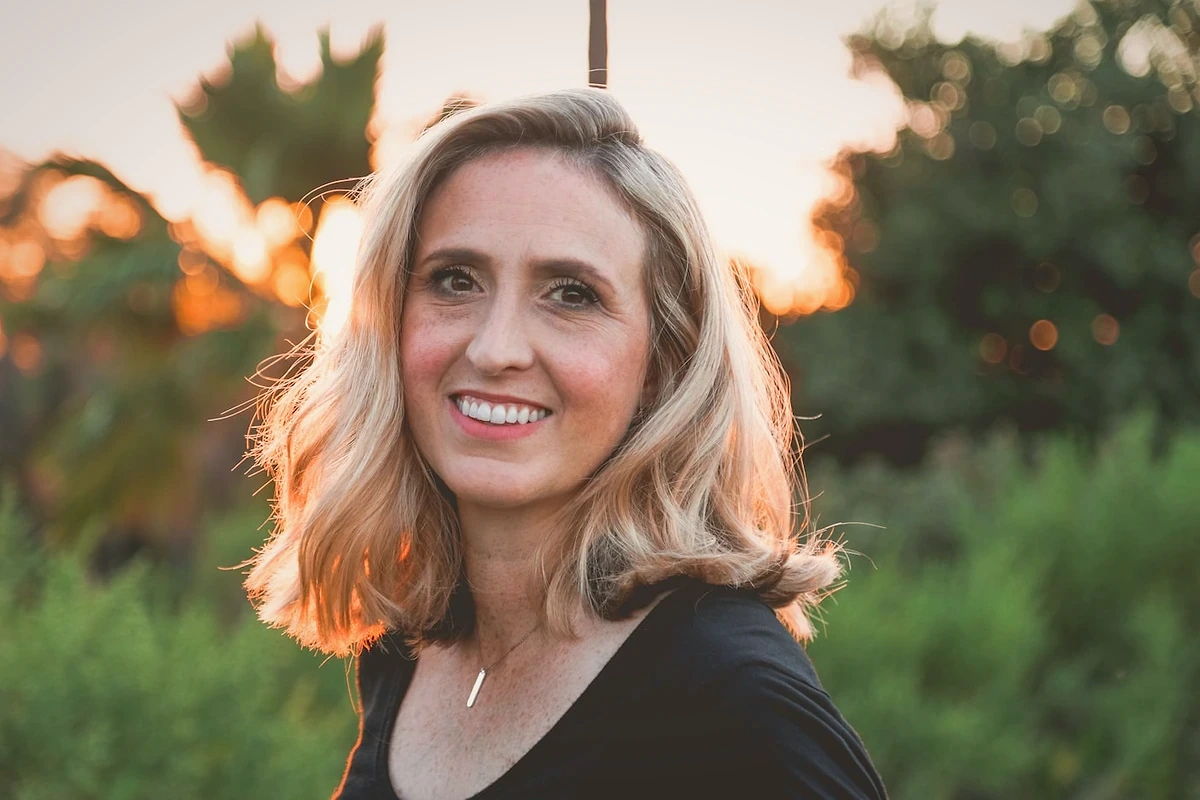
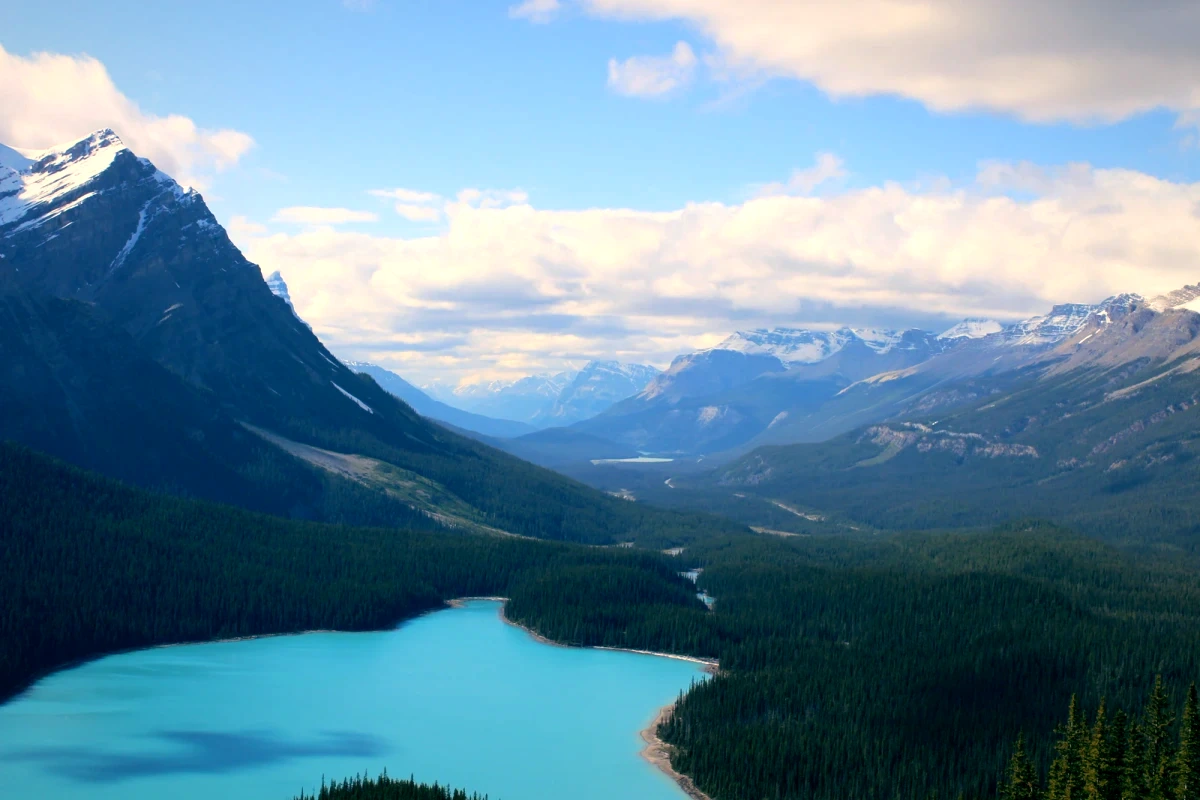
Bạn lưu một công thức màu ưng ý từ bức ảnh đầu tiên. Sang bức thứ hai ảnh vẫn ám xanh; sang bức thứ ba ảnh lại ngả vàng quá mức. Áp dụng những con số giống hệt nhau lên các nguồn ảnh khác nhau không tự động tạo ra diện mạo giống nhau. Hãy kéo thanh so sánh bên dưới và tự kiểm chứng với preset nền mẫu.


1. Xác định rõ phong cách bạn có thể diễn tả bằng lời
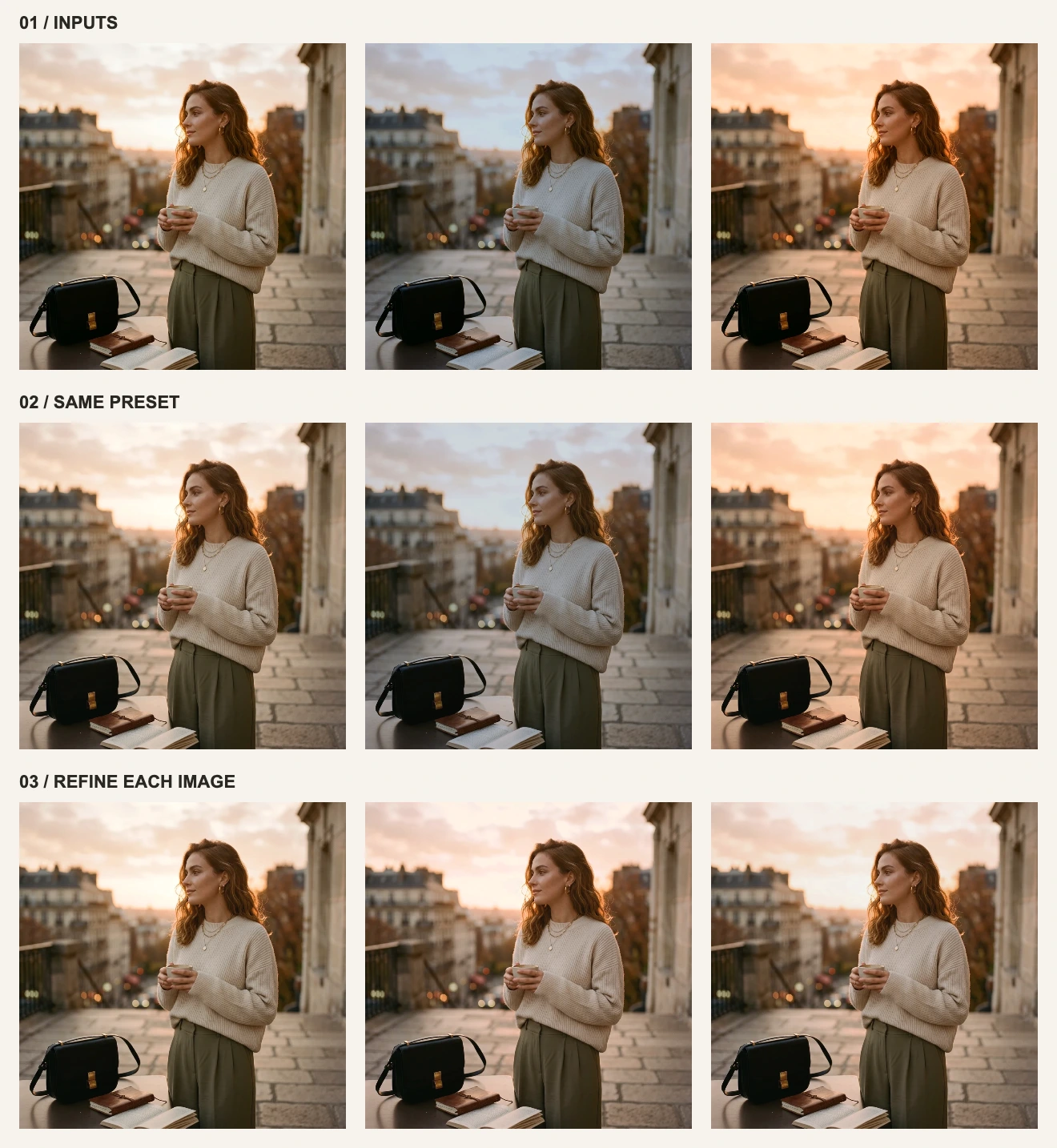
Mục tiêu của chúng ta là hơi ấm, tương phản mềm hơn và màu sắc tiết chế. Hãy lấy A làm ảnh tham chiếu và quan sát chiếc áo sáng màu, gương mặt cùng hậu cảnh ấm áp. Với ảnh sản phẩm, luôn ưu tiên màu sắc thật của sản phẩm. Một khung cảnh chụp dưới ánh đèn ấm không nhất thiết phải kéo mọi vật màu trắng về màu trung tính.
| Điểm đối chiếu | Điều cần tạo cảm giác đồng nhất | Điều được phép khác biệt |
|---|---|---|
| Màu da hoặc màu sản phẩm | Không có ảnh nào bỗng dưng bị ám cam hay ngả xanh lá | Giá trị Nhiệt độ màu cụ thể |
| Độ sáng chủ thể | Không có ảnh nào chói gắt hoặc tối hụt bất thường so với cả bộ | Độ sáng giữa bối cảnh ban ngày và ban đêm |
| Độ đậm màu | Không có ảnh nào rực màu quá đà so với phần còn lại của bộ ảnh | Màu sắc vốn có của các hậu cảnh khác nhau |
2. Xây dựng preset trên ảnh A
Mở ảnh A. Đặt Nhiệt độ màu thành +0.25, Phơi sáng +0.04, Tương phản 0.96 và Độ bão hòa 0.90. Giữ nguyên mặc định cho các thanh còn lại. Nhấn Lưu preset ở thanh công cụ phía dưới và đặt tên là “Thực hành · ấm dịu”. Bạn sẽ tìm thấy nó trong mục Preset của tôi thuộc bảng Bộ lọc.
3. Áp dụng lên B và C, rồi cân chỉnh riêng cho từng ảnh
Xuất ảnh A xong rồi mới mở ảnh B. Áp dụng preset vừa lưu: bức ảnh giữa ở hàng thứ hai vẫn có vẻ lạnh và tối. Còn trên ảnh C, chính preset đó lại khiến ảnh ấm hơn nữa. Hãy đưa giá trị cuối cùng về các thông số dưới đây để tái tạo hàng thứ ba.
| Thanh điều khiển | A / ảnh chuẩn | B / tối và lạnh | C / ảnh ấm |
|---|---|---|---|
| Nhiệt độ màu | +0.25 | +1.15 | −0.65 |
| Phơi sáng | +0.04 | +0.24 | +0.04 |
| Tương phản | 0.96 | 0.96 | 0.96 |
| Độ bão hòa | 0.90 | 0.90 | 0.90 |
Ảnh B cần thêm độ ấm và độ sáng; ảnh C cần kéo ngược lại về hướng mát hơn. Tương phản và Độ bão hòa vẫn giữ cùng điểm xuất phát. Hãy quan sát chất vải cùng sắc da, sau đó đặt cả bộ ảnh cạnh nhau ở kích thước thu nhỏ để đánh giá tổng thể thay vì chỉ nhìn từng thanh trượt đơn lẻ.
4. Tinh chỉnh ảnh của bạn theo đúng biểu hiện thực tế
| Sau khi áp dụng preset | Điều chỉnh tiếp theo | Vị trí cần kiểm tra |
|---|---|---|
| Toàn bộ ảnh bị vàng hoặc xanh | Nhiệt độ màu | Xem cả vải màu trung tính lẫn sắc da có cùng cải thiện không |
| Ám xanh lá hoặc đỏ tươi | Sắc thái | Gương mặt và các vùng màu xám hoặc trắng |
| Chủ thể tối nhưng vùng sáng đã gắt | Thử Độ sáng vùng tối trước | Độ rõ của chủ thể và chi tiết vùng sáng |
| Sắc da quá gắt màu | Giảm Độ bão hòa và kiểm tra lại Nhiệt độ màu | Tránh tăng thêm độ ấm chỉ để che lấp lớp ám màu |
| Một bên ấm, một bên lạnh | Chấp nhận sự chênh lệch hoặc dùng công cụ chỉnh cục bộ | Cân bằng trắng toàn khung có thể không xử lý cùng lúc được cả hai nguồn sáng |
Mức +1.15 chỉ dành riêng cho ảnh B, không phải công thức chung cho mọi bức ảnh chụp trong nhà. Với bối cảnh thực tế, hãy để chính bức ảnh dẫn dắt thông số. Tạo riêng một preset cho ánh sáng ban ngày và một preset cho ánh sáng đèn ấm trong nhà thường hữu ích hơn nhiều so với cố ép một preset cho mọi hoàn cảnh.
Ba giới hạn cần ghi nhớ
- Bản miễn phí cho phép lưu tối đa 3 preset trong bộ nhớ cục bộ của trình duyệt hiện tại. visdraw Pro mở rộng sức chứa lên tới 500 preset và tự động sao lưu, đồng bộ thông số preset trên các thiết bị của bạn (chỉ đồng bộ con số điều chỉnh, tuyệt đối không tải file ảnh của bạn lên).
- Lớp chữ, hình mờ và khung cắt bố cục nằm ngoài phạm vi của preset bộ lọc này. Preset cũng không phải bản sao lưu của bức ảnh.
- Quy trình này áp dụng và xuất từng ảnh một. Preset không tự động phân tích ánh sáng để tự cân chỉnh đồng nhất cho cả bộ ảnh.
Đọc tiếp các bài đo thực tế khi xuất ảnh, hoặc tìm hiểu thêm về đồng bộ preset đám mây trong cẩm nang Miễn phí vs. Pro. Nếu muốn nắm vững các thanh chỉnh cơ bản, hãy xem bài thực hành chỉnh một bức ảnh.