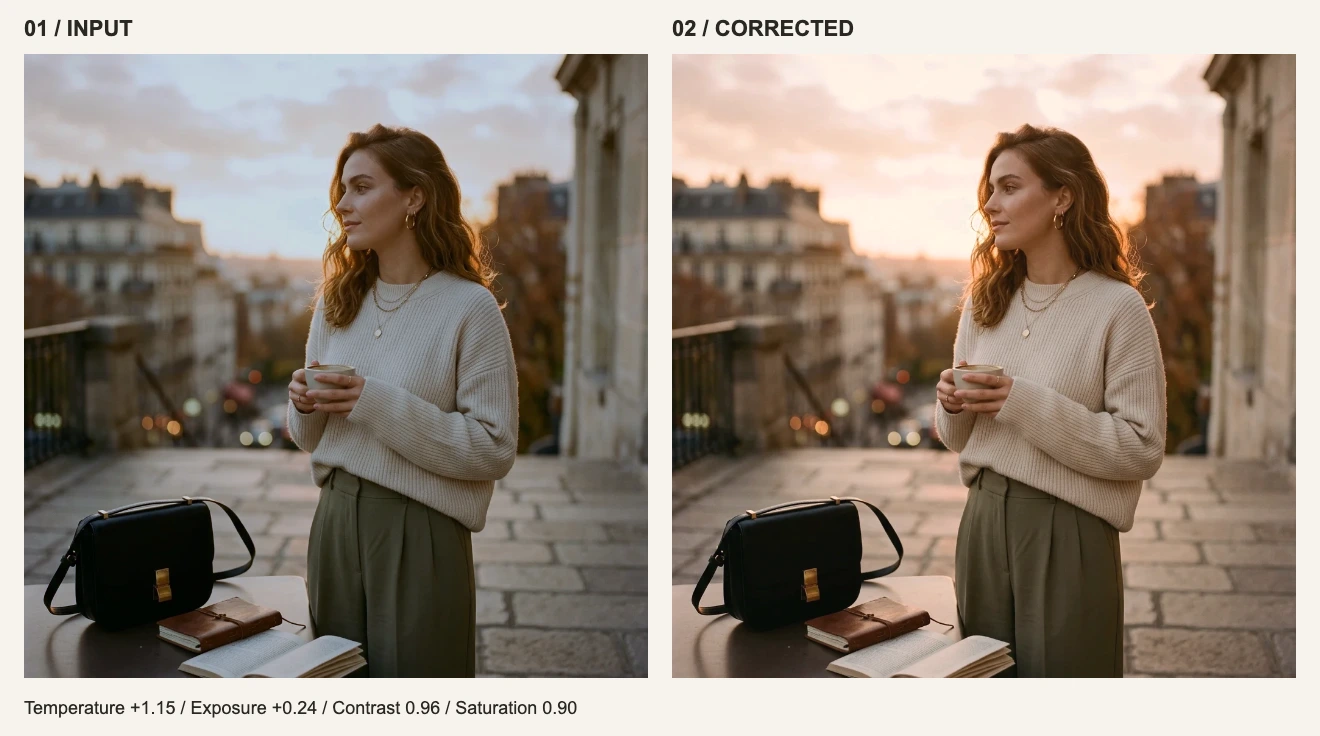
Việc một trang web mở được file trên máy không tự nó cho biết trang đó có tải file lên máy chủ hay không. Điều bạn cần kiểm tra là những dữ liệu nào rời khỏi trình duyệt từ lúc chọn ảnh cho đến khi xuất xong. Hướng dẫn này sử dụng Chrome trên máy tính cùng một bức ảnh thực hành công khai không chứa thông tin cá nhân.
Tách bạch luồng xử lý ảnh và luồng vận hành trang web
| Luồng dữ liệu | Cách visdraw triển khai hiện tại | Ý nghĩa thực tế |
|---|---|---|
| Chọn ảnh → giải mã → điều chỉnh → mã hóa xuất file | Truy cập file trên trình duyệt, WebGL, Canvas và JavaScript cục bộ | Quá trình kết xuất cốt lõi không cần gửi ảnh gốc tới máy chủ xử lý |
| Tải trang, tài khoản, thanh toán và hạn mức xuất | Có thể phát sinh các yêu cầu trang web thông thường | Chỉnh ảnh cục bộ không đồng nghĩa cả trang web hoàn toàn không có kết nối mạng hay xử lý dữ liệu |
| Preset bộ lọc cá nhân | Bản miễn phí lưu cục bộ; bản Pro đồng bộ công thức thông số qua HTTPS lên Cloudflare D1 | Chỉ đồng bộ các con số thanh trượt; tuyệt đối không tải lên điểm ảnh hay file ảnh |
Nội dung trên mô tả kiến trúc triển khai hiện tại và không thay thế cho việc bạn tự kiểm tra trên phiên bản thực tế đang dùng. Mã nguồn, script bên thứ ba và tính năng có thể thay đổi theo thời gian. Hãy đọc Chính sách quyền riêng tư về cách xử lý dữ liệu trang web và trang Cookie để xem các tùy chọn lưu trữ.
1. Bắt đầu ghi log trước khi chọn file ảnh
- Mở trình chỉnh sửa khi chưa nhập ảnh. Mở công cụ dành cho nhà phát triển (DevTools) từ menu trình duyệt rồi chọn tab Network.
- Đảm bảo nút ghi (recording) đang bật. Chọn bộ lọc All và xóa sạch ô tìm kiếm hay bộ lọc loại yêu cầu. Bật thêm Preserve log nếu bạn muốn theo dõi xuyên suốt khi chuyển trang.
- Sau khi các tài nguyên chính của trang đã tải xong, nhấn xóa danh sách (Clear) để tách riêng lưu lượng phát sinh về sau. Không xóa danh sách sau khi đã nhập ảnh.
- Ghi lại thời điểm, phiên bản trình duyệt, địa chỉ trang và trạng thái đăng nhập. Dùng ảnh thực hành công khai hoặc một file không chứa dữ liệu nhạy cảm.
2. Quan sát trọn vẹn cả ba giai đoạn
| Giai đoạn | Thao tác | Cần kiểm tra điều gì |
|---|---|---|
| Nhập ảnh | Chọn một ảnh từ máy tính | Bất kỳ yêu cầu gửi đi mới nào mang theo file, dữ liệu nhị phân hoặc chuỗi đã mã hóa |
| Chỉnh sửa | Thay đổi Phơi sáng, cân bằng trắng hoặc áp bộ lọc | Lưu lượng mạng phát sinh do thao tác chỉnh, gồm cả ảnh gốc, ảnh thu nhỏ hoặc bản đã kết xuất |
| Xuất ảnh | Hoàn tất một lượt xuất và tiếp tục quan sát thêm vài giây sau đó | Phân biệt yêu cầu kiểm tra hạn mức/đăng nhập với việc truyền dữ liệu ảnh, bao gồm cả các gói gửi trễ |
Nhấp vào từng yêu cầu để kiểm tra đích đến, phương thức và kiểu nội dung trong tab Headers, sau đó xem phần thân hoặc tham số trong tab Payload. Nếu có kết nối WebSocket, hãy kiểm tra thêm mục Messages gửi ra. Chỉ lọc riêng Fetch/XHR có thể bỏ sót các kênh truyền dữ liệu khác. Xem thêm tài liệu tham khảo Chrome DevTools Network để nắm rõ các công cụ trong bảng này.
3. Diễn giải các yêu cầu mạng một cách thận trọng
| Điều quan sát thấy | Nó xác nhận điều gì | Nó chưa đủ để kết luận điều gì |
|---|---|---|
| Phông chữ, script và tài nguyên trang web | Trang web đang tải tài nguyên giao diện | Không chứng minh có ảnh nào đã bị tải lên |
| Yêu cầu tài khoản hoặc hạn mức xuất ảnh | Hoạt động xử lý danh tính hoặc lượt dùng | Không tự cho biết có đính kèm ảnh hay không; cần mở ra kiểm tra |
| Byte hình ảnh hoặc dữ liệu ảnh đã mã hóa trong yêu cầu | Đã có dữ liệu ảnh được truyền ra ngoài ở thao tác này | Thời gian lưu giữ phía máy chủ hoặc ai có quyền truy cập |
| Không thấy dữ liệu ảnh nào truyền ra ngoài | Không có bằng chứng tải ảnh lên trong lần kiểm tra này | Không đảm bảo mọi phiên bản hay tính năng tương lai đều không bao giờ truyền ảnh |
4. Dùng chế độ ngoại tuyến (Offline) làm bước kiểm tra phụ trợ
Sau khi mã trang và ảnh thực hành đã tải xong, hãy chuyển mục Network sang chế độ Offline rồi thử chỉnh sửa và xuất ảnh. Nếu mọi thao tác vẫn hoạt động trơn tru, điều đó củng cố nhận định rằng bước kết xuất ảnh không phụ thuộc vào máy chủ trực tuyến. Tuy nhiên, nó không loại trừ khả năng đã tải lên trước đó hoặc gửi bù sau khi nối mạng lại. Ngược lại, nếu thao tác bị lỗi khi offline, nguyên nhân có thể chỉ là kiểm tra hạn mức hoặc tài nguyên chưa kịp tải—chưa đủ để kết luận ảnh đang bị xử lý trên đám mây.
5. Ghi chú lại phạm vi kiểm tra của bạn
Hãy ghi lại ngày kiểm tra, trình duyệt, đường dẫn trang, trạng thái đăng nhập, ảnh mẫu đã dùng, các thao tác đã thực hiện và kết quả quan sát. Đánh dấu những bước chưa thử là “chưa kiểm tra” và các gói tin không đọc được là “chưa xác định”. Bản cập nhật trang web, tài khoản khác hay tính năng mới sẽ không mặc nhiên nằm trong phạm vi của biên bản cũ.
Trước khi chia sẻ file HAR hay ảnh chụp màn hình DevTools, hãy xóa cookie phiên đăng nhập, mã token, thông tin cá nhân và nội dung file. Một bản nhật ký gỡ lỗi đầy đủ rất dễ chứa dữ liệu nhạy cảm.
Đừng quên xem file xuất ra sẽ đi đâu tiếp theo
Xử lý cục bộ không thể kiểm soát các tiện ích mở rộng trình duyệt, máy tính dùng chung, phần mềm quay màn hình hay thư mục Tải xuống có bật đồng bộ đám mây. Người nhận và nền tảng bạn chia sẻ ảnh cũng mở ra các luồng dữ liệu mới sau khi xuất file. Dịch vụ hiện tại không lưu phiên ảnh có thể khôi phục trên đám mây, vì vậy hãy xuất ảnh trước khi tải lại hoặc đóng tab. Các preset bộ lọc lưu cục bộ không thể khôi phục lại khung ảnh đã đóng.