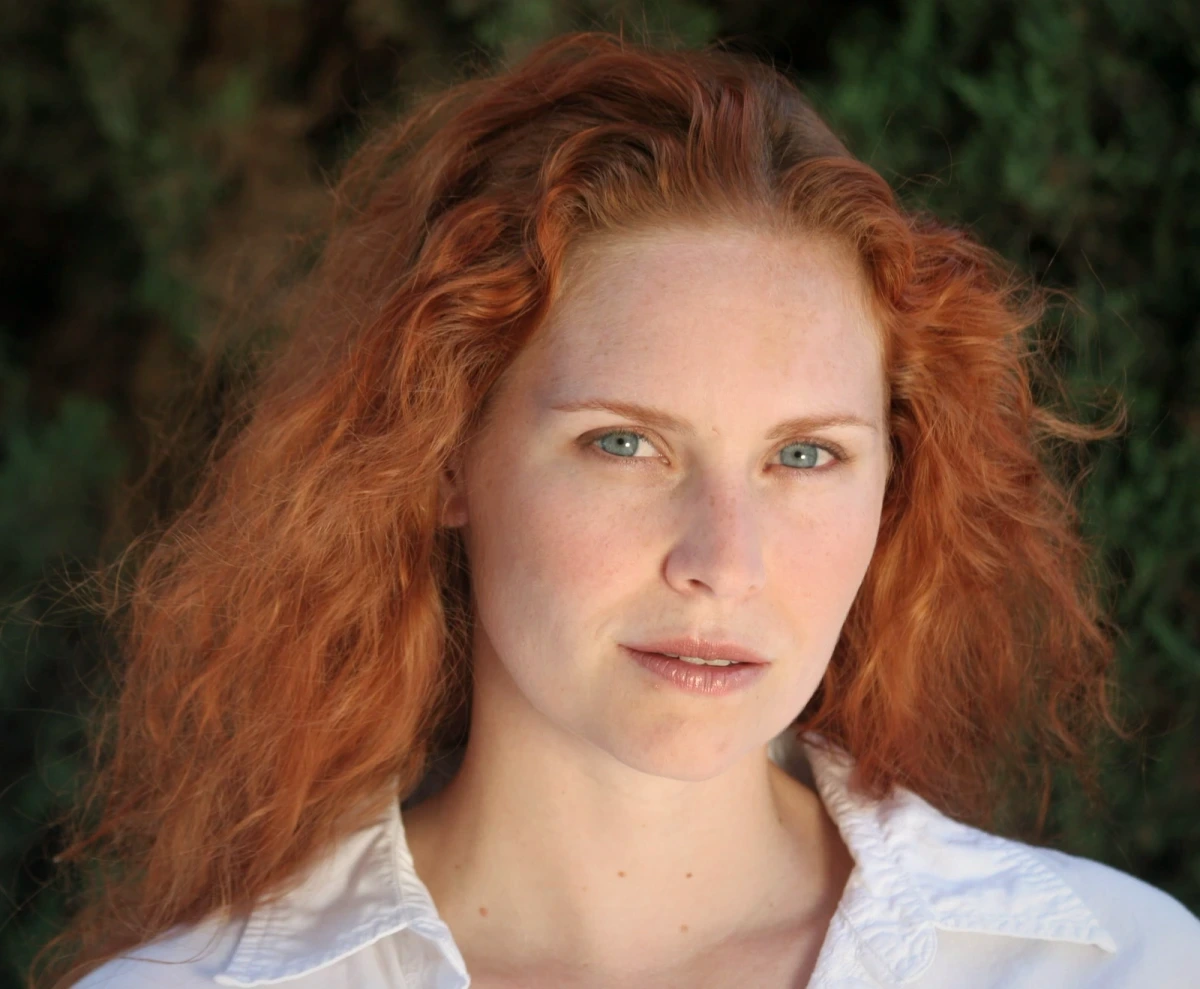
Görevimiz net: karanlık ve soğuk tonlu bir portre alıştırma görselini daha aydınlık ve renk açısından tutarlı hâle getirmek, ardından bir makalede kullanılmak üzere hazırlamak. Kaydırıcıları açmadan önce aşağıdaki ayırıcıyı sürükleyerek öncesi ve sonrası farkını inceleyin.


1. Karar verebileceğiniz iki referans noktası bulun
Görseli açtıktan sonra açık renkli gömleğe ve yüze bakın. Her ikisinde de soğuk bir renk kayması var; bu da beyaz dengesini doğru başlangıç noktası yapar. Özne ayrıca mütevazı bir pozlama artışını denemeyi gerektirecek kadar karanlık. Arka planda ise sıcak akşam ışığı bulunuyor; sahnenin her noktasını nötr griye çekmek bu atmosferi kaybettirir.
| Gördüğünüz sorun | Önce denenecek kontrol | Ne zaman durmalı? |
|---|---|---|
| Tüm görsel karanlık | Pozlama | Özne rahatça okunabiliyor ve açık renkli gömlekte kıvrımlar hâlâ seçilebiliyorsa |
| Açık renk kumaş ve cilt birlikte mavi görünüyor | Sıcaklık ve Ton → Sıcaklığı sıcağa doğru artır | Mavi ton baskısı geriliyor ama cilt turuncuya dönmüyorsa |
| Yalnızca gölgeler fazla karanlık | Gölge Parlaklığı | Ayrıntılar görünür oluyor ama görsel düzleşmiyorsa |
| Yalnızca tek bir nesne beklenmedik renkte | Önce ışığı ve nesnenin kendi rengini kontrol et | Tek bir nesneyi düzeltmek için tüm görseli kaydırmaktan kaçının |
2. Dört ayarı girin ve her değişikliği ayrı ayrı inceleyin
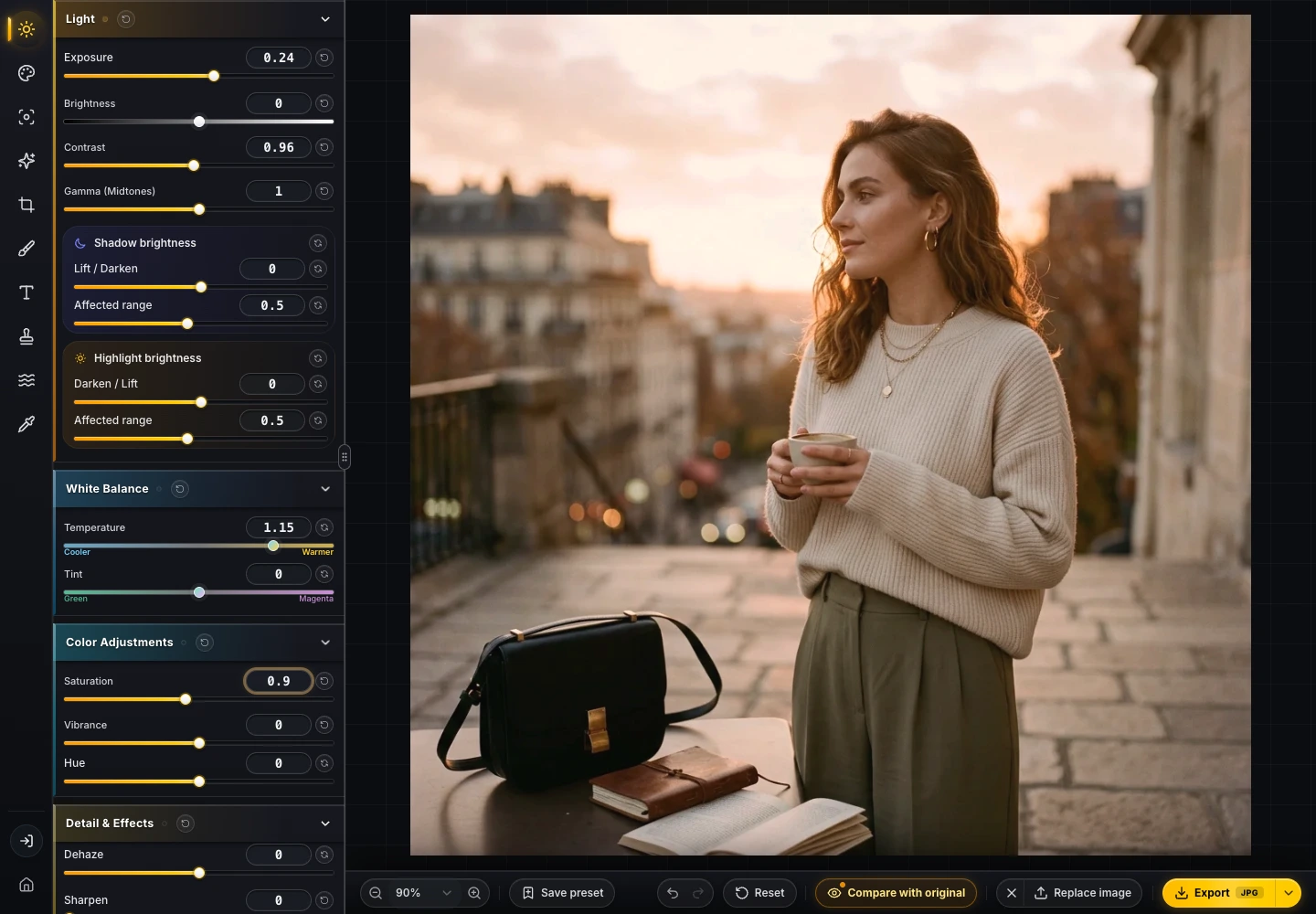
Sol paneldeki ışık ve renk kontrollerini kullanın. Sıcaklık ve Pozlama varsayılan olarak 0’dır; Kontrast ve Doygunluk ise varsayılan olarak 1’dir. Buradaki Sıcaklık, Kelvin ölçümü değil düzenleyiciye özgü göreceli bir değerdir.
| Kontrol | Alıştırma değeri | Bu görseldeki amacı |
|---|---|---|
| Tonlama → Sıcaklık ve Ton → Sıcaklık | +1.15 | Hafif bir sıcaklık korurken mavi renk kaymasını dengelemek |
| Ayarla → Pozlama | +0.24 | Özneyi aydınlatmak |
| Ayarla → Kontrast | 0.96 | Aydınlık–karanlık ayrımını hafifçe yumuşatmak |
| Ayarla → Doygunluk | 0.90 | Isınan cilt ve arka planın aşırı yoğunlaşmasını önlemek |
Her değişiklikten sonra orijinalle karşılaştırın. Yüz daha rahat seçiliyor mu? Kumaş dokusu hâlâ görülebiliyor mu? Arka plan özneyle rekabet ediyor mu? Kendi fotoğrafınız yalnızca biraz karanlıksa tek başına Pozlama’yı değiştirmek yeterli olabilir. Bu dört değer burada verilen alıştırma girdisine aittir.
3. Kullanılacağı yere göre kırpın
Karşılaştırma, her iki tarafta aynı bölgeleri inceleyebilmeniz için kare kompozisyonu korur. Makaleniz yatay bir görsel gerektiriyorsa Kırp bölümünü açın, gerekli oranı seçin ve çerçeveyi yeniden konumlandırın. Uygulamadan önce başı, elleri ve özne etrafındaki boşluğu kontrol edin.
Renk çalışmasından önce kırpmak da mantıklı bir sıradır. Bu alıştırma, önce tam kare karşılaştırmayı tekrar edebilmeniz için kırpmayı sona bırakır. Kırpma sonrasında özne ile kalan arka plan arasındaki dengeyi yeniden gözden geçirin.
4. Dışa aktarın, ardından dosyayı yeniden açın
Kaynak görsel 1024 × 1024 boyutundadır. Yaklaşık 512 CSS piksel genişliğe kadar bir makale alanı için 1024 pikseli korumak 2× ekranlar adına makul bir başlangıç noktasıdır. Sırf yüksek çözünürlük demek için görseli 2400 piksele büyütmek hiçbir özgün ayrıntı eklemez.
- Hedef platform WebP kabul ediyorsa 85 kalite ve gerçekten ihtiyacınız olan piksel boyutlarıyla başlayın.
- Yükleme sistemi WebP’yi reddediyorsa JPG kullanın. Kayıpsız, birleştirilmiş bir ara dosya gerekiyorsa PNG saklayın.
- İndirilen dosyayı yeniden açın. Boyutları, yüz ve kıyafet kenarlarını kontrol edin, ardından gerçek sayfa içinde inceleyin.
- Orijinal kaynağı saklayın. Dışa aktarılan dosya ne kaynak dosyanın yerini tutar ne de tüm işlem geçmişini barındıran düzenlenebilir bir proje dosyasıdır.
Ölçülmüş dosya boyutları için dışa aktarım rehberini okuyun. Bir fotoğraf serisi üzerinde çalışıyorsanız aynı hazır ayarın neden tek tek düzeltme gerektirdiği yazısıyla devam edin.
Bu iş akışı hangi durumlara uygundur?
Bu iş akışı tek bir piksel tabanlı görselin kompozisyon, ton, genel renk ve teslimat aşamalarını kapsar. İnce ayar tamamlandığında düzenlemelerinizi yeniden kullanılabilir bir hazır ayar olarak kaydedebilirsiniz. Orijinal çözünürlüklü PNG/PDF teslimatı ve 500 adede kadar cihazlar arası senkronize hazır ayar için visdraw Ücretsiz ve Pro Karşılaştırma Rehberi yazımıza göz atın.