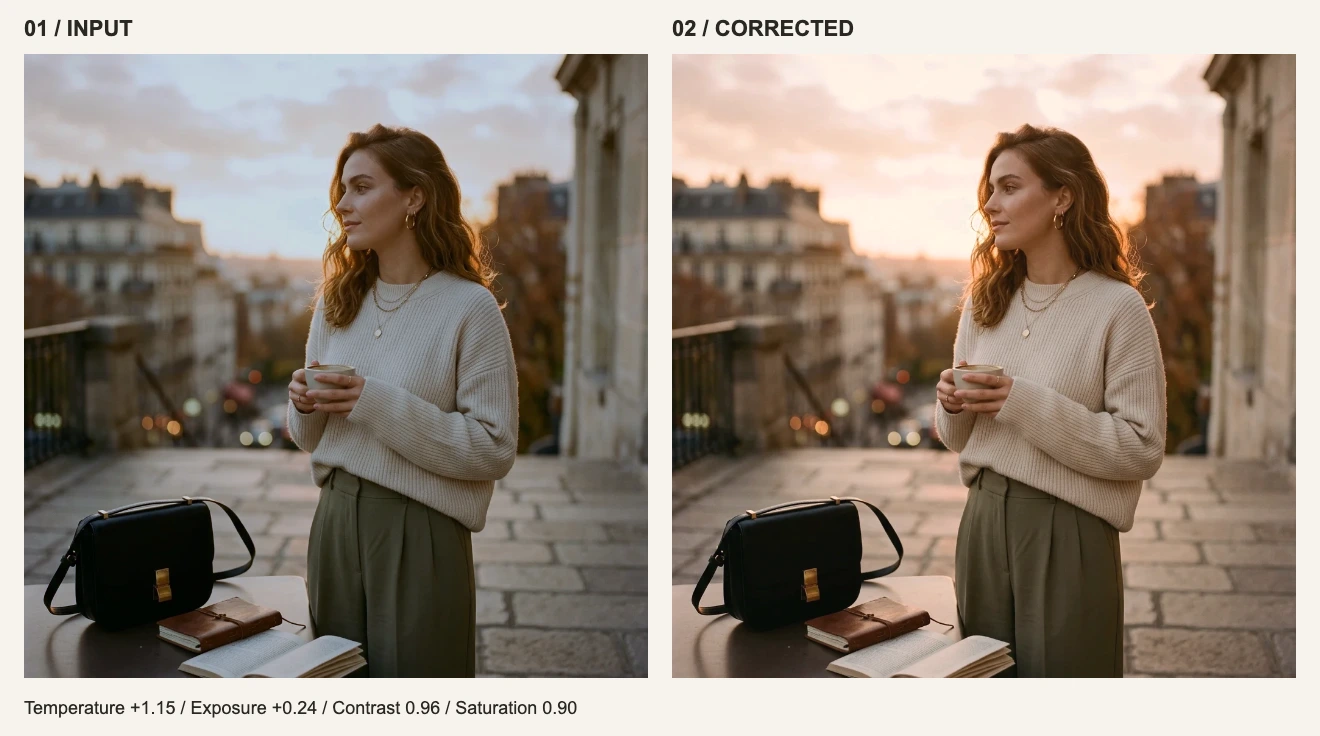
Bir web sayfasının yerel bir dosyayı açabilmesi, o dosyayı sunucuya yükleyip yüklemediğini tek başına göstermez. Dosya seçimi ile dışa aktarım arasında tarayıcıdan dışarı ne çıktığını incelemeniz gerekir. Bu rehberde masaüstü Chrome ve kişisel bilgi içermeyen bir alıştırma görseli kullanıyoruz.
Görsel veri yolunu web sitesi trafiğinden ayırın
| Yol | Mevcut visdraw uygulaması | Anlamı |
|---|---|---|
| Seç → kod çöz → düzenle → kodla | Tarayıcı dosya erişimi, WebGL, Canvas ve yerel JavaScript | Temel görüntü işleme, orijinal dosyayı bir işleme sunucusuna göndermeyi gerektirmez |
| Sayfa yükleme, hesaplar, satın almalar ve dışa aktarım kotaları | Olağan web sitesi istekleri gerçekleşebilir | Yerel düzenleme, hiç ağ iletişimi veya hesap verisi işlenmediği anlamına gelmez |
| Kişisel filtre hazır ayarları | Ücretsiz yerel kaydeder; Pro parametre tariflerini HTTPS üzerinden Cloudflare D1’e senkronize eder | Yalnızca kaydırıcı sayısal değerleri senkronize edilir; kesinlikle sıfır görsel pikseli veya dosya yüklenir |
Bu tablo mevcut mimariyi açıklar; kullandığınız canlı sürümü bizzat incelemenin yerini tutmaz. Kod, üçüncü taraf betikler ve özellikler zamanla değişebilir. Web sitesi veri işleme ayrıntıları için gizlilik politikasını, depolama tercihleri için çerez sayfasını okuyun.
1. Dosya seçmeden önce kaydı başlatın
- Görsel içe aktarmadan düzenleyiciyi açın. Tarayıcı menüsünden geliştirici araçlarını açın ve Ağ (Network) sekmesini seçin.
- Kaydın açık olduğundan emin olun. Tümü (All) filtresini seçin; metin ve tür filtrelerini temizleyin. Sayfa geçişlerini gözlemlerken Günlüğü koru (Preserve log) seçeneğini etkinleştirin.
- Ana sayfa kaynakları yüklendikten sonra sonraki trafiği net ayırt edebilmek için listeyi temizleyin. Dosyanızı içe aktardıktan sonra listeyi temizlemeyin.
- Tarihi, tarayıcı sürümünü, sayfa adresini ve oturum durumunu not alın. Herkese açık alıştırma görselini veya hassas olmayan başka bir dosyayı kullanın.
2. Üç aşamayı gözlemleyin
| Aşama | Eylem | Neyi incelemeli? |
|---|---|---|
| İçe aktarma | Yerel bir görsel seçin | Dosya, ikili (binary) veri veya kodlanmış metin içeren yeni giden istekler |
| Düzenleme | Pozlama ve beyaz dengesini değiştirin veya filtreleri ayarlayın | Orijinaller, küçük resimler veya işlenmiş kopyalar dahil düzenlemelerin tetiklediği trafik |
| Dışa aktarma | Bir dışa aktarımı tamamlayın ve sonrasında da izlemeye devam edin | Gecikmeli gönderimler dahil olmak üzere kota veya oturum istekleri ile görsel iletimi arasındaki fark |
Bir isteği seçin ve Headers sekmesinde hedefi, yöntemi ve içerik türünü; ardından Payload sekmesinde gövdeyi veya parametreleri inceleyin. Bir WebSocket bağlantısı varsa giden Messages kayıtlarına da bakın. Yalnızca Fetch/XHR filtresine bakmak başka iletim yollarını gözden kaçırabilir. Panel kontrolleri için Chrome DevTools Network referansına göz atabilirsiniz.
3. İstekleri dikkatle yorumlayın
| Gözlem | Neyi destekler? | Neyi tek başına kanıtlamaz? |
|---|---|---|
| Yazı tipleri, betikler ve sayfa kaynakları | Web sitesi arayüz kaynaklarını yüklüyordur | Herhangi bir görselin yüklendiğini |
| Hesap veya dışa aktarım kotası isteği | Kimlik veya kullanım kotası kontrolü yapılıyordur | Görsel içeriği barındırıp barındırmadığını; içeriği inceleyin |
| Bir istekte görsel baytları veya kodlanmış görsel içeriği | Bu işlem sırasında görsel iletimi gerçekleşmiştir | Saklama süresini veya kimlerin erişebildiğini |
| Hiçbir görsel iletimi gözlenmedi | Bu kontrol kapsamında yükleme kanıtı yoktur | Her sürümün ve her özelliğin gelecekte asla görsel iletmeyeceğini |
4. İkincil kontrol olarak çevrimdışı modu kullanın
Kod ve alıştırma görseli yüklendikten sonra Ağ durumunu Çevrimdışı (Offline) yapın ve mevcut düzenleme ile dışa aktarım adımlarını deneyin. İşlemlerin sorunsuz sürmesi, bu adımların canlı sunucu işlemesinden bağımsız olduğunu destekler. Ancak daha önce yapılmış bir yüklemeyi veya bağlantı geri geldiğinde gönderim ihtimalini tek başına dışlamaz. Çevrimdışı modda hata alınması ise bir kota kontrolünden veya henüz yüklenmemiş bir kaynaktan kaynaklanabilir; tek başına bulut görsel işleme kanıtı değildir.
5. Kontrol kapsamını yazılı kaydedin
Tarihi, tarayıcıyı, sayfayı, oturum durumunu, herkese açık örneği, tamamlanan işlemleri ve gözlemleri not edin. Tamamlanmamış adımları “kontrol edilmedi”, okunamayan istekleri ise “çözümlenemedi” olarak işaretleyin. Bir sayfa güncellemesi, farklı bir hesap veya yeni bir özellik eski kayıt tarafından otomatik olarak kapsanmaz.
Bir HAR dosyası veya ekran görüntüsü paylaşmadan önce oturum çerezlerini, belirteçleri, kişisel bilgileri ve dosya içeriklerini temizleyin. Tam bir hata ayıklama günlüğü hassas veriler içerebilir.
Dışa aktarılan dosyanın nereye gittiğini de düşünün
Yerel işleme; tarayıcı eklentilerini, paylaşılan cihazları, ekran kaydını veya bulutla senkronize edilen bir İndirilenler klasörünü yönetmez. Dışa aktarımdan sonra alıcılar ve paylaşım platformları ek veri yolları oluşturur. Mevcut hizmette kurtarılabilir bir bulut görsel oturumu yoktur; bu nedenle sekmeyi yenilemeden veya kapatmadan önce çalışmanızı dışa aktarın. Yerel olarak kaydedilen filtre hazır ayarları tuvali geri yükleyemez.