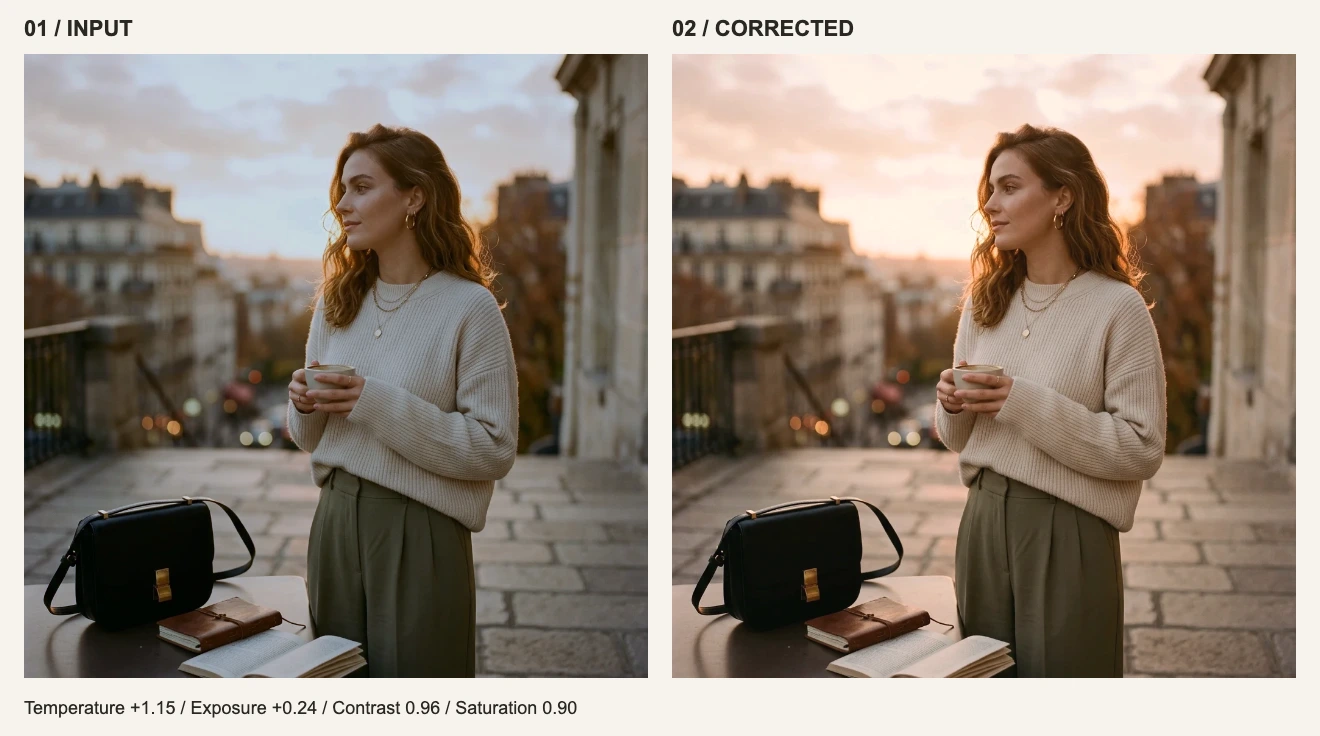
İster 30 parçalık bir ürün koleksiyonu, ister bir hafta sonu etkinliği ya da bir blog fotoğraf serisi çekmiş olun, zahmetli olan şey nadiren ilk karenin rengini oturtmaktır. Asıl yoran, tam olarak aynı pozlama, renk tarifi, filigran ve boyutlandırma ayarlarını 29 kez daha tekrarlamaktır. Bulut tabanlı toplu araçlar ise önce yüzlerce megabaytlık özel fotoğrafı yüklemenizi ister — üstelik çoğu zaman dosya başı sınırlar veya aylık aboneliklerle.
1. 30 fotoğraflık bir set için gerçek süre ve gizlilik karşılaştırması
| İş akışı (30 × 4K fotoğraf) | Yükleme beklemesi | Set başına çaba | Gizlilik sınırı |
|---|---|---|---|
| Tek tek manuel düzenleme | Yok | 30 tekrarlı içe aktarma/renk/kaydetme döngüsü (~15–25 dk) | Yerel |
| Bulut tabanlı web toplu araçları | ~300 MB yükleme + indirme | Kuyruk kısıtlamaları, dosya limitleri veya filigranlar | Dosyalar harici sunuculara yüklenir |
| visdraw yerel WebGL toplu ZIP | Sıfır yükleme | 1 ana kareyi ayarla → seti bırak → ZIP indir (~1–2 dk) | %100 tarayıcınızın içinde |
2. 4 adımlı yerel toplu iş akışı
- 1
Adım 1: Temsil gücü yüksek tek bir ana fotoğraf seçin
En karanlık veya en parlak uç örneği seçmekten kaçının. Çekimden dengeli bir kare yükleyin; dahili bir görünüm seçin ya da beyaz dengesi, pozlama, gölgeler ve doygunluğu ayarlayın.
- 2
Adım 2: İsteğe bağlı marka filigranını bir kez ekleyin
Müşteri önizlemeleri, katalog fotoğrafları veya sosyal medya görselleri teslim ediyorsanız Filigran panelinde metin veya logo yerleşimi ile opaklığı ayarlayın — bu ayar toplu dışa aktarıma otomatik olarak taşınır.
- 3
Adım 3: Toplu Dışa Aktarma’yı açın ve tüm seti bırakın
Alt çubuktaki Toplu düğmesine tıklayın ve tüm fotoğraf klasörünüzü seçin. visdraw tek bir bayt bile yüklemeden bunları doğrudan yerel diskinizden kuyruğa alır.
- 4
Adım 4: Ortak format ve boyutları belirleyip ZIP’i indirin
Hızlı web mağazaları için WebP 85 veya JPG 85, arşivlik ana kopyalar için kayıpsız PNG seçin. Hedef en uzun kenarı belirleyin veya tam orijinal çözünürlüğü koruyun ve tek bir temiz ZIP arşivi indirin.
3. Uzman ipucu: toplu işlemi çalıştırmadan önce ışığa göre gruplayın
- E-ticaret ve stüdyo katalogları: Açılar boyunca tutarlı ışık, tüm bir ürün serisini tek toplu işlemde hazır hâle getirir.
- Etkinlik ve müşteri önizleme galerileri: Mekân ışığına göre ayırın ve çekim bittikten dakikalar sonra bütünlüklü, filigranlı bir önizleme seti teslim edin.
- Blog ve bülten galerileri: Tüm bir yazının ekran görüntülerini veya fotoğraflarını tek bir ZIP içinde keskin WebP 85 dosyalarına dönüştürüp yeniden boyutlandırın.
Sık sorulan sorular
Yerel toplu dışa aktarma tek seferde kaç fotoğraf işleyebilir?
visdraw toplu işlem başına 40 fotoğrafa kadar destekler; WebGL dokularını yeniden kullanıp baytları standart bir ZIP arşivine aktararak yerel GPU’nuzda sırayla işler. Standart dizüstü bilgisayarlar 20–40 yüksek çözünürlüklü fotoğrafı 1–2 dakikada akıcı biçimde tamamlar. 50MP+ dev dosyalarda ~20 görsellik gruplar tarayıcı belleğini rahat tutar.
ZIP arşivini oluşturmak için fotoğraflarım sunucuya yükleniyor mu?
Hayır. Kod çözme, WebGL renk düzenleme, JPG/WebP/PNG kodlama ve ZIP paketleme işlemlerinin tamamı %100 yerel olarak tarayıcınızda çalışır.
Pro’ya yükseltmeden önce toplu modu önizleyebilir miyim?
Evet. Ücretsiz kullanıcılar toplu işlem penceresini açabilir ve kuyruktaki görselleri etkin görünümleriyle önizleyebilir; tek tıkla tam toplu işleme ve ZIP indirme, $29’lık tek seferlik Pro ödemesiyle açılır.