Dışa aktarma her ayarı sonuna kadar açmayı gerektirmez. Dosyayı kimin alacağına, hangi boyutta görüntüleneceğine ve metin ya da şeffaflık içerip içermediğine karar verin. Ardından formatı seçip sonucu kontrol edin.
Teslimat gereksinimine göre seçim yapın
| Gereksinim | Önce bunu deneyin | Neyi kontrol etmeli? |
|---|---|---|
| Bir web sitesindeki fotoğraflar veya sürekli tonlu görseller | WebP | Platform desteği, gerçek dosya boyutu ve gözle görülür kalite |
| Üçüncü taraf bir sistem yaygın bir fotoğraf formatı istiyor | JPG | Şeffaflık beyaza döner; küçük yazılarda sıkıştırma izleri oluşabilir |
| Keskin ekran görüntüleri, grafikler veya kayıpsız ara dosya | PNG | Fotoğraf ağırlıklı içerikler büyük dosya boyutu üretebilir |
| Şeffaf arka plan | PNG veya WebP | Girdinin ve dışa aktarımın alfa kanalını gerçekten koruduğunu doğrulayın |
| Tek sayfalık belge eki | Mevcut çıktı düzenlenebilir metin değil, gömülü JPEG pikselleri içerir |
İki adet 1024 × 1024 kodlama örneği
10 Eylül 2026’da aynı piksel girdilerini macOS üzerinde başsız (headless) Chrome 152 içindeki Canvas ile kodladık. Portre örneği mevcut site görselini kullanır; sentetik grafik ise küçük metin, ince çizgiler, düz renkler ve bir degrade içerir. Kalite değeri düzenleyicinin mevcut eşlemesini izler. Bu ölçüm tüm düzenleyici performansını değil, yalnızca kodlama aşamasını yansıtır.
| Format | Arayüz kalitesi | Portre örneği | Metin grafiği |
|---|---|---|---|
| PNG | — | 1343.5 KiB | 266.5 KiB |
| JPG | 60 | 68.0 KiB | 50.6 KiB |
| JPG | 85 | 125.3 KiB | 77.0 KiB |
| JPG | 100 | 330.9 KiB | 149.5 KiB |
| WEBP | 60 | 41.1 KiB | 30.4 KiB |
| WEBP | 85 | 78.1 KiB | 43.0 KiB |
| WEBP | 100 | 170.5 KiB | 70.9 KiB |
85 kalitede bu portre 125.3 KiB boyutunda JPG ve 78.1 KiB boyutunda WebP üretti. Aynı kalite sayısı farklı formatlar arasında eşdeğer görsel kalite anlamına gelmez. Küçük yazıları bozulan daha ufak bir kayıplı grafik de kendiliğinden daha iyi bir teslimat dosyası değildir.
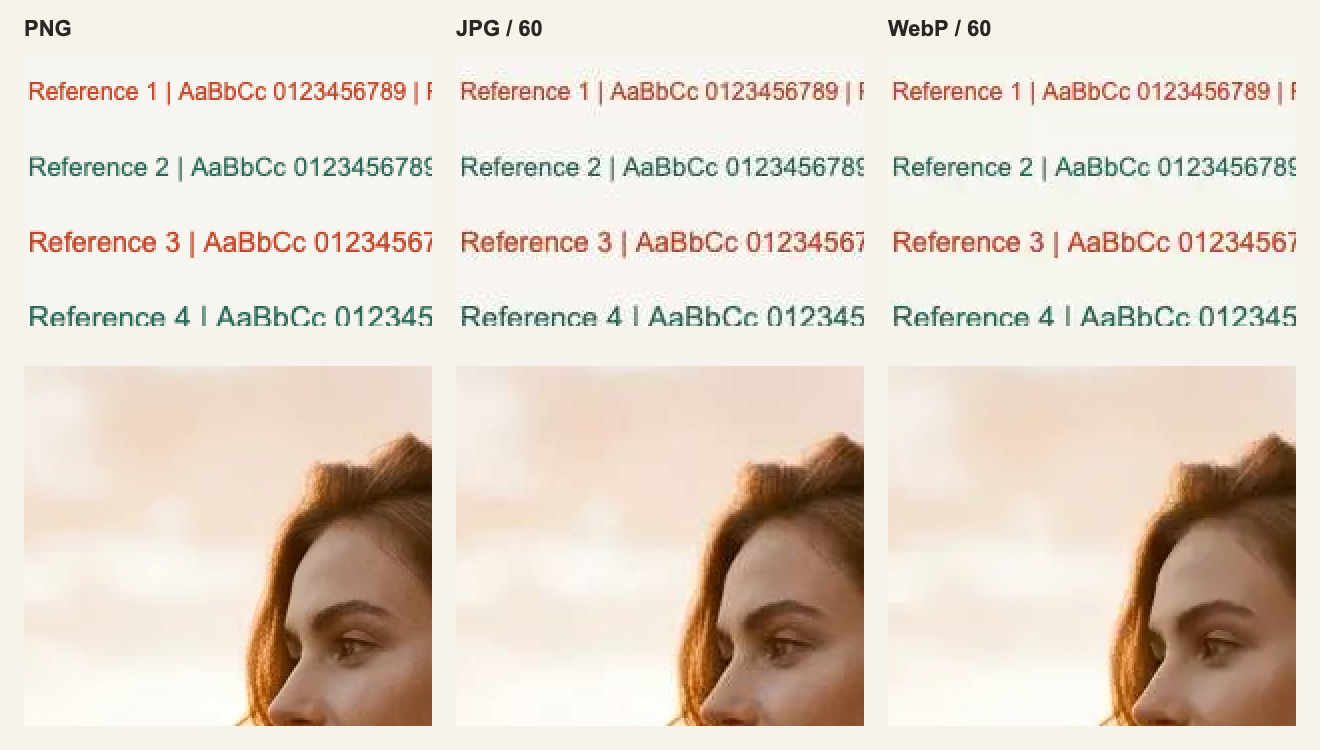
Harflerin çevresindeki renk gürültüsünü, ince kenarları ve saç ile gökyüzü arasındaki sınırı inceleyin. Sayfa ölçeklendirmesi farkları gizleyebilir; tam boyutlu karşılaştırmayı açın. PNG, kaynakta zaten var olan bulanıklık veya bozulmalar dahil olmak üzere kendisine verilen pikselleri birebir korur.
Portre PNG, JPG 85, WebP 85 ve metin grafiğini indirebilirsiniz. Ölçüm kaydı kesin bayt sayılarını, tarayıcı bilgisini ve yöntemi içerir.
Kalite kaydırıcısı bir keskinlik yüzdesi değildir
JPG, WebP ve PDF kayıplı kalite kontrolü kullanır; PNG’de kaydırıcı yoktur. Mevcut düzenleyici 1–90 aralığını kodlayıcıda 0.01–0.90 değerlerine, 90–100 aralığını ise 0.90–0.98 değerlerine eşler. Arayüzde 100 seçmek bile kayıpsız anlamına gelmez. WebP bir format olarak kayıpsız kodlamayı destekler ancak bu panelde ayrı bir kayıpsız anahtarı yoktur.
85 ile başlayın, ardından sizin için önemli bölgelere ve dosya boyutu sınırlarına bakarak 75 ve 95 çıktılarını karşılaştırın. Bu sayı korunan ayrıntının yüzdesi değildir ve farklı formatlardaki aynı sayılar eşit kalite ayarları değildir. Tarayıcı arayüzü için MDN’in Canvas toBlob dokümantasyonuna bakabilirsiniz.
Kaliteyi kısmadan önce boyutları belirleyin
Bu portreyi WebP 85 ayarında 1024 × 1024 boyutundan 512 × 512 boyutuna düşürmek dosya boyutunu 78.1 KiB’den 28.6 KiB’ye indirdi. Piksel sayısı dörtte bire indi; bayt sayısı ise birebir aynı oranda düşmedi. Yeniden boyutlandırma ayrıntı eksiltir; bu nedenle yalnızca hedef alan daha küçük boyutlara izin veriyorsa uygulayın.
Bir web görseli için görüntülenen genişlik çarpı hedef piksel yoğunluğu ile başlayın. 2× yoğunluk için hazırlanan 600 CSS piksel genişliğinde bir alan, en-boy oranını koruyarak 1200 piksel genişlik önerir. Platformun açık teknik özellikleri varsa onları izleyin. Daha küçük bir kaynağı büyütmek özgün ayrıntı eklemez.
PDF gerçekte ne ekler?
Mevcut uygulama görseli beyaz zemin üzerine düzleştirir, JPEG olarak kodlar ve bunu tek bir PDF sayfasına gömer. Katman, vektörel metin veya fazladan çözünürlük değil, yalnızca bir belge kapsayıcısı ekler. Şeffaflık kaybolur ve kalite kaydırıcısı içerideki JPEG’i etkilemeye devam eder. Kâğıt boyutu, kenar boşluğu, çok sayfalı mizanpaj veya baskı öncesi renk kontrolleri yoktur; hassas baskı teslimatı için uygun bir mizanpaj aracı kullanın.
Ücretsiz ve Pro dışa aktarım sınırları ile formatları
Misafirler günde 5 dışa aktarım hakkı alır; ücretsiz giriş yapmak ise hemen sınırsız standart dışa aktarımı açar (JPG veya WebP formatında en uzun kenarda 2048px’e kadar, sıfır marka filigranıyla). Bu kapsam günlük sosyal medya ve blog iş akışlarını rahatlıkla karşılar.
Üç son kontrol
- Çıktıyı yeniden açın: format, piksel boyutları ve şeffaflık hedef platform için doğru mu?
- Görselin tamamını hedeflenen gösterim boyutunda, ardından metinleri, degradeleri ve kontrast kenarlarını %100 yakınlaştırmada inceleyin.
- Orijinal kaynağı saklayın. Kayıpsız birleştirilmiş ara kopya için PNG kullanın ve teslimat sürümlerini ayrı kaydedin.