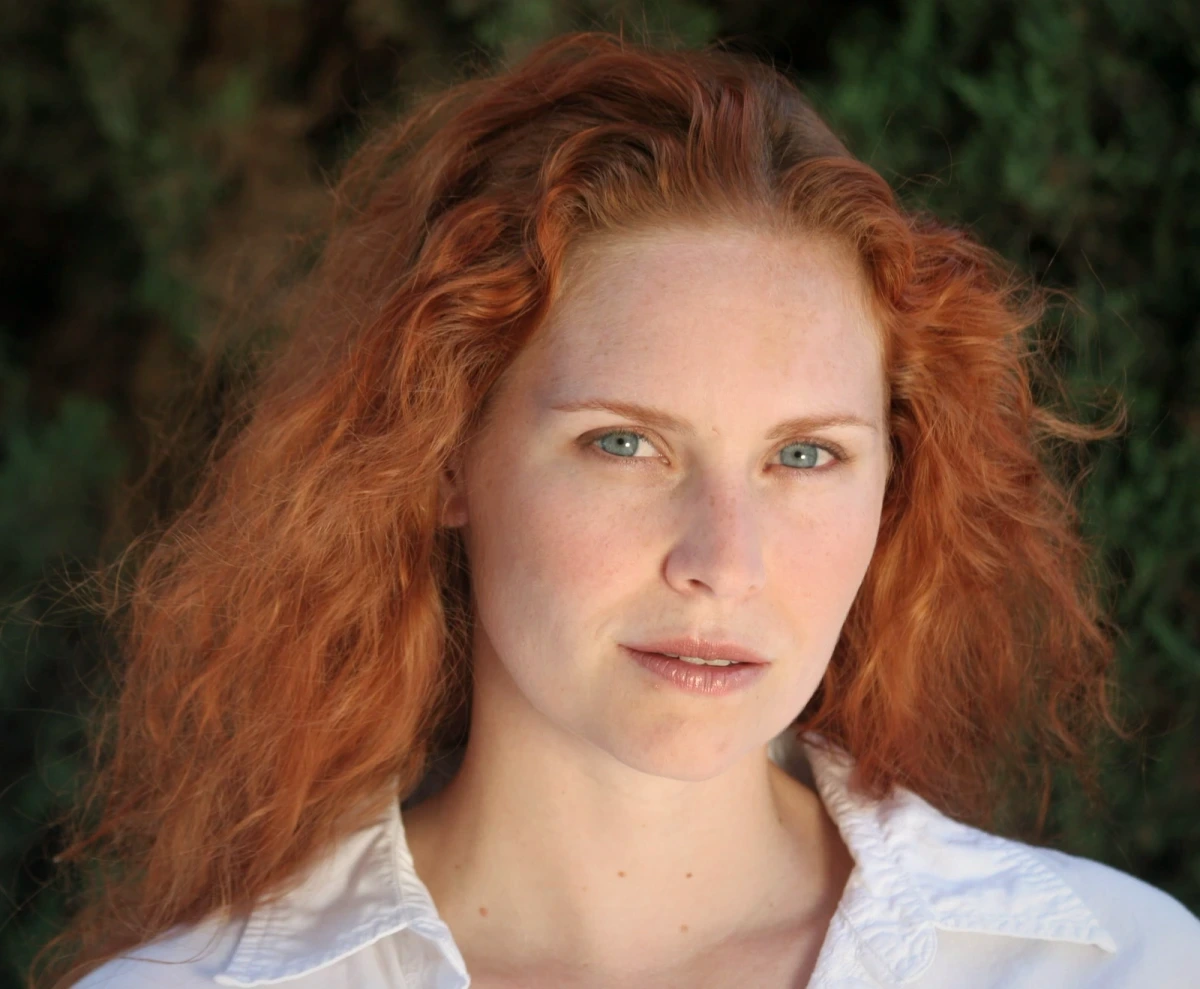
이번 목표는 명확합니다. 어둡고 푸른 기운이 도는 인물 연습용 사진을 더 밝고 자연스러운 색감으로 바로잡은 뒤 아티클용 이미지로 준비하는 것입니다. 슬라이더를 열기 전에 아래 분할 막대를 드래그해 보정 전후 차이를 먼저 확인해 보세요.


1. 판단 기준이 될 두 곳 먼저 찾기
이미지를 연 뒤 밝은 셔츠와 얼굴을 먼저 살펴보세요. 둘 다 차가운 색 편향이 돌고 있어 화이트 밸런스부터 손대는 것이 합리적입니다. 피사체 전반도 다소 어두우므로 노출을 조금 올려 볼 만합니다. 한편 배경에는 따뜻한 저녁빛이 남아 있으므로 장면 전체를 완전히 중립 회색으로 만들면 원래의 분위기까지 잃게 됩니다.
| 눈에 보이는 문제 | 먼저 시도할 컨트롤 | 멈춰야 할 기준 |
|---|---|---|
| 이미지 전체가 어둡다 | 노출 | 피사체가 또렷이 읽히고 밝은 셔츠의 주름이 남아 있을 때 |
| 밝은 천과 피부가 모두 푸르게 보인다 | 화이트 밸런스 → 색온도를 따뜻하게 | 푸른 기운이 가시되 피부가 주황빛으로 과해지지 않을 때 |
| 그림자 영역만 유독 어둡다 | 그림자 밝기 | 어두운 디테일이 살아나되 전체 화면이 들뜨지 않을 때 |
| 특정 물체 하나의 색만 이상해 보인다 | 조명과 물체 고유 색을 먼저 확인 | 물체 하나 때문에 사진 전체 색감을 틀어 버리지 않기 |
2. 네 가지 수치를 입력하며 변화를 하나씩 확인하기
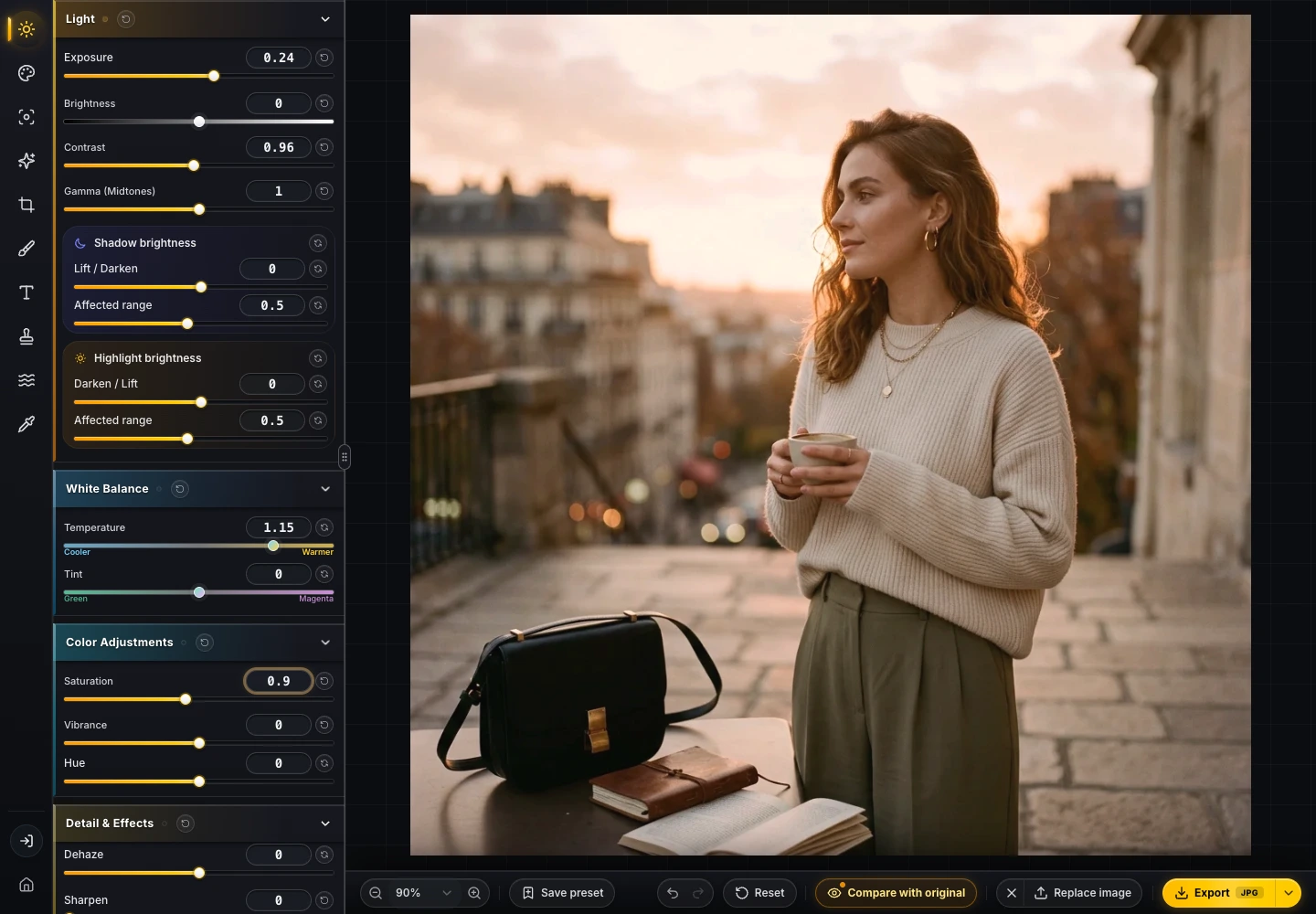
왼쪽 패널의 빛과 색상 컨트롤을 사용합니다. 색온도와 노출은 0이 기본값이고, 대비와 채도는 1이 기본값입니다. 여기서 색온도는 켈빈(K) 절대 단위가 아니라 에디터 내부의 상대 수치입니다.
| 컨트롤 위치 | 실습 수치 | 이 이미지에서의 역할 |
|---|---|---|
| 톤 보정 → 색온도 및 색조 → 색온도 | +1.15 | 푸른 색 편향을 상쇄하면서 은은한 온기 유지 |
| 조정 → 노출 | +0.24 | 어두운 피사체 밝기 끌어올리기 |
| 조정 → 대비 | 0.96 | 명암 경계를 살짝 부드럽게 완화 |
| 조정 → 채도 | 0.90 | 따뜻해진 피부와 배경색이 과하게 진해지지 않게 억제 |
항목을 하나 바꿀 때마다 원본과 비교해 보세요. 얼굴 표정이 더 잘 보이나요? 셔츠 원단의 질감이 살아 있나요? 배경이 인물보다 튀지 않나요? 내 사진이 살짝만 어두운 상태라면 노출 하나만 올려도 충분할 수 있습니다. 위 네 수치는 이 연습용 이미지에 맞춘 값입니다.
3. 사용할 위치에 맞춰 자르기
위 비교 이미지는 양쪽의 같은 영역을 쉽게 대조할 수 있도록 정사각형 구도를 유지했습니다. 실제 글에 가로형 이미지가 필요하다면 자르기 패널에서 원하는 비율을 고르고 프레임을 다시 잡으세요. 적용 버튼을 누르기 전에 머리, 손, 피사체 주변 여백이 자연스러운지 꼭 확인합니다.
색 보정 전에 먼저 자르는 순서도 전혀 문제없습니다. 이번 실습에서는 전체 프레임 비교를 먼저 재현하기 위해 자르기를 뒤로 미뤘을 뿐입니다. 자르기 후에는 피사체와 남은 배경 사이의 균형을 다시 한 번 점검하세요.
4. 내보낸 뒤 파일을 다시 열어 검수하기
원본 해상도는 1024 × 1024입니다. 가로 최대 약 512 CSS 픽셀로 표시되는 아티클 슬롯이라면 2× 고해상도 디스플레이를 고려해 1024px를 그대로 유지하는 것이 알맞은 출발점입니다. 고해상도처럼 보이게 하려고 2400px로 억지 확대해도 원본에 없던 디테일이 생기지는 않습니다.
- 업로드할 곳이 WebP를 지원한다면 품질 85와 실제 필요한 픽셀 크기를 출발점으로 잡으세요.
- 업로드 시스템이 WebP를 받지 않으면 JPG를 사용합니다. 무손실 중간 보관본이 필요할 때는 PNG를 저장하세요.
- 다운로드한 파일을 다시 열어 픽셀 크기, 얼굴과 옷 경계선을 확인하고 실제 페이지에 배치된 모습까지 점검하세요.
- 원본 파일은 항상 따로 보관하세요. 내보낸 결과물은 원본 대체재가 아니며 전체 편집 이력이 담긴 프로젝트 파일도 아닙니다.
포맷별 실측 용량 비교는 PNG, JPG, WebP, PDF 내보내기 가이드를, 여러 장의 톤을 맞추는 방법은 하나의 프리셋이 모든 사진에 똑같이 맞지 않는 이유를 이어서 읽어 보세요.
이 워크플로우가 가장 잘 맞는 범위
이 워크플로우는 단일 래스터 이미지의 구도, 톤, 전체 색감, 최종 출력까지를 다룹니다. 마음에 드는 설정을 완성했다면 재사용 가능한 프리셋으로 저장해 두세요. 원본 해상도 PNG/PDF 출력과 최대 500개 기기 간 클라우드 프리셋 동기화에 대해서는 visdraw 무료 vs. Pro 비교 가이드에서 자세히 볼 수 있습니다.