내보내기 설정은 모든 슬라이더를 최대로 올린다고 좋아지지 않습니다. 파일을 누가 받는지, 화면에 얼마나 크게 표시되는지, 텍스트나 투명 배경이 들어 있는지 먼저 판단하세요. 그다음 포맷을 고르고 실제 결과물을 열어 확인하는 것이 정석입니다.
전달 목적에 따라 포맷 선택하기
| 요구 조건 | 우선 선택 | 확인할 사항 |
|---|---|---|
| 웹사이트에 올릴 사진 또는 연속 계조 아트워크 | WebP | 업로드 시스템 지원 여부, 실제 파일 용량 및 눈으로 보이는 화질 |
| 외부 시스템이 범용 사진 포맷을 요구할 때 | JPG | 투명 배경은 흰색으로 채워지며 작은 글씨 주변에 노이즈가 생길 수 있음 |
| 선명한 스크린샷, 그래픽 또는 무손실 중간 작업본 | PNG | 사진처럼 복잡한 픽셀이 많으면 파일 크기가 매우 커질 수 있음 |
| 투명 배경 유지 필요 | PNG 또는 WebP | 입력 파일과 내보낸 파일 모두 알파 채널이 유지되는지 확인 |
| 단일 페이지 문서 첨부용 | 현재 출력은 편집 가능한 텍스트가 아니라 JPEG 픽셀을 페이지에 삽입함 |
1024 × 1024 두 샘플의 실제 인코딩 측정 결과
2026년 9월 10일 macOS 환경의 headless Chrome 152 Canvas로 동일한 픽셀 입력을 인코딩해 측정했습니다. 인물 샘플은 사이트의 기존 아트워크를 사용했고, 합성 차트는 작은 글씨, 가는 선, 단색 면, 그라데이션을 함께 담았습니다. 품질 수치는 현재 에디터의 매핑 규칙을 따릅니다. 이 측정은 전체 에디터 실행 속도가 아니라 인코딩 단계의 결과 크기를 비교한 것입니다.
| 포맷 | UI 품질 | 인물 샘플 | 텍스트 차트 |
|---|---|---|---|
| PNG | — | 1343.5 KiB | 266.5 KiB |
| JPG | 60 | 68.0 KiB | 50.6 KiB |
| JPG | 85 | 125.3 KiB | 77.0 KiB |
| JPG | 100 | 330.9 KiB | 149.5 KiB |
| WEBP | 60 | 41.1 KiB | 30.4 KiB |
| WEBP | 85 | 78.1 KiB | 43.0 KiB |
| WEBP | 100 | 170.5 KiB | 70.9 KiB |
품질 85에서 이 인물 사진은 JPG가 125.3 KiB, WebP가 78.1 KiB로 출력되었습니다. 다만 서로 다른 포맷에서 같은 품질 숫자가 완전히 동일한 화질을 의미하지는 않습니다. 텍스트 차트 역시 손실 압축으로 용량이 작아졌다고 해서 작은 글씨가 뭉개졌다면 더 나은 납품 파일이라고 볼 수 없습니다.
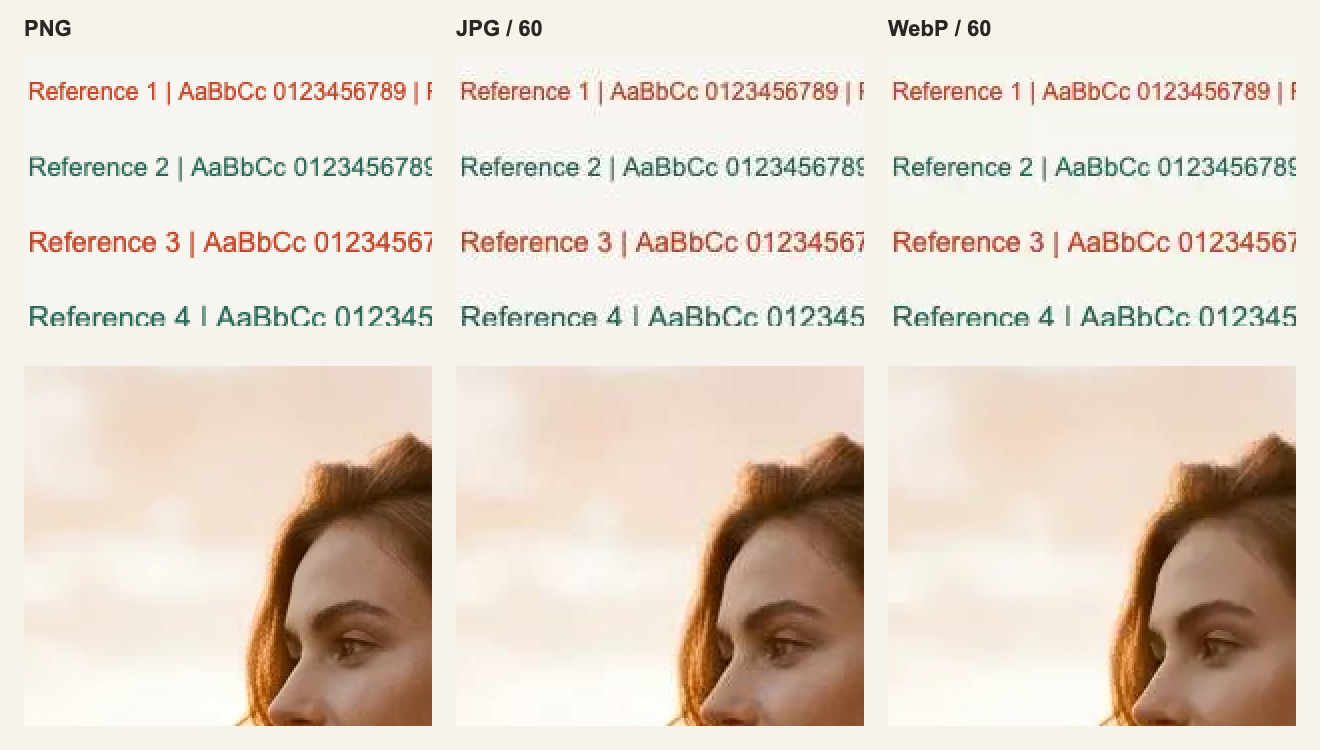
글자 주변의 색 노이즈, 가는 선의 경계, 머리카락과 하늘이 만나는 부분을 자세히 살펴보세요. 페이지 축소 상태에서는 차이가 가려질 수 있으므로 원본 크기 비교 이미지 열기로 직접 확인해 보시길 권합니다. PNG는 전달된 픽셀을 그대로 보존하므로 원본에 이미 있던 흐림이나 노이즈도 함께 유지합니다.
실제 출력 파일을 직접 내려받아 확인할 수 있습니다: 인물 PNG, JPG 85, WebP 85, 텍스트 차트. 정확한 바이트 수와 브라우저 정보, 측정 절차는 측정 기록 JSON에 담겨 있습니다.
품질 슬라이더는 선명도 백분율이 아닙니다
JPG, WebP, PDF는 손실 압축 품질 조절을 사용하며 PNG에는 품질 슬라이더가 없습니다. 현재 에디터는 UI 1–90 구간을 인코더 값 0.01–0.90에, 90–100 구간을 0.90–0.98에 매핑합니다. 즉 UI 품질을 100으로 올려도 무손실이 되지는 않습니다. WebP 포맷 자체는 무손실 인코딩을 지원하지만 현재 내보내기 패널에는 별도의 무손실 스위치가 없습니다.
품질 85에서 시작한 뒤 중요한 디테일과 용량 한도를 기준으로 75와 95 결과물을 비교해 보세요. 이 숫자는 유지되는 디테일 비율(%)이 아니며, 포맷이 다르면 같은 숫자라도 화질 특성이 다릅니다. 브라우저 인코딩 인터페이스는 MDN Canvas toBlob 문서를 참고할 수 있습니다.
품질을 쥐어짜기 전에 픽셀 크기부터 맞추세요
이 인물 샘플을 WebP 85 상태에서 1024 × 1024에서 512 × 512로 줄이자 용량이 78.1 KiB에서 28.6 KiB로 떨어졌습니다. 총 픽셀 수는 4분의 1이 되었지만 바이트 수가 정확히 4분의 1이 되지는 않습니다. 리사이즈는 실제 디테일을 제거하므로 최종 사용처가 더 작은 해상도를 허용할 때만 축소해야 합니다.
웹 이미지라면 화면에 표시되는 가로 폭에 목표 픽셀 밀도를 곱해 시작하세요. 2× 레티나 화면을 고려한 600 CSS 픽셀 영역이라면 가로세로 비율을 유지한 채 가로 1200픽셀이 적절한 출발점입니다. 플랫폼의 명시적 규격이 있다면 그 기준을 따르세요. 작은 원본을 억지로 키운다고 없던 디테일이 생기지는 않습니다.
PDF 내보내기가 실제로 해 주는 일
현재 PDF 구현은 이미지를 흰 배경에 평탄화한 뒤 JPEG로 인코딩해 단일 PDF 페이지 안에 삽입합니다. 문서 컨테이너로 감싸 줄 뿐 레이어나 벡터 텍스트, 추가 해상도를 만들어 주지는 않습니다. 투명 배경은 사라지고 내부 JPEG 압축에는 품질 슬라이더가 그대로 영향을 줍니다. 용지 크기, 여백, 다중 페이지 레이아웃, 인쇄용 프리프레스 컬러 제어는 없으므로 정밀 인쇄물에는 전용 레이아웃 도구를 사용하세요.
무료 vs. Pro 내보내기 한도 및 지원 포맷
게스트는 하루 5회 내보낼 수 있으며, 무료 로그인만 하면 브랜드 워터마크 없는 표준 내보내기(JPG 또는 WebP, 긴 변 최대 2048px)를 즉시 무제한 이용할 수 있어 일상적인 소셜 미디어와 블로그 작업을 깔끔하게 소화합니다.
최종 납품 전 3가지 점검
- 결과 파일을 다시 열어 포맷, 픽셀 크기, 투명 배경이 사용처 요구 조건과 맞는지 확인하세요.
- 먼저 실제 표시 크기로 전체 인상을 확인한 뒤, 100% 배율에서 텍스트·그라데이션·고대비 경계선을 점검하세요.
- 원본 파일은 따로 보관하세요. 무손실 중간 작업본이 필요하면 PNG로 두고, 최종 배포용 파일은 별도로 저장합니다.