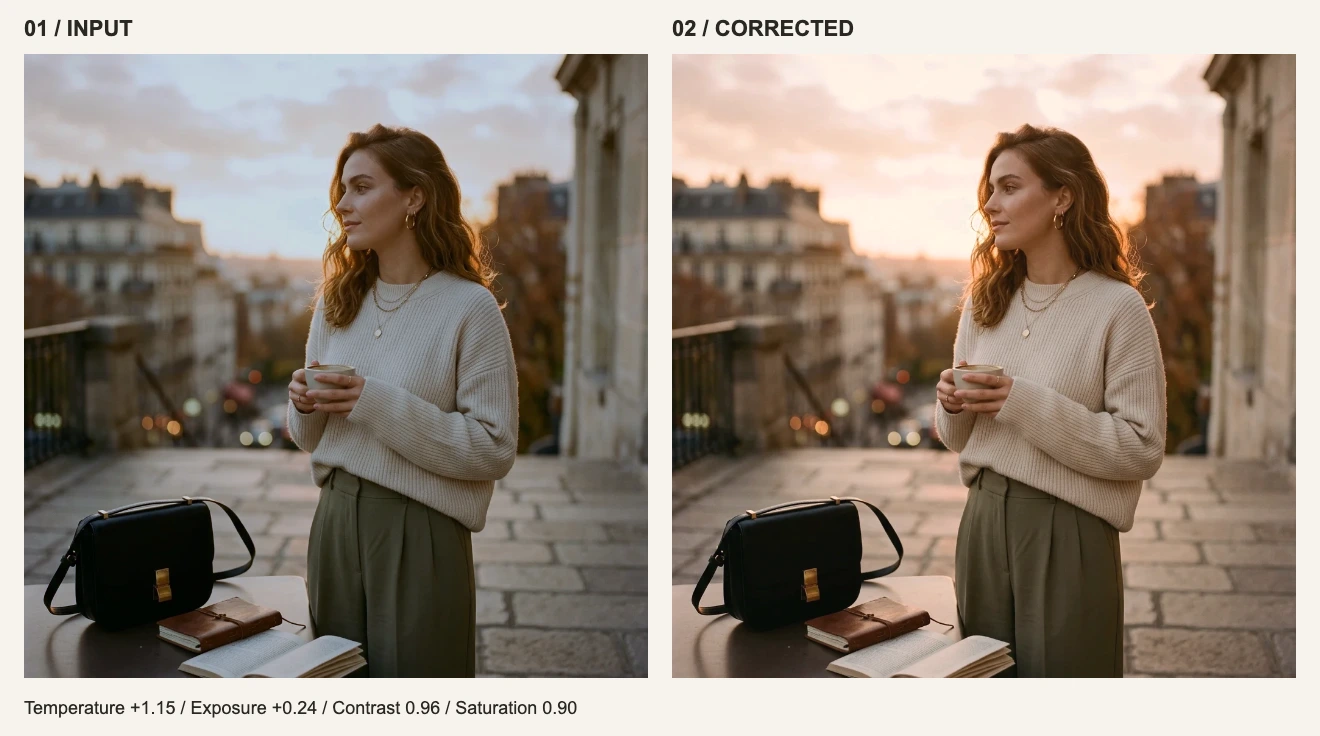
웹페이지에서 로컬 파일을 열었다고 해서 그 파일이 서버로 올라갔는지 아닌지 겉모습만으로는 알 수 없습니다. 파일 선택부터 내보내기 완료 사이에 브라우저 밖으로 실제로 어떤 데이터가 나가는지 직접 살펴봐야 합니다. 이 가이드는 데스크톱 Chrome과 개인정보가 없는 공개 연습용 이미지를 기준으로 설명합니다.
이미지 처리 경로와 일반 웹사이트 요청 구분하기
| 경로 | 현재 visdraw 구현 방식 | 의미 |
|---|---|---|
| 선택 → 디코딩 → 보정 → 인코딩 | 브라우저 파일 접근, WebGL, Canvas 및 로컬 JavaScript | 핵심 렌더링을 위해 원본 이미지를 외부 렌더링 서버로 보낼 필요가 없음 |
| 페이지 로딩, 계정, 결제, 내보내기 한도 | 일반적인 웹사이트 요청이 발생할 수 있음 | 로컬 편집이라고 해서 사이트 전체에 네트워크 통신이나 데이터 처리가 전혀 없는 것은 아님 |
| 개인 필터 프리셋 | 무료는 로컬 저장, Pro는 HTTPS로 Cloudflare D1에 파라미터 레시피 동기화 | 슬라이더 숫자 값만 동기화되며 이미지 픽셀이나 파일은 단 1바이트도 업로드되지 않음 |
위는 현재 구현에 대한 설명이며, 사용자가 실제로 이용하는 배포 버전을 직접 점검하는 과정을 대신하지는 않습니다. 코드, 서드파티 스크립트, 기능은 바뀔 수 있습니다. 웹사이트 데이터 처리는 개인정보 처리방침에서, 저장소 선택 사항은 쿠키 정책에서 확인할 수 있습니다.
1. 파일을 선택하기 전에 먼저 기록 시작하기
- 이미지를 아직 불러오지 않은 상태로 에디터를 엽니다. 브라우저 메뉴에서 개발자 도구를 열고 Network 탭을 선택하세요.
- 기록(Record)이 켜져 있는지 확인합니다. 필터를 All로 두고 검색어와 타입 필터를 모두 비웁니다. 페이지 이동까지 추적해야 한다면 Preserve log를 체크하세요.
- 기본 페이지 리소스 로딩이 끝난 뒤 목록을 한 번 비워 이후 트래픽만 깔끔하게 구분합니다. 단, 파일을 불러온 뒤에는 목록을 비우지 마세요.
- 점검 시각, 브라우저 버전, 페이지 주소, 로그인 상태를 메모해 둡니다. 테스트에는 공개된 연습용 이미지나 민감하지 않은 파일을 사용하세요.
2. 세 단계에 걸쳐 트래픽 관찰하기
| 단계 | 수행 동작 | 점검할 항목 |
|---|---|---|
| 불러오기 | 로컬 이미지 파일 선택 | 파일, 바이너리 데이터 또는 인코딩된 텍스트가 포함된 새 외부 전송 요청이 생기는지 |
| 편집 | 노출, 화이트 밸런스 또는 필터 슬라이더 조작 | 편집 동작에 의해 원본, 썸네일 또는 렌더링 사본이 전송되는 트래픽이 발생하는지 |
| 내보내기 | 내보내기 완료 후 잠시 더 지켜보기 | 단순 한도·로그인 확인 요청인지, 지연 전송을 포함한 이미지 전송이 있는지 구분 |
각 요청을 클릭해 Headers에서 대상 주소, 메서드, 콘텐츠 타입을 확인하고 Payload에서 본문이나 파라미터를 살펴보세요. WebSocket 연결이 있다면 송신 Messages도 함께 확인해야 합니다. Fetch/XHR만 필터링해서 보면 다른 전송 경로를 놓칠 수 있습니다. 패널 조작법은 Chrome DevTools Network 공식 문서를 참고하세요.
3. 관찰된 요청을 신중하게 해석하기
| 관찰 결과 | 뒷받침되는 사실 | 단독으로 확정할 수 없는 부분 |
|---|---|---|
| 폰트, 스크립트, 페이지 정적 리소스 | 웹사이트가 화면 리소스를 불러오고 있음 | 이미지가 업로드되었다는 증거는 아님 |
| 계정 또는 내보내기 한도 요청 | 인증 또는 사용량 확인 처리 | 이미지 데이터가 섞여 있는지는 본문을 열어 직접 확인해야 함 |
| 요청 본문에 이미지 바이트 또는 인코딩된 이미지 발견 | 해당 동작에서 이미지 전송이 실제로 발생함 | 서버 보관 기간이나 접근 권한 범위 |
| 이미지 전송이 관찰되지 않음 | 이번 점검 범위 내에서는 업로드 증거가 없음 | 향후 모든 버전과 기능이 영구히 이미지를 전송하지 않는다는 보장 |
4. 오프라인 모드를 보조 검증 수단으로 활용하기
웹앱 코드와 연습용 이미지가 모두 로드된 뒤 Network를 Offline으로 전환하고 현재 편집 및 내보내기 동작을 실행해 보세요. 그대로 정상 동작한다면 최소한 해당 동작은 실시간 서버 렌더링에 의존하지 않는다는 강력한 보조 근거가 됩니다. 다만 이전에 이미 업로드되었거나 다시 온라인이 되었을 때 전송될 가능성까지 완전히 배제하지는 않습니다. 반대로 오프라인에서 실패했다고 해서 곧바로 클라우드 이미지 처리라고 단정할 수도 없습니다—한도 확인 요청이나 아직 내려받지 않은 리소스 때문일 수 있습니다.
5. 점검 범위와 조건을 명확히 기록하기
점검 날짜, 브라우저 버전, 페이지 주소, 로그인 상태, 사용한 공개 샘플, 실행한 동작과 관찰 결과를 함께 적어 두세요. 실행하지 않은 기능은 “미점검”으로, 내용을 해석할 수 없는 요청은 “미확인”으로 남깁니다. 페이지 업데이트, 다른 계정 상태, 새 기능 추가가 있으면 기존 기록이 자동으로 적용되지 않습니다.
HAR 파일이나 스크린샷을 외부와 공유하기 전에는 세션 쿠키, 토큰, 개인정보, 파일 내용을 반드시 제거하세요. 전체 디버깅 로그에는 민감한 정보가 포함될 수 있습니다.
내보낸 파일이 어디로 가는지도 함께 고려하세요
로컬 이미지 처리는 브라우저 확장 프로그램, 공용 PC, 화면 녹화, 클라우드에 자동 동기화되는 다운로드 폴더까지 통제하지는 못합니다. 내보내기 이후 파일을 전달받는 수신자와 공유 플랫폼 역시 새로운 데이터 경로를 만듭니다. 또한 현재 서비스에는 복구 가능한 클라우드 이미지 세션이 없으므로 탭을 새로고침하거나 닫기 전에 반드시 결과물을 내보내세요. 로컬에 저장된 필터 프리셋만으로는 캔버스 이미지를 복원할 수 없습니다.