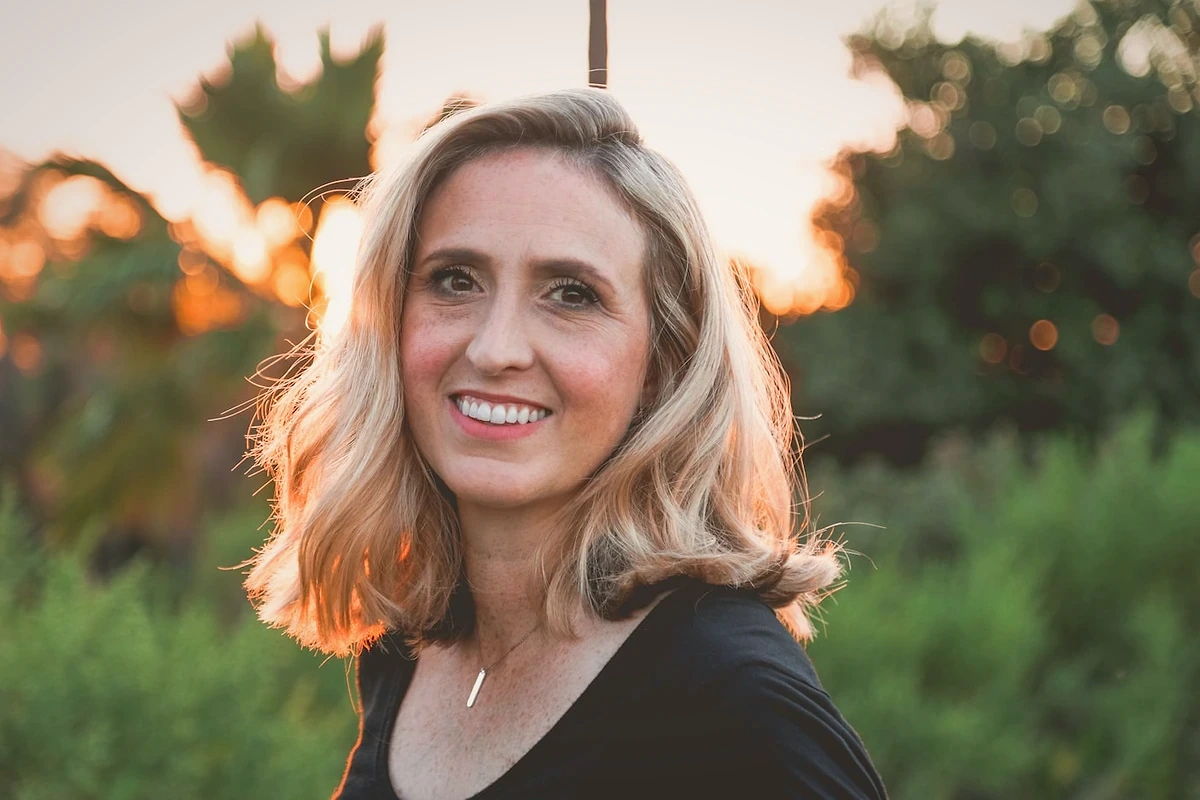
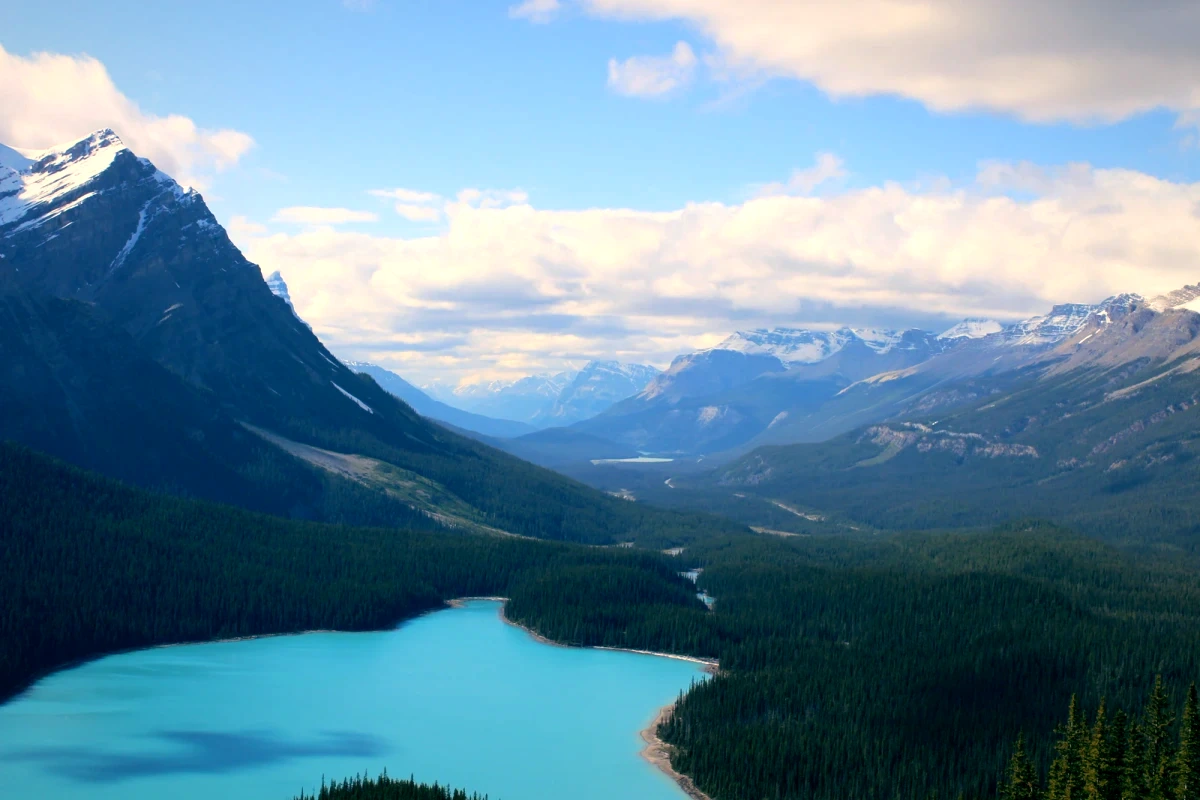
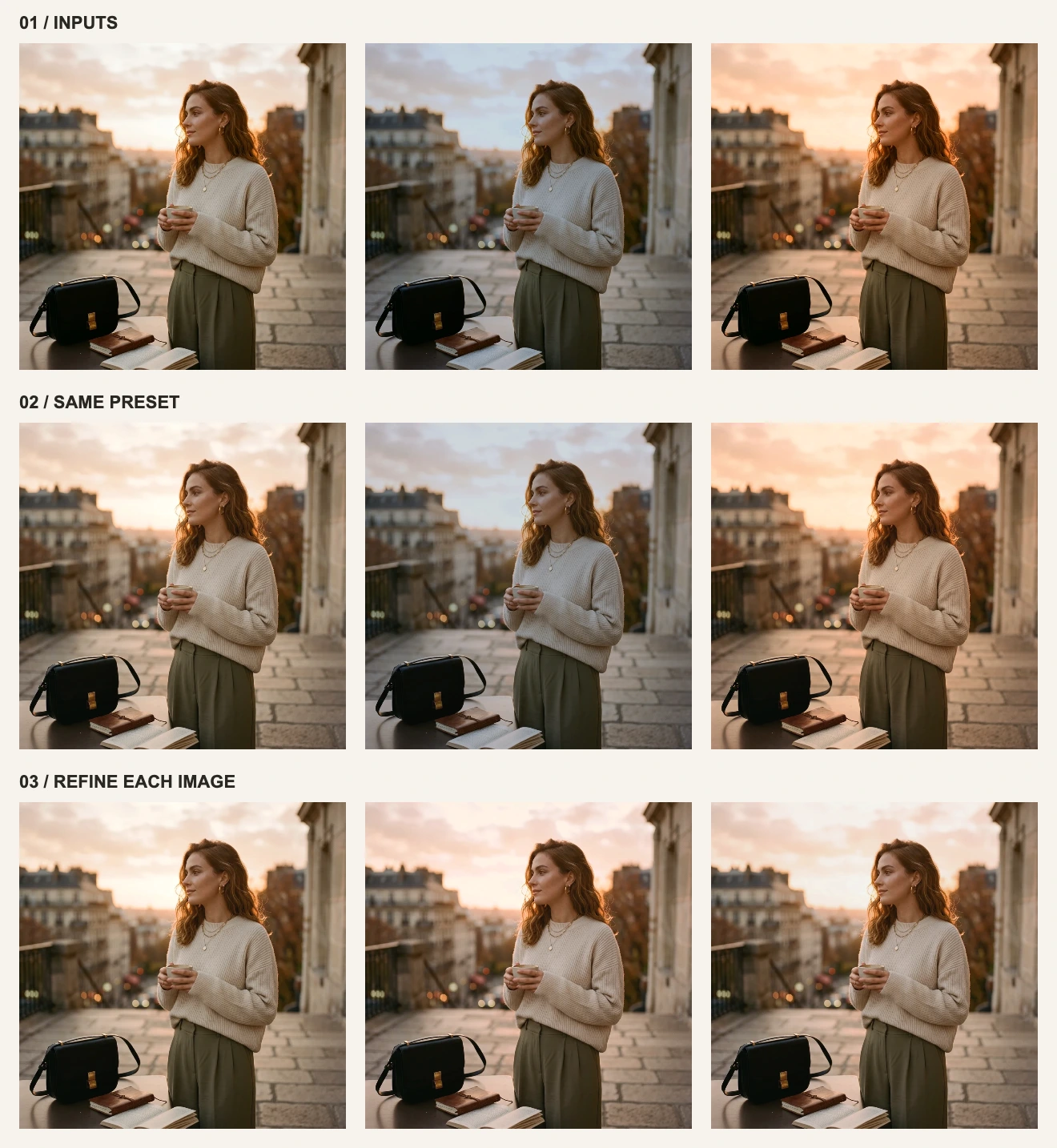
첫 번째 사진에서 마음에 드는 색감을 프리셋으로 저장했습니다. 그런데 두 번째 사진에 적용하면 여전히 푸르게 남고, 세 번째 사진은 지나치게 노랗게 변합니다. 입력 조건이 다른 사진에 동일한 수치를 적용한다고 해서 자동으로 같은 분위기가 나오지는 않습니다. 아래 비교 슬라이더를 드래그하고 기준 프리셋을 직접 시험해 보세요.


1. 말로 설명할 수 있는 목표 톤 먼저 정의하기
이번 목표는 약간 따뜻하면서 대비가 부드럽고 색감이 절제된 분위기입니다. A를 기준 컷으로 삼아 밝은 셔츠, 얼굴, 따뜻한 배경을 관찰하세요. 제품 사진이라면 제품 고유의 정확한 색상을 최우선으로 두어야 합니다. 따뜻한 조명이 비추는 장면이라고 해서 모든 흰 물체를 억지로 무채색으로 만들 필요는 없습니다.
| 기준 포인트 | 일관되게 느껴져야 하는 요소 | 달라져도 괜찮은 요소 |
|---|---|---|
| 피부 또는 제품 색상 | 어느 한 장만 갑자기 주황빛이나 초록빛으로 튀지 않기 | 색온도 슬라이더 수치 자체 |
| 피사체 밝기 | 특정 사진만 유난히 침침하거나 눈부시게 튀지 않기 | 야간 컷과 주간 컷의 전반적인 밝기 차이 |
| 색의 강도 | 한 장만 세트 전체보다 과하게 진해 보이지 않기 | 서로 다른 배경 자체의 고유 색감 |
2. 기준 사진 A에서 프리셋 만들기
A를 엽니다. 색온도 +0.25, 노출 +0.04, 대비 0.96, 채도 0.90을 입력하고 나머지 컨트롤은 기본값으로 둡니다. 하단 도구 모음에서 프리셋 저장을 클릭해 “실습 · 소프트 웜”으로 저장하면 필터 패널의 내 프리셋 영역에서 바로 꺼내 쓸 수 있습니다.
3. B와 C에 적용한 뒤 각 사진에 맞게 보정하기
A를 내보낸 뒤 B를 열어 저장한 프리셋을 적용해 보세요. 비교 이미지 2행의 가운데 컷처럼 여전히 차갑고 어둡게 보입니다. 반대로 C에 같은 프리셋을 적용하면 따뜻함이 과해집니다. 최종 수치를 아래 표처럼 조절하면 3행과 같은 통일된 결과를 재현할 수 있습니다.
| 컨트롤 | A / 기준 | B / 어둡고 차가움 | C / 따뜻함 |
|---|---|---|---|
| 색온도 | +0.25 | +1.15 | −0.65 |
| 노출 | +0.04 | +0.24 | +0.04 |
| 대비 | 0.96 | 0.96 | 0.96 |
| 채도 | 0.90 | 0.90 | 0.90 |
B에는 더 많은 온기와 밝기가 필요하고, C는 차가운 쪽으로 되돌려야 합니다. 대신 대비와 채도는 세 사진 모두 같은 기준점을 유지합니다. 의류와 피부를 확인한 뒤, 슬라이더 숫자 하나만 보지 말고 세 장을 작은 썸네일로 나란히 놓고 전체 인상을 점검하세요.
4. 증상별로 내 사진 미세 조정하기
| 프리셋 적용 후 상태 | 다음으로 만질 항목 | 확인할 부분 |
|---|---|---|
| 사진 전체가 노랗거나 푸르다 | 색온도 | 무채색 원단과 피부 톤이 함께 자연스러워지는지 |
| 초록빛 또는 자홍빛 편향이 돈다 | 색조 | 얼굴과 회색·흰색 영역 |
| 피사체는 어둡고 밝은 부분은 이미 밝다 | 그림자 밝기부터 시도 | 피사체 시인성과 하이라이트 질감 유지 여부 |
| 피부 색이 과하게 진하고 붉다 | 채도를 줄이고 색온도 재점검 | 색 편향을 가리려고 온기를 더 올리지 않기 |
| 화면 한쪽은 따뜻하고 반대쪽은 차갑다 | 차이를 자연스럽게 수용하거나 부분 보정 도구 활용 | 전역 화이트 밸런스로는 두 광원을 동시에 중화하기 어려움 |
색온도 +1.15는 입력 B에 맞춘 값이지 모든 실내 사진의 만능 공식이 아닙니다. 실제 촬영본에서는 사진 자체를 보며 수치를 정해야 합니다. 모든 상황에 프리셋 하나를 억지로 맞추기보다 주간 자연광용과 따뜻한 실내용 프리셋을 따로 저장해 두는 편이 훨씬 효율적입니다.
기억해 두어야 할 3가지 한계
- 무료 플랜에서는 현재 브라우저 로컬 스토리지에 최대 3개의 프리셋을 저장할 수 있습니다. visdraw Pro는 저장 한도를 최대 500개로 확장하고 여러 기기 간에 프리셋 파라미터를 자동 백업·동기화합니다(조정 수치만 동기화하며 사진 파일은 절대 업로드하지 않습니다).
- 텍스트, 워터마크, 구성 자르기는 필터 프리셋에 포함되지 않습니다. 프리셋은 이미지 백업 수단이 아닙니다.
- 이 워크플로우는 한 번에 한 장씩 적용하고 미세 조정하는 방식입니다. 프리셋이 서로 다른 조명의 사진 세트를 자동으로 분석해 색을 맞춰 주지는 않습니다.
이어서 실측 기반 내보내기 가이드를 읽거나, 무료 vs. Pro 비교 가이드에서 클라우드 프리셋 동기화 구조를 확인해 보세요. 기본 보정 단계가 필요하다면 단일 이미지 보정 실습을 참고하세요.