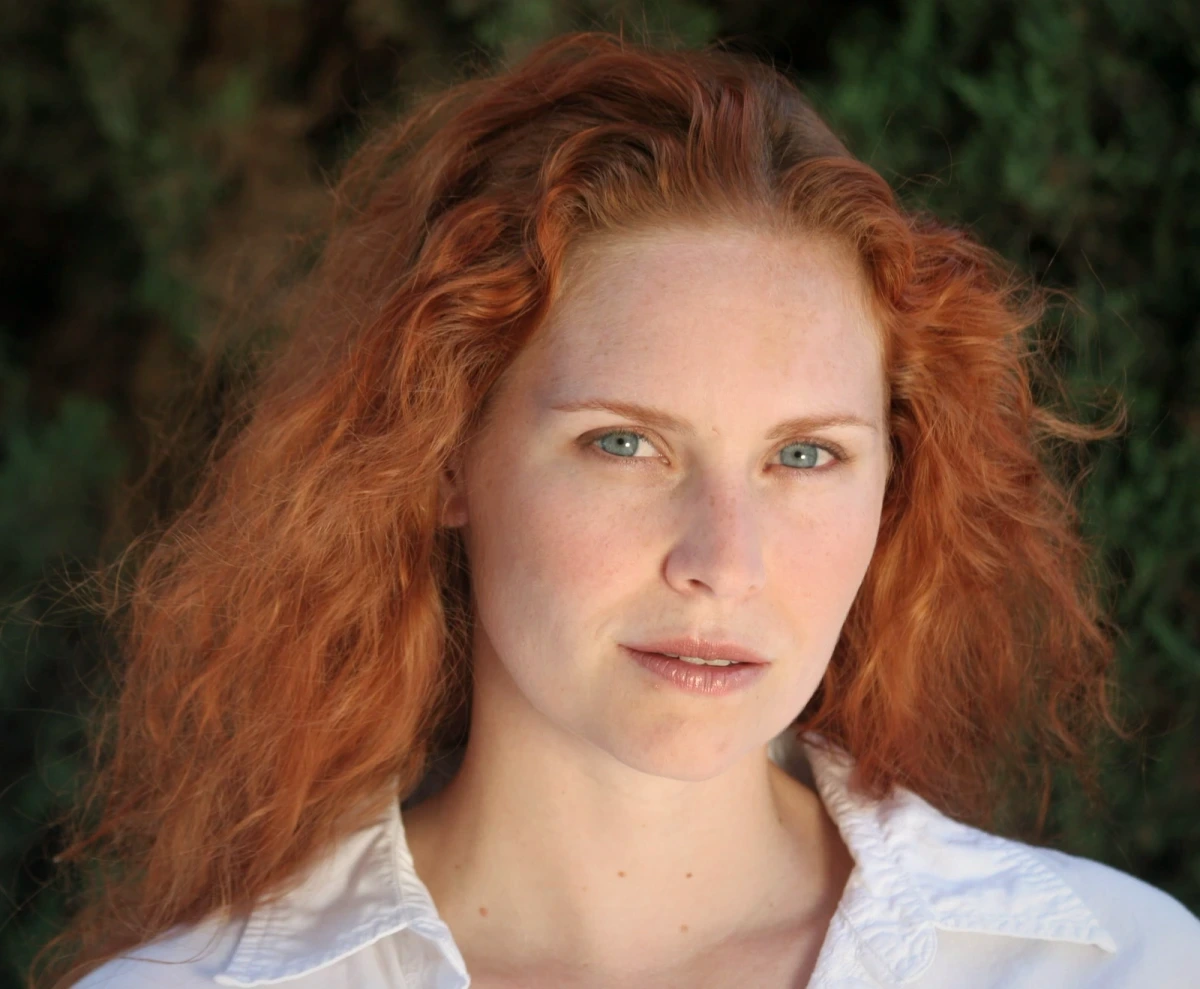
今回の課題は明確です。暗くて寒色寄りに写ったポートレート練習画像を、明るくまとまりのある色調へ整え、記事掲載用の画像として書き出します。まずは下の比較スライダーを左右に動かし、調整前後の違いを確認してから操作へ進みましょう。


1. 判断の基準となる 2 か所を見つける
画像を開いたら、まず人物の明るい色のシャツと顔に注目します。どちらも青白く色かぶりしているため、ホワイトバランスから手をつけるのが有効です。同時に被写体全体がやや沈んで見えるので、控えめな露出アップも効果的です。一方、背景には夕暮れの暖かな光が残っているため、画面のあらゆる部分を完全な無彩色にしてしまうとその場の空気感が失われてしまいます。
| 目で見て分かる症状 | 最初に試す調整項目 | 手を止める目安 |
|---|---|---|
| 画像全体が暗い | 露出 | 被写体が見やすくなり、明るいシャツのしわや陰影も残っている状態 |
| 明るい布地も肌も青っぽく見える | 色温度と色かぶり補正 → 色温度を暖色寄りへ | 青かぶりが引き、肌がオレンジ寄りになりすぎない地点 |
| シャドウだけが暗く、明るい部分は十分 | シャドウの明るさ | 暗部のディテールが見えつつ、全体が眠く平坦にならない地点 |
| 特定の物体 1 つだけ色が変に見える | 光源と物体本来の色を確認する | 1 つの物体のために画面全体の色バランスを崩さないこと |
2. 4 つの数値を入力し、1 項目ずつ変化を確認する
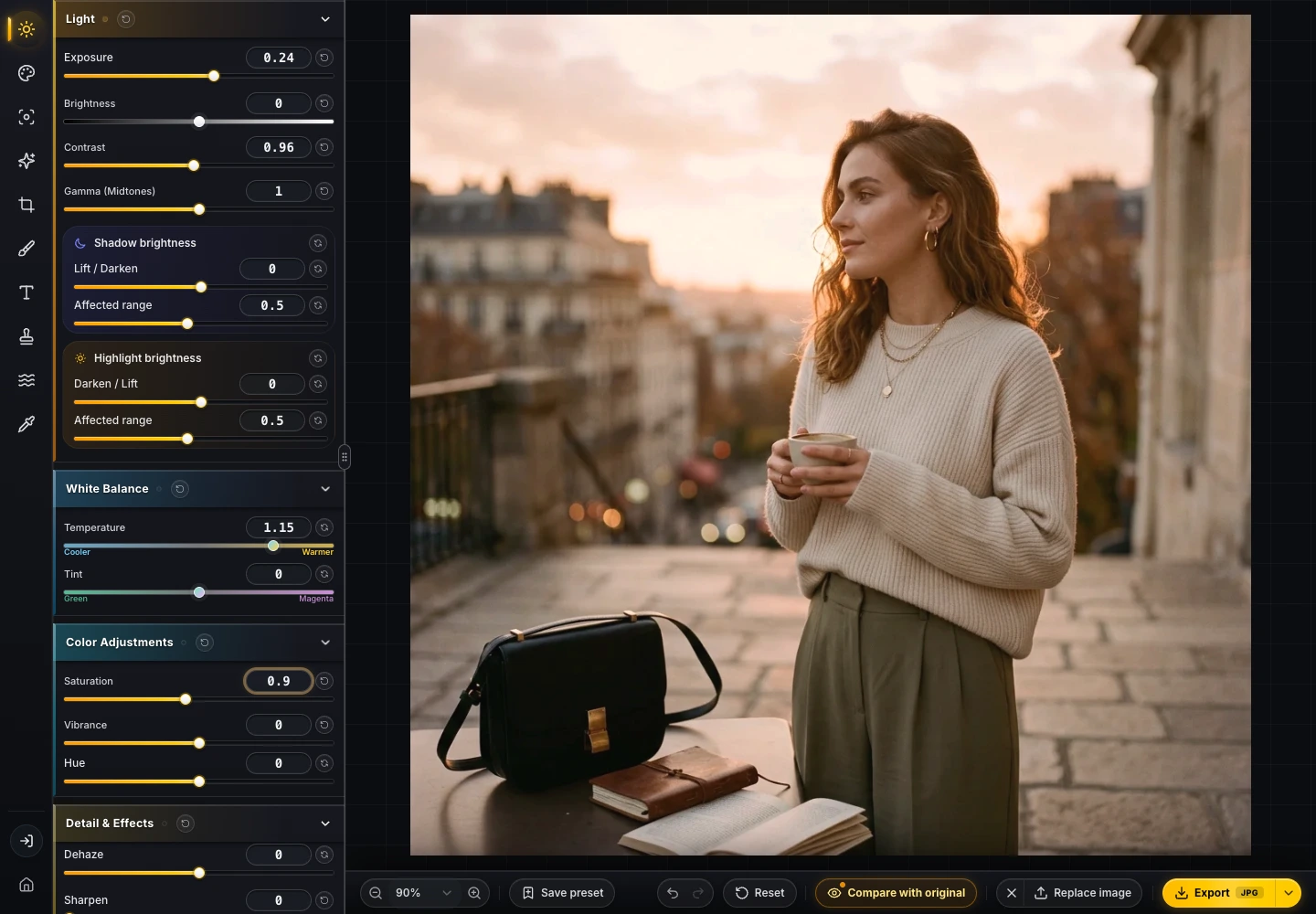
左側パネルの光と色のコントロールを使います。色温度と露出は 0 が初期値、コントラストと彩度は 1 が初期値です。ここでの色温度はケルビン値(K)ではなく、エディター内の相対値です。
| 調整項目 | 練習用の設定値 | この写真での役割 |
|---|---|---|
| 色調 → 色温度と色かぶり補正 → 色温度 | +1.15 | 青かぶりを打ち消しつつ、ほのかな暖かみを残す |
| 調整 → 露出 | +0.24 | 被写体全体の明るさを持ち上げる |
| 調整 → コントラスト | 0.96 | 明暗の差をわずかに柔らかく整える |
| 調整 → 彩度 | 0.90 | 暖かくなった肌色や背景が濃くなりすぎるのを防ぐ |
1 項目動かすたびに元画像と見比べてみてください。顔の表情が読み取りやすくなったか、シャツの生地感は残っているか、背景が主役を邪魔していないかを確かめます。ご自身の写真が少し暗いだけなら露出の調整だけで十分な場合もあります。これら 4 つの数値はあくまで今回の練習用入力画像に合わせたものです。
3. 掲載先に合わせた比率で切り抜く
この解説の比較画像では同じ箇所を見比べやすいよう正方形のまま保っていますが、記事のアイキャッチなどで横長構図が必要な場合は「切り抜き」を開き、目的の縦横比を選んで枠を動かします。適用する前に、頭頂部や手元、周囲の余白が不自然に切れていないか必ず確認しましょう。
色調整の前に切り抜く手順も理にかなっています。ここではフルフレームでの色比較を再現しやすくするため切り抜きを後に回しました。切り抜きを確定したあと、被写体と残った背景との明暗バランスをもう一度見直すとさらに精度が上がります。
4. 書き出し、保存したファイルを必ず開き直す
今回の元画像は 1024 × 1024px です。最大表示幅が約 512 CSS ピクセルの記事枠なら、2 倍密度ディスプレイ向けに 1024px のまま書き出すのが妥当な出発点です。「高解像度」に見せるためだけに 2400px へ拡大しても、元のディテールが増えるわけではありません。
- 掲載先が WebP に対応しているなら、まず画質 85・必要なピクセル寸法から試します。
- アップロード先が WebP 非対応の場合は JPG を選びます。可逆圧縮の中間ファイルが必要なときは PNG を残します。
- ダウンロードしたファイルを開き直し、サイズ、顔や衣服の輪郭を確認したうえで実際の掲載ページでも見え方を確かめます。
- オリジナルファイルは必ず保管しておきましょう。書き出しファイルは元データの代わりにも、全編集履歴を含むプロジェクトファイルにもなりません。
形式ごとの実測ファイルサイズはPNG・JPG・WebP・PDF 書き出しガイドで確認できます。複数枚のトーンを揃えたい場合は同じプリセットを当てても揃わない理由へ進んでください。
このワークフローが向いている範囲
この手順は、単体ラスター画像の構図、階調、全体の色調補正、最終書き出しを素早く行うのに適しています。納得のいく調整ができたらマイプリセットとして保存して再利用できます。オリジナル解像度の可逆圧縮 PNG / PDF 書き出しや最大 500 件の端末間クラウド同期プリセットについてはvisdraw 無料版と Pro 版の比較ガイドをご覧ください。