画像の書き出しでは、すべての設定を最大値にする必要はありません。誰に・どこへ渡すファイルなのか、画面上でどれくらいの大きさで表示されるのか、文字や透過背景を含むのか——それを先に決めてから形式を選び、実際の出力を確認するのが確実です。
納品要件から最初の候補を決める
| 納品・掲載の要件 | まず試す形式 | 確認すべきポイント |
|---|---|---|
| Web サイトに掲載する写真や連続階調のビジュアル | WebP | 掲載先の対応可否、実際のファイル容量と見た目の品質 |
| 外部システムから一般的な写真形式を指定されている | JPG | 透過部分は白で塗りつぶされ、小さい文字にノイズが出やすい |
| くっきりしたスクリーンショット、図版、可逆圧縮の中間データ | PNG | 写真主体の絵柄ではファイル容量が非常に大きくなりやすい |
| 透過背景を維持したい | PNG または WebP | 元画像と出力ファイルの両方でアルファチャンネルが残っているか確認 |
| 単一ページのドキュメント添付を求められている | 現在の実装では編集可能なテキストではなく JPEG 画像を埋め込んだ単一ページ PDF になる |
1024 × 1024px の 2 サンプルで計測したエンコード結果
2026 年 9 月 10 日、macOS 上のヘッドレス Chrome 152 において、同一のピクセル入力を Canvas でエンコードしました。ポートレートサンプルにはサイト既存のアートワークを使用し、合成チャートには小さな文字、細い線、ベタ塗り、グラデーションを配置しています。画質スライダーは現在のエディターのマッピングに従っています。なお、これはエンコード段階の実測であり、エディター全体の書き出し速度ベンチマークではありません。
| 形式 | UI 画質値 | ポートレートサンプル | 文字入りチャート |
|---|---|---|---|
| PNG | — | 1343.5 KiB | 266.5 KiB |
| JPG | 60 | 68.0 KiB | 50.6 KiB |
| JPG | 85 | 125.3 KiB | 77.0 KiB |
| JPG | 100 | 330.9 KiB | 149.5 KiB |
| WEBP | 60 | 41.1 KiB | 30.4 KiB |
| WEBP | 85 | 78.1 KiB | 43.0 KiB |
| WEBP | 100 | 170.5 KiB | 70.9 KiB |
画質 85 におけるこのポートレートは、JPG が 125.3 KiB、WebP が 78.1 KiB でした。ただし同じ画質数値であっても、異なる形式間で視覚的な品質が完全に等しいとは限りません。また文字入りチャートでは非可逆圧縮のほうが軽量になっても、小さな文字が滲んで読みにくくなれば適切な納品ファイルとは言えません。
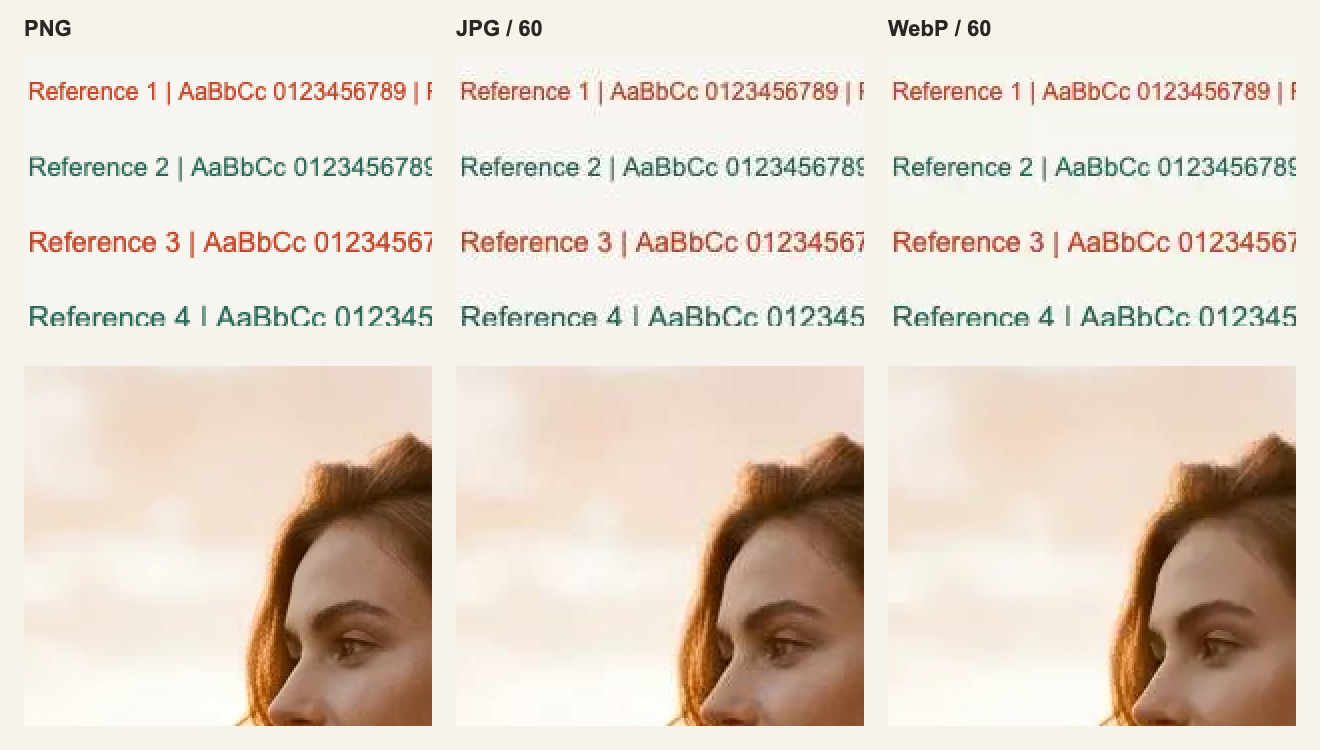
文字の周囲に浮く色ノイズ、細い輪郭の滲み、髪と空の境界に注目してみてください。ページ上の縮小表示では差が隠れやすいため、原寸の比較画像を開くで確かめるのがおすすめです。なお PNG は入力ピクセルをそのまま保持するだけであり、元画像に元々含まれていたボケや圧縮ノイズを修復してくれるわけではありません。
実測に使用した出力ファイルはこちらからダウンロードできます:ポートレート PNG、JPG 85、WebP 85、文字入りチャート。正確なバイト数・ブラウザ識別子・計測手順は計測レコードにまとめています。
画質スライダーは「鮮明さのパーセンテージ」ではない
JPG、WebP、PDF では非可逆圧縮の画質コントロールを使い、PNG にはスライダーがありません。現在のエディターでは UI 上の 1〜90 をエンコーダー値 0.01〜0.90 へ、90〜100 を 0.90〜0.98 へ割り当てています。そのため UI で 100 を選んでも可逆圧縮(ロスレス)にはなりません。WebP 規格自体は可逆圧縮に対応していますが、現在の書き出しパネルに独立したロスレス切替スイッチはありません。
実務ではまず 85 から始め、気になる箇所や容量上限に照らしながら 75 と 95 も書き出して見比べてください。この数値は「何パーセントのディテールが残るか」を示すものではなく、別形式の同じ数値同士が等画質になるわけでもありません。ブラウザ API の仕様は MDN の Canvas toBlob ドキュメント を参照してください。
画質を削る前に、まずピクセル寸法を整える
このポートレートを WebP 85 のまま 1024 × 1024px から 512 × 512px へ縮小すると、ファイルサイズは 78.1 KiB から 28.6 KiB まで下がりました。画素数は 4 分の 1 になりますが、バイト数はちょうど 4 分の 1 にはなりません。リサイズ自体はディテールを削る操作なので、掲載先の要件が許す場合にのみ行ってください。
Web 画像の目安は「実際の表示幅 × 想定ピクセル密度」です。たとえば 600 CSS ピクセル幅の枠を 2 倍密度ディスプレイ向けに用意するなら、縦横比を保ったまま幅 1200px から検討します。プラットフォーム側に明確な推奨仕様がある場合はそちらに従ってください。小さい元画像を拡大書き出ししても、本来の解像感は増えません。
PDF 書き出しで実際に何が追加されるのか
現在の実装では、画像を白背景に統合して JPEG エンコードし、1 ページの PDF 内へ埋め込みます。追加されるのはドキュメント形式の器であり、レイヤー情報、ベクター文字、高解像度化が加わるわけではありません。透過情報は失われ、画質スライダーも内部の JPEG にそのまま効きます。用紙サイズ、余白、複数ページレイアウト、印刷向けカラー管理には非対応のため、厳密な印刷入稿には専用の組版ツールをご利用ください。
無料版と Pro 版の書き出し上限・対応形式
ゲスト利用では 1 日 5 回まで書き出せ、無料アカウントでログインすれば標準書き出し(長辺最大 2048px・JPG / WebP・強制ブランド透かしなし)がすぐに無制限になります。日常的な SNS 投稿やブログ図版であれば無料版で十分にカバーできます。
書き出し後の最終チェック 3 項目
- 書き出したファイルを開き直し、形式・ピクセル寸法・透過の有無が納品要件と一致しているか確認する。
- 想定する表示サイズで全体を見たあと、100% 表示で文字・グラデーション・コントラストの高い輪郭を確認する。
- 元のソースファイルは必ず残す。再編集用の可逆圧縮中間ファイルは PNG とし、配布用ファイルは別名で保存する。