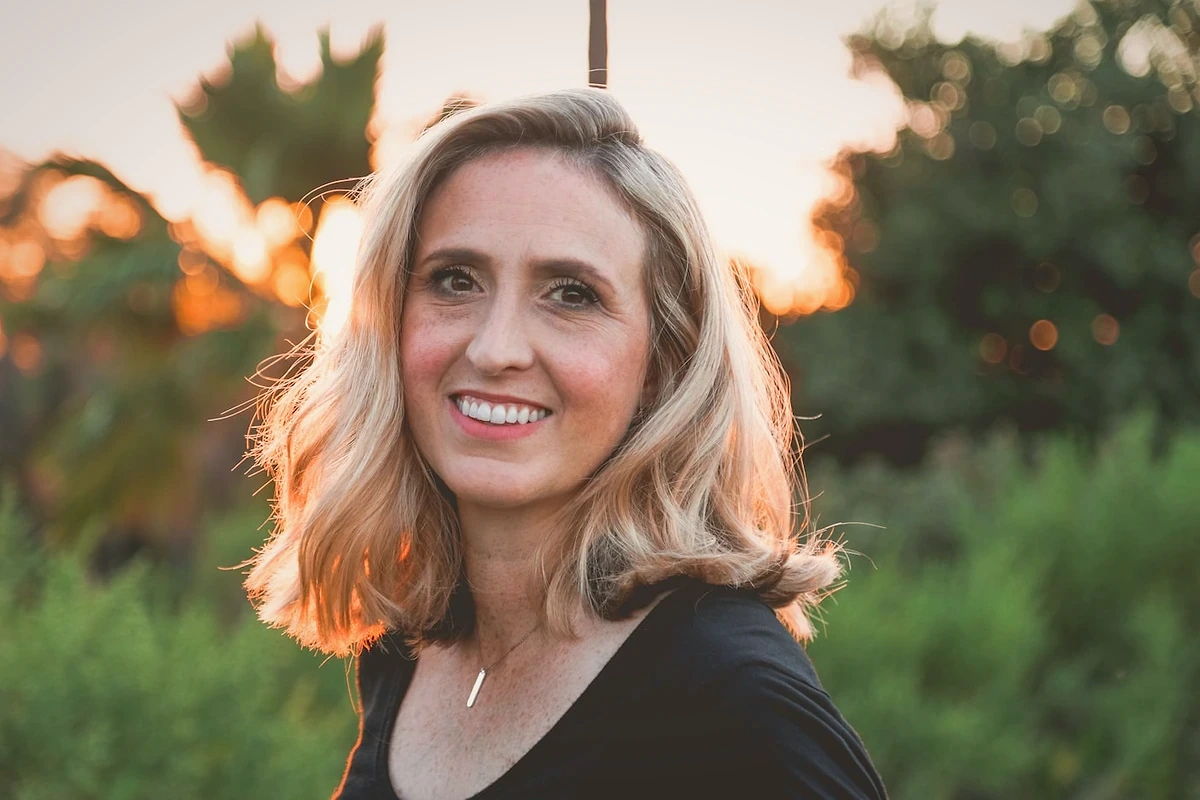
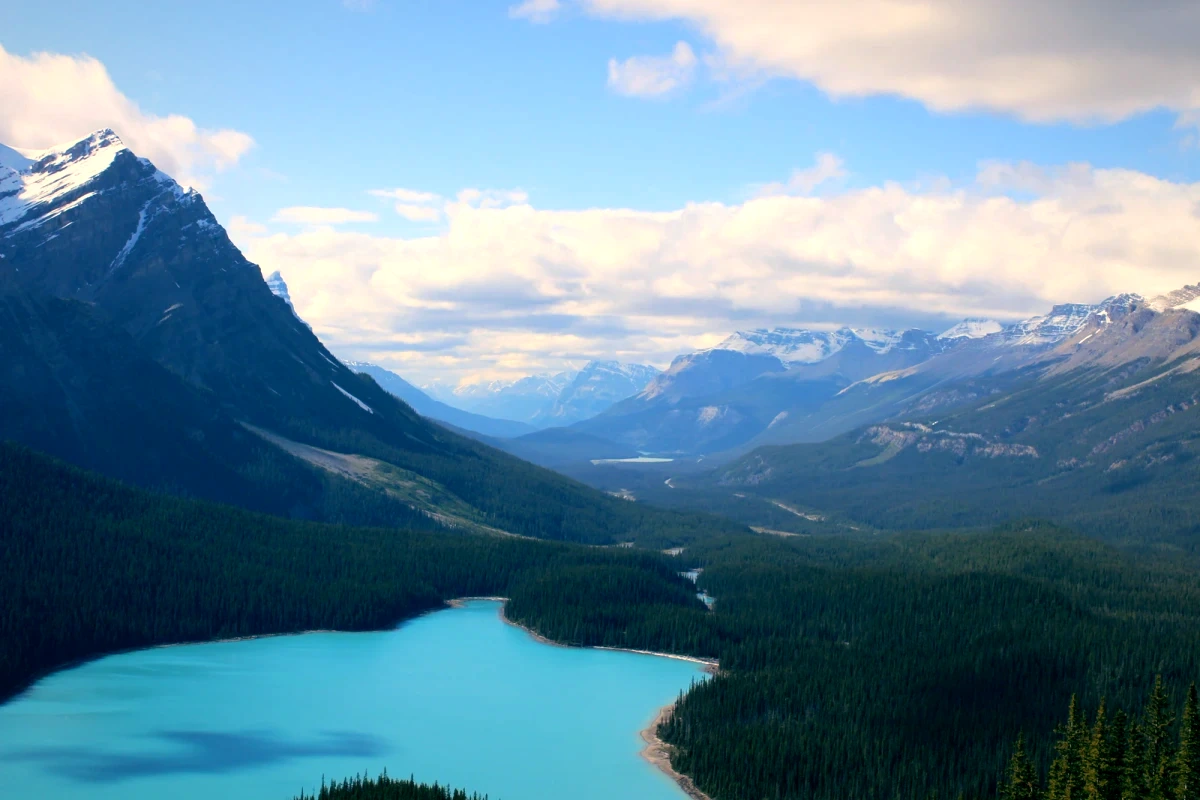
1 枚目で完璧なルックを保存したのに、2 枚目に当てると青みが残り、3 枚目では暖かくなりすぎる——写真編集ではよくある現象です。撮影条件が異なる画像にまったく同じ数値を適用しても、見た目は自動的には揃いません。まずは下の比較スライダーを動かし、基準プリセットの挙動を確かめてみてください。


1. 言葉で説明できる「基準ルック」を定義する
今回のゴールは「ほのかに暖かく、コントラストは柔らかめ、彩度は控えめ」なトーンです。A を基準写真として開き、明るいシャツ、人物の顔、暖かな背景の 3 点を確認します。商品写真の場合は商品本来の色を最優先にしてください。暖色の光に照らされたシーンで、画面内のすべての白い物体を無理にニュートラルグレーへ戻す必要はありません。
| チェック基準 | 一貫させたい印象 | カットごとに違ってよい要素 |
|---|---|---|
| 肌色や商品の本来の色 | 特定の 1 枚だけ急にオレンジ寄りや緑寄りにならないこと | 色温度スライダーの数値そのもの |
| 被写体の明るさ | 極端に沈んだカットや眩しすぎるカットが混ざらないこと | 日中と夜間など時間帯の違いによる明暗差 |
| 色の濃さ(彩度感) | セットの中で 1 枚だけ極端に鮮やかすぎないこと | 背景に写り込む固有色の違い |
2. 基準写真 A でプリセットを作成する
A を開き、色温度を +0.25、露出を +0.04、コントラストを 0.96、彩度を 0.90 に設定します。ほかの項目は初期値のままにして、下部ツールバーの「プリセット保存」をクリックし、「練習 · ソフトウォーム」と名前を付けて保存しましょう。保存した項目は「フィルター」パネル内の「マイプリセット」から呼び出せます。
3. B と C に適用し、それぞれの光に合わせて追い込む
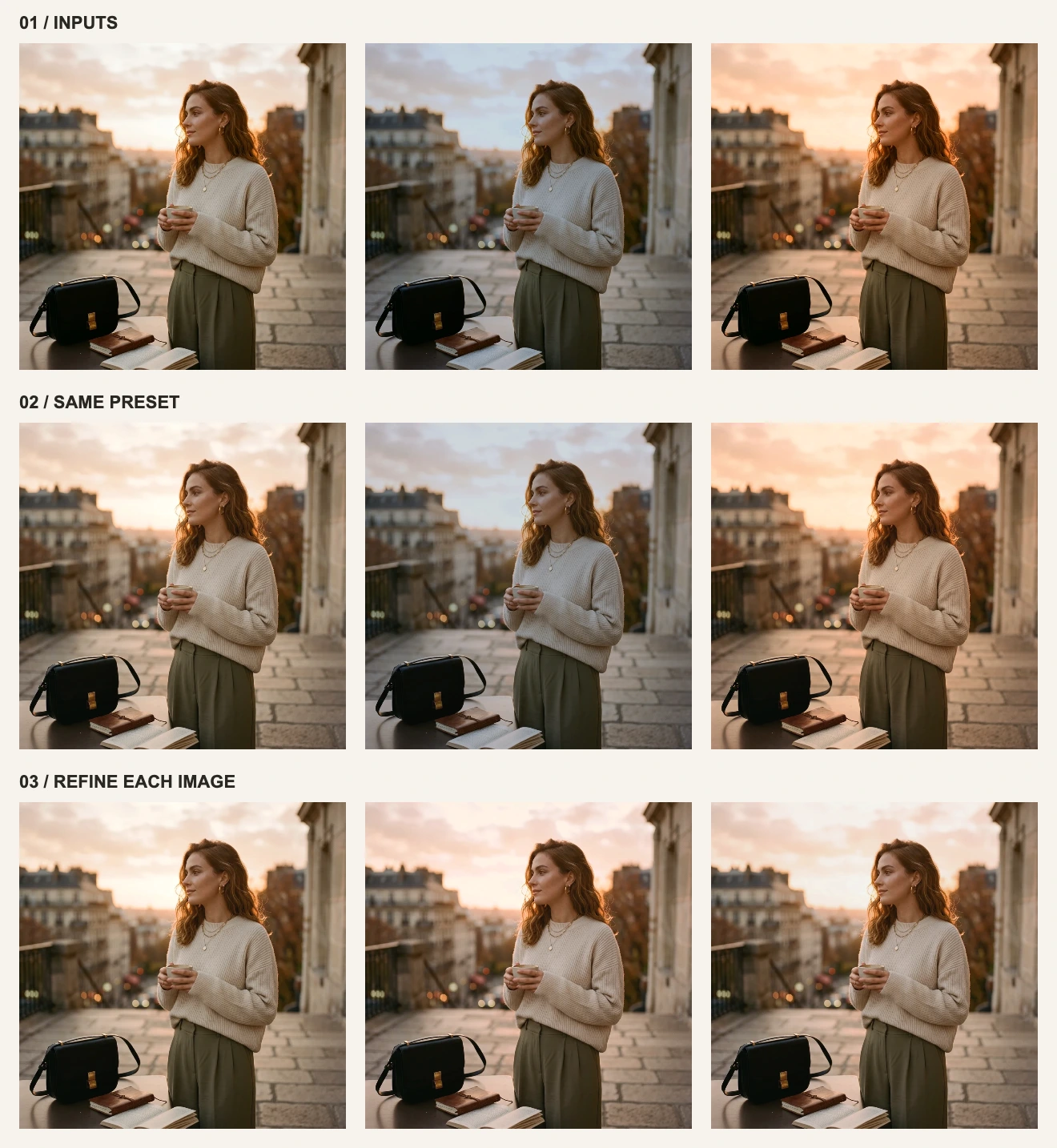
A を書き出してから B を開き、保存したプリセットを適用します。すると比較画像の中段中央のように、まだ青白く暗い印象が残ります。逆に C へ当てると暖かさが強くなりすぎます。下段の仕上がりを再現するには、各カットの最終値を以下の通りに調整します。
| 調整項目 | A / 基準画像 | B / 暗く寒色 | C / 暖色寄り |
|---|---|---|---|
| 色温度 | +0.25 | +1.15 | −0.65 |
| 露出 | +0.04 | +0.24 | +0.04 |
| コントラスト | 0.96 | 0.96 | 0.96 |
| 彩度 | 0.90 | 0.90 | 0.90 |
B にはさらなる暖かみと明るさが必要で、C は少し寒色側へ戻す必要があります。一方でコントラストと彩度は基準値のまま保てました。服の質感と肌色を確認したら、1 本のスライダーだけを見つめるのではなく、セット全体を少し小さめのサイズで並べて見比べてみてください。
4. 症状別:自分の写真を微調整するための早見表
| プリセット適用後の症状 | 次に触る調整項目 | 確認ポイント |
|---|---|---|
| 画面全体が黄色っぽい/青っぽい | 色温度 | 無彩色の布地と肌色の両方が改善したか |
| 緑かぶり/マゼンタかぶりがある | 色かぶり補正 | 顔色とグレー・白の領域 |
| ハイライトは十分明るいのに被写体だけ暗い | まず「シャドウの明るさ」を試す | 被写体の見やすさとハイライトの質感維持 |
| 肌の色が濃く鮮やかすぎる | 彩度を下げ、色温度も見直す | 色かぶりを隠すために暖色を足しすぎていないか |
| 片側が暖色光、もう片側が寒色光 | 光源の差を活かすか、部分補正ツールを併用 | 画面全体のホワイトバランスだけでは両方を同時に中立化できない |
+1.15 という数値はあくまで B 固有の解であり、すべての室内写真に通用する万能レシピではありません。実際の撮影カットでは常に目の前の写真を基準に数値を決めてください。1 つのプリセットを無理に全場面へ使い回すより、「自然光用」と「暖色室内用」の 2 種類を持っておく方がずっと効率的です。
覚えておきたい 3 つの仕様境界
- 無料版では現在のブラウザのローカルストレージに最大 3 件のプリセットを保存できます。visdraw Pro では上限が最大 500 件へ拡張され、端末間で自動的にバックアップ・同期されます(同期されるのは調整数値のみで、写真ファイル自体は一切アップロードされません)。
- テキスト、透かし、切り抜き構図はこのフィルタープリセットには含まれません。また、元画像のバックアップ代わりにはなりません。
- この単体ワークフローは 1 枚ずつ適用・書き出しを行う設計です。プリセット自体が写真群を自動解析して色味を揃えてくれるわけではありません。
書き出し形式ごとの実測データを見たい方はPNG・JPG・WebP・PDF 書き出しガイドへ、クラウドプリセット同期の詳細は無料版と Pro 版の比較ガイドをご覧ください。基本的な単体編集の手順は暗く青い写真を仕上げる実践ガイドにまとめています。