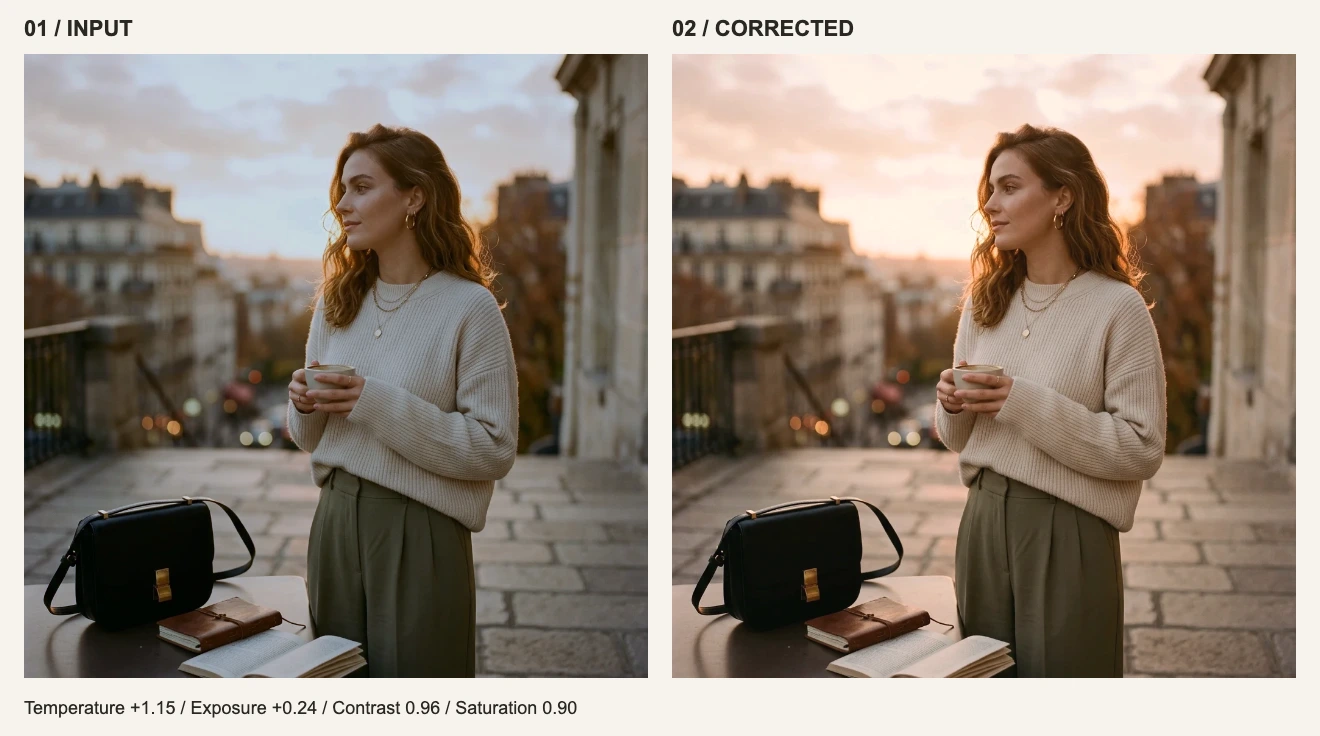
Web ページがローカルのファイルを開けること自体は、そのファイルをアップロードしていない証拠にはなりません。ファイル選択から書き出し完了までの間にブラウザから外へ何が出ていくのか、実際の通信を確認する必要があります。ここではデスクトップ版 Chrome と、個人情報を含まない練習用画像を使って監査手順を解説します。
画像処理の経路と、通常のサイト通信を切り分けて考える
| 処理経路 | 現在の visdraw における実装 | 意味するところ |
|---|---|---|
| 選択 → デコード → 調整 → エンコード | ブラウザのファイル API、WebGL、Canvas、ローカル JavaScript | 中核の描画処理のために元画像をレンダリングサーバーへ送る必要がない |
| ページ読み込み、アカウント、購入、書き出し回数管理 | 通常の Web サイトとしての通信が発生する場合がある | ローカル編集であっても、サイト全体で一切通信が発生しないわけではない |
| マイプリセット保存 | 無料版はローカル保存。Pro はパラメーター数値のみを HTTPS 経由で Cloudflare D1 へ同期 | 同期されるのはスライダーの数値だけで、画像のピクセルやファイル自体は一切アップロードされない |
上記は現在の実装仕様の説明であり、実際にお使いのデプロイ版をご自身で検証する代わりにはなりません。コードや外部スクリプト、機能は変更される可能性があります。サイト側のデータ取り扱いはプライバシーポリシー、ストレージ設定についてはCookie ポリシーをご確認ください。
1. ファイルを選ぶ前に記録を開始する
- 画像を読み込む前の状態でエディターを開きます。ブラウザメニューからデベロッパーツールを開き、Network タブを選択します。
- 記録(赤い丸アイコン)が有効であることを確認し、フィルターを「All」にして検索語句や種別絞り込みを解除します。画面遷移をまたいで観察する場合は「Preserve log」もオンにします。
- 初期ページのアセット読み込みが終わった段階で一度リストをクリアすると、その後の操作による通信だけを見分けやすくなります。ファイルを読み込んだ後はクリアしないでください。
- 日時、ブラウザのバージョン、URL、ログイン状態をメモしておきます。テストには公開されている練習用画像や機密性のないファイルを使いましょう。
2. 3 つのフェーズを通して観察する
| フェーズ | 行う操作 | 確認するポイント |
|---|---|---|
| 読み込み | ローカルの画像ファイルを選択する | ファイル本体、バイナリデータ、エンコード済みテキストを含む新規の送信リクエストがないか |
| 編集 | 露出やホワイトバランスを動かし、フィルターを切り替える | 編集操作をきっかけに、元画像・サムネイル・描画結果などを送る通信が発生していないか |
| 書き出し | 書き出しを完了し、終了後もしばらく観察を続ける | 書き出し枠やログイン確認の通信と、遅延送信を含む画像データの送信を混同していないか |
発生したリクエストをクリックし、Headers タブで送信先・メソッド・Content-Type を、Payload タブで本文やパラメーターを確認します。WebSocket 接続がある場合は送信側の Messages も確認してください。Fetch/XHR だけを見ていては別の送信経路を見落とすことがあります。パネルの詳細な見方は Chrome DevTools Network リファレンス を参照してください。
3. 観察結果を冷静に読み解く
| 観察された事象 | そこから言えること | それだけでは断定できないこと |
|---|---|---|
| フォント、スクリプト、静的アセットの取得 | Web ページが表示用リソースを読み込んでいる | 画像がアップロードされた証拠にはならない |
| アカウント認証や書き出し枠の確認リクエスト | ログイン状態や利用回数の処理を行っている | 画像データが含まれていないかは Payload の中身を見て初めて分かる |
| リクエスト内に画像バイナリやエンコード済み画像を確認 | この操作で画像送信が発生した | サーバー側の保存期間や誰がアクセスできるかまでは分からない |
| 画像送信が一切観察されなかった | 今回の検証範囲ではアップロードの証拠がなかった | 今後の全バージョン・全機能で永続的に送信しない保証にはならない |
4. オフラインモードを補助検証として使う
ページのコードと練習用画像を読み込んだあと、Network パネルのスロットリング設定を「Offline」に切り替え、編集と書き出しを試してみます。オフラインでも操作が継続できれば、それらの処理がリアルタイムのサーバー描画に依存していない裏付けになります。ただし、それ以前に送信済みであった可能性や再接続後の送信を完全に否定するものではありません。逆にオフラインでエラーになった場合も、書き出し枠チェックや未読み込みリソースの失敗が原因である可能性があり、それだけでクラウド画像処理と断定することはできません。
5. 検証した範囲を正確に書き残す
検証日、ブラウザ、URL、ログイン状態、使用した公開サンプル、実施した操作、観察結果をセットで記録します。試していない操作は「未検証」、解読できなかった通信は「未解決」と明記しておきましょう。サイトのアップデート、別アカウント、新機能の利用は過去の検証記録では自動カバーされません。
HAR ファイルやスクリーンショットを第三者へ共有する前には、セッション Cookie、認証トークン、個人情報、ファイル内容などを必ず削除してください。完全なデバッグログには機微情報が含まれることがあります。
書き出した後のファイルの行き先も忘れずに
ローカル処理は、インストール済みのブラウザ拡張機能、共有 PC、画面録画ツール、クラウド同期が有効なダウンロードフォルダまで管理できるわけではありません。書き出した後に相手へ送ったり SNS へ投稿したりすれば、そこから先のデータ経路が新たに生まれます。なお現在の visdraw には復元可能なクラウド画像セッションがないため、タブを閉じたり再読み込みしたりする前に必ず書き出してください。ローカル保存したフィルタープリセットだけではキャンバス上の画像を復元できません。