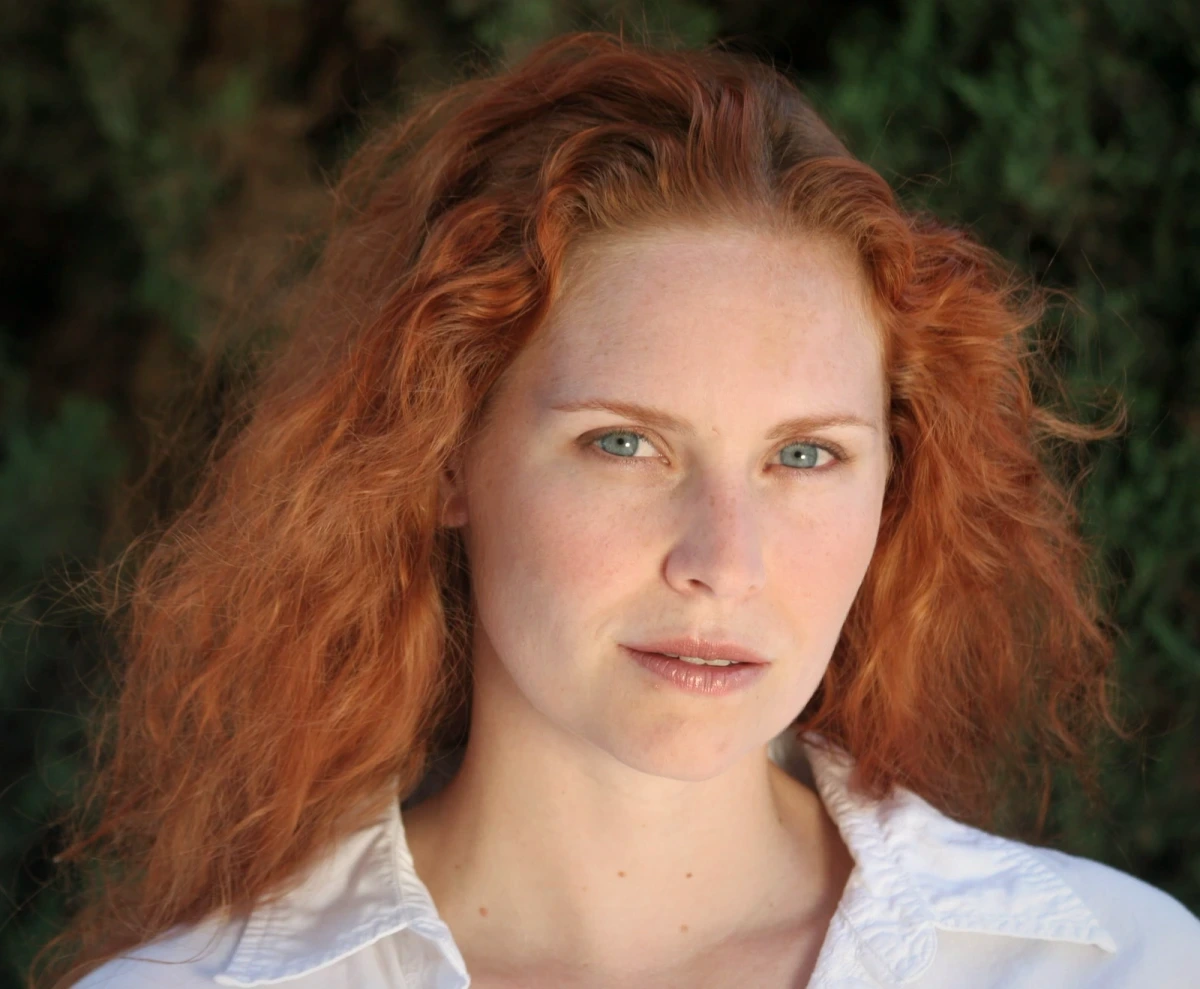
L’objectif est précis : rendre un portrait d’exercice sombre et froid plus lumineux et plus cohérent en couleurs, puis le préparer pour un article. Faites glisser la séparation ci-dessous pour examiner le changement avant/après avant d’ouvrir les curseurs.


1. Repérez deux zones qui permettent de juger
Après avoir ouvert l’image, observez le haut clair et le visage. Tous deux présentent une dominante froide, ce qui fait de la balance des blancs un bon point de départ. Le sujet est également assez sombre pour justifier une légère hausse d’exposition. L’arrière-plan baigne dans une lumière chaude de fin de journée ; rendre toute la scène neutre ferait perdre cette atmosphère.
| Ce que vous observez | Premier réglage à essayer | Quand vous arrêter |
|---|---|---|
| Toute l’image est sombre | Exposition | Le sujet est lisible et le tissu clair conserve encore ses plis |
| Le tissu clair et la peau tirent tous deux vers le bleu | Chaleur et teinte (balance des blancs) → Température vers le chaud | La dominante bleue recule sans faire virer la peau vers l’orange |
| Seules les ombres sont trop sombres | Luminosité des ombres | Les détails réapparaissent sans aplatir l’image |
| Un seul objet a une couleur inattendue | Vérifiez la source lumineuse et l’objet lui-même | Évitez de décaler toute l’image pour corriger un seul objet |
2. Saisissez quatre réglages et vérifiez chaque changement
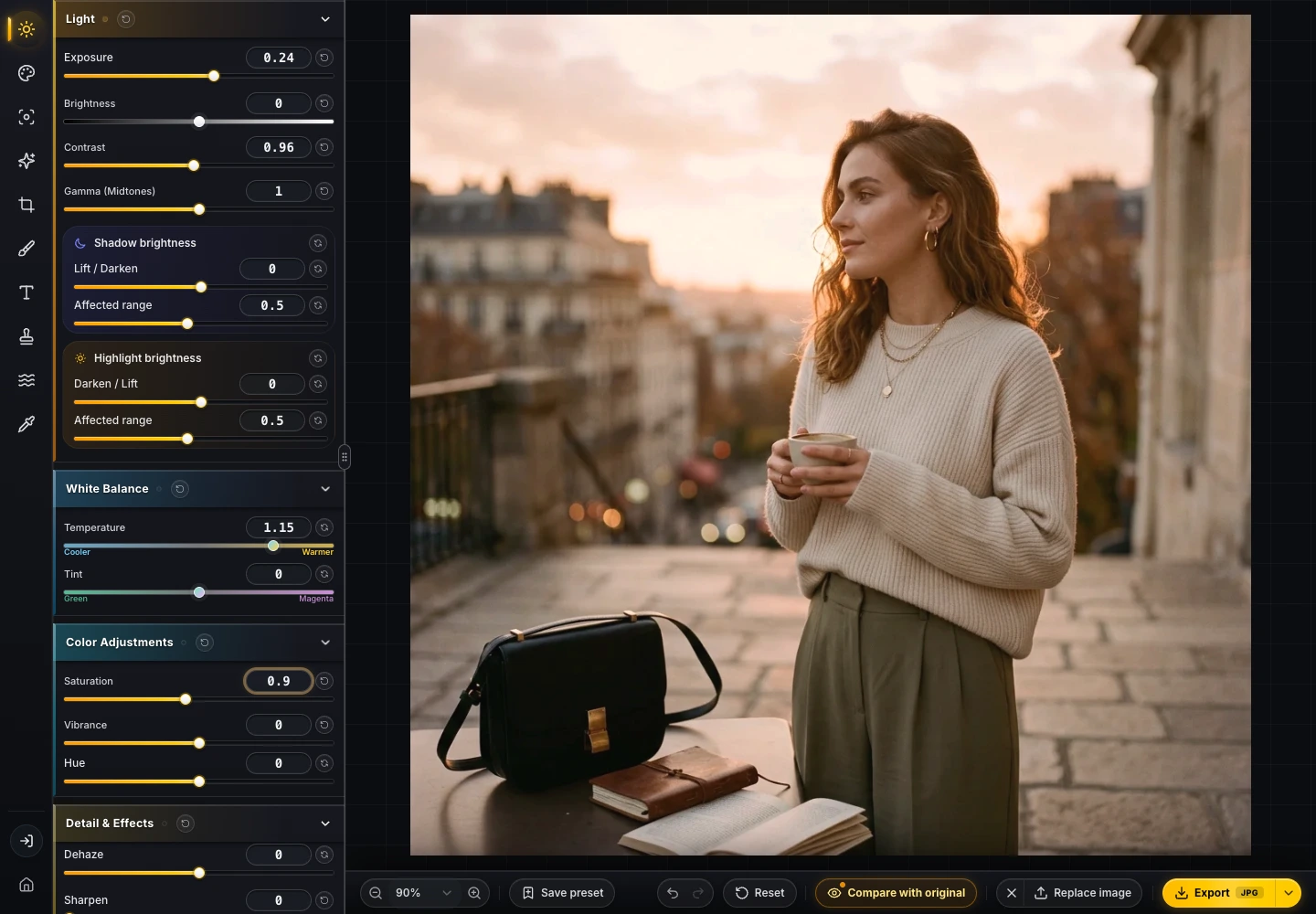
Utilisez les réglages de lumière et de couleur du panneau gauche. Température et Exposition ont 0 comme valeur par défaut ; Contraste et Saturation ont 1 par défaut. La Température est ici une valeur relative propre à l’éditeur, et non une mesure en kelvins.
| Réglage | Valeur d’exercice | Rôle sur cette image |
|---|---|---|
| Virage → Chaleur et teinte → Température | +1.15 | Compenser la dominante bleue tout en conservant une légère chaleur |
| Réglages → Exposition | +0.24 | Éclaircir le sujet |
| Réglages → Contraste | 0.96 | Adoucir légèrement l’écart entre zones claires et sombres |
| Réglages → Saturation | 0.90 | Éviter que la peau réchauffée et l’arrière-plan ne deviennent trop intenses |
Comparez avec l’original après chaque réglage. Le visage est-il plus lisible ? Distingue-t-on toujours la texture du tissu ? L’arrière-plan entre-t-il en concurrence avec le sujet ? Si votre propre photo est seulement un peu sombre, toucher uniquement à l’Exposition peut suffire. Ces quatre valeurs correspondent précisément à l’image d’exercice fournie.
3. Recadrez selon la destination
La comparaison conserve le format carré afin d’examiner les mêmes zones des deux côtés. Si votre article demande un format paysage, ouvrez Recadrage, sélectionnez le ratio requis et repositionnez le cadre. Vérifiez la tête, les mains et l’espace autour du sujet avant de valider.
Recadrer avant le travail colorimétrique est tout aussi pertinent. Cet exercice le reporte afin de reproduire d’abord la comparaison plein cadre. Après un recadrage, vérifiez à nouveau l’équilibre entre le sujet et ce qu’il reste de l’arrière-plan.
4. Exportez, puis rouvrez le fichier
La source mesure 1024 × 1024. Pour un emplacement d’article allant jusqu’à environ 512 pixels CSS de large, conserver 1024 pixels est un bon point de départ pour un écran 2×. L’agrandir à 2400 pixels simplement pour l’appeler haute définition n’ajoute aucun détail d’origine.
- Si la plateforme accepte le WebP, commencez à qualité 85 avec les dimensions exactes en pixels dont vous avez besoin.
- Utilisez JPG si le système d’envoi refuse le WebP. Conservez un PNG lorsque vous avez besoin d’un fichier intermédiaire aplati sans perte.
- Rouvrez le fichier téléchargé. Vérifiez les dimensions, les contours du visage et des vêtements, puis observez son rendu dans la vraie page.
- Conservez le fichier source d’origine. Un export ne remplace ni l’original ni un projet modifiable contenant tout l’historique des réglages.
Pour des mesures réelles de poids de fichiers, consultez le guide d’export. Pour traiter toute une série d’images, poursuivez avec pourquoi un même préréglage demande des corrections individuelles.
Où ce flux trouve sa place
Ce flux couvre la composition, la tonalité, la colorimétrie globale et la livraison d’une image matricielle. Une fois satisfait, enregistrez vos réglages en tant que préréglage réutilisable. Pour la livraison PNG/PDF en taille originale et jusqu’à 500 préréglages synchronisés entre vos appareils, consultez notre guide visdraw Gratuit vs Pro.