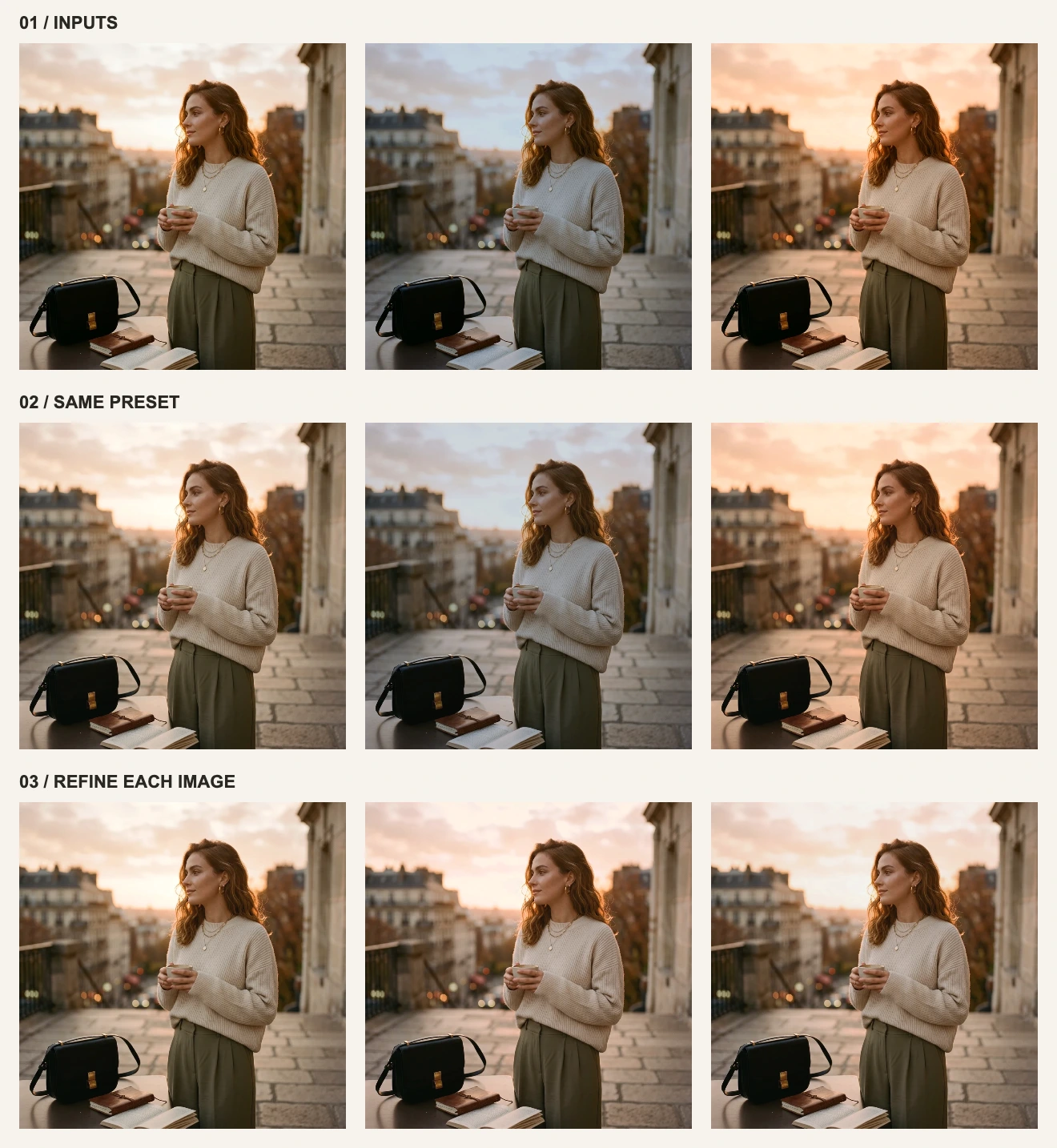
Vous enregistrez un rendu à partir de la première image. La deuxième reste bleutée ; la troisième devient trop chaude. Des valeurs identiques appliquées à des sources différentes ne produisent pas automatiquement une apparence homogène. Faites glisser le comparateur ci-dessous et testez vous-même le préréglage de base.


1. Définissez un rendu que vous pouvez décrire
Notre cible est légèrement chaleureuse, avec un contraste adouci et des couleurs mesurées. Utilisez A comme référence et observez le haut clair, le visage et l’arrière-plan chaud. Pour des photos produit, donnez la priorité à la couleur réelle du produit. Une scène baignée de lumière chaude n’a pas nécessairement besoin que chaque surface blanche devienne parfaitement neutre.
| Point de repère | Ce qui doit sembler cohérent | Ce qui peut varier |
|---|---|---|
| Carnation ou couleur du produit | Aucune photo ne vire soudainement à l’orange ou au vert | Les valeurs numériques de Température |
| Luminosité du sujet | Aucune image ne ressort anormalement terne ou aveuglante | La luminosité entre scènes de nuit et de plein jour |
| Intensité colorimétrique | Aucune image ne paraît beaucoup plus saturée que le reste de la série | Les couleurs propres aux différents arrière-plans |
2. Construisez le préréglage sur A
Ouvrez A. Réglez la Température à +0.25, l’Exposition à +0.04, le Contraste à 0.96 et la Saturation à 0.90. Laissez les autres curseurs par défaut. Cliquez sur Enregistrer le préréglage dans la barre inférieure et nommez-le « Exercice · chaleur douce ». Retrouvez-le dans la section Mes préréglages du panneau Filtres.
3. Appliquez-le à B et C, puis corrigez chaque photo
Exportez A avant d’ouvrir B. Appliquez le préréglage enregistré : l’image centrale de la deuxième ligne reste froide et un peu sombre. Sur C, le même préréglage rajoute encore de la chaleur. Modifiez les valeurs finales selon le tableau ci-dessous pour reproduire la troisième ligne.
| Réglage | A / référence | B / froide et sombre | C / chaude |
|---|---|---|---|
| Température | +0.25 | +1.15 | −0.65 |
| Exposition | +0.04 | +0.24 | +0.04 |
| Contraste | 0.96 | 0.96 | 0.96 |
| Saturation | 0.90 | 0.90 | 0.90 |
B demande plus de chaleur et de luminosité ; C nécessite un retour vers le froid. Le Contraste et la Saturation gardent la même base. Examinez les textiles et la peau, puis regardez toute la série côte à côte en format réduit plutôt que de juger un curseur isolément.
4. Affinez vos propres photos selon le symptôme
| Après application du préréglage | Réglage suivant | À vérifier |
|---|---|---|
| Toute l’image paraît jaune ou bleue | Température | Que les tissus neutres et la peau s’améliorent ensemble |
| Dominante verte ou magenta | Teinte | Les visages ainsi que les zones grises ou blanches |
| Sujet sombre avec hautes lumières vives | Essayez d’abord Luminosité des ombres | La lisibilité du sujet et la texture des hautes lumières |
| Peau trop intense | Réduisez la Saturation et vérifiez la Température | Évitez d’ajouter de la chaleur pour masquer une dominante |
| Un côté chaud, un côté froid | Acceptez cet écart ou utilisez des outils de correction locale | Une balance des blancs globale ne peut pas corriger deux sources lumineuses opposées |
La valeur +1.15 est propre à l’image B, et non une recette universelle pour l’intérieur. En conditions réelles, laissez l’image dicter les réglages. Disposer de préréglages distincts pour la lumière du jour et les intérieurs chauds est souvent plus utile que de forcer un seul préréglage sur toutes les situations.
Trois limites à garder en tête
- La version gratuite permet d’enregistrer jusqu’à 3 préréglages dans le stockage local du navigateur actuel. visdraw Pro étend cette capacité jusqu’à 500 préréglages et sauvegarde puis synchronise automatiquement vos paramètres de préréglages sur tous vos appareils (uniquement les valeurs de réglages, jamais vos fichiers photo).
- Le texte, les filigranes et le recadrage ne font pas partie de ce préréglage de filtre. Il ne s’agit pas non plus d’une sauvegarde d’image.
- Ce flux applique et exporte une image à la fois. Le préréglage n’analyse pas automatiquement toute une série pour l’harmoniser en lot.
Poursuivez avec les exemples d’export mesurés, ou découvrez comment fonctionne la synchronisation cloud dans notre guide Gratuit vs Pro. Pour revoir les contrôles de base, consultez le guide pratique sur une seule image.