Exporter proprement ne consiste pas à pousser tous les curseurs au maximum. Déterminez d’abord qui recevra le fichier, à quelle taille il sera affiché et s’il comporte du texte ou de la transparence. Choisissez ensuite le format et vérifiez le résultat.
Choisissez selon l’exigence de livraison
| Besoin | À essayer d’abord | À vérifier |
|---|---|---|
| Photos ou visuels à tons continus sur un site web | WebP | Compatibilité, poids réel et qualité visuelle |
| Une plateforme tierce demande un format photo courant | JPG | La transparence devient blanche ; les petits caractères peuvent présenter des artefacts |
| Captures d’écran nettes, graphismes ou fichier intermédiaire sans perte | PNG | Un contenu photographique peut générer un fichier lourd |
| Arrière-plan transparent | PNG ou WebP | Confirmez que la source et le fichier exporté conservent bien le canal alpha |
| Pièce jointe documentaire sur une seule page | L’export actuel intègre des pixels JPEG, pas du texte modifiable |
Deux échantillons d’encodage en 1024 × 1024
Le 10 septembre 2026, nous avons encodé les mêmes matrices de pixels via Canvas dans Chrome 152 headless sur macOS. L’échantillon portrait provient d’un visuel existant du site ; le graphique de test rassemble petits textes, traits fins, aplats de couleur et dégradé. Le réglage de qualité suit la correspondance actuelle de l’éditeur. Ce test mesure l’étape d’encodage, et non les performances globales d’export de l’éditeur.
| Format | Qualité UI | Échantillon portrait | Graphique avec texte |
|---|---|---|---|
| PNG | — | 1343,5 Kio | 266,5 Kio |
| JPG | 60 | 68,0 Kio | 50,6 Kio |
| JPG | 85 | 125,3 Kio | 77,0 Kio |
| JPG | 100 | 330,9 Kio | 149,5 Kio |
| WEBP | 60 | 41,1 Kio | 30,4 Kio |
| WEBP | 85 | 78,1 Kio | 43,0 Kio |
| WEBP | 100 | 170,5 Kio | 70,9 Kio |
À qualité 85, ce portrait a produit un JPG de 125,3 Kio et un WebP de 78,1 Kio. Une même valeur de qualité ne garantit pas une qualité visuelle équivalente entre deux formats. Un graphique compressé avec perte plus léger n’est pas non plus automatiquement préférable si ses petits textes se dégradent.
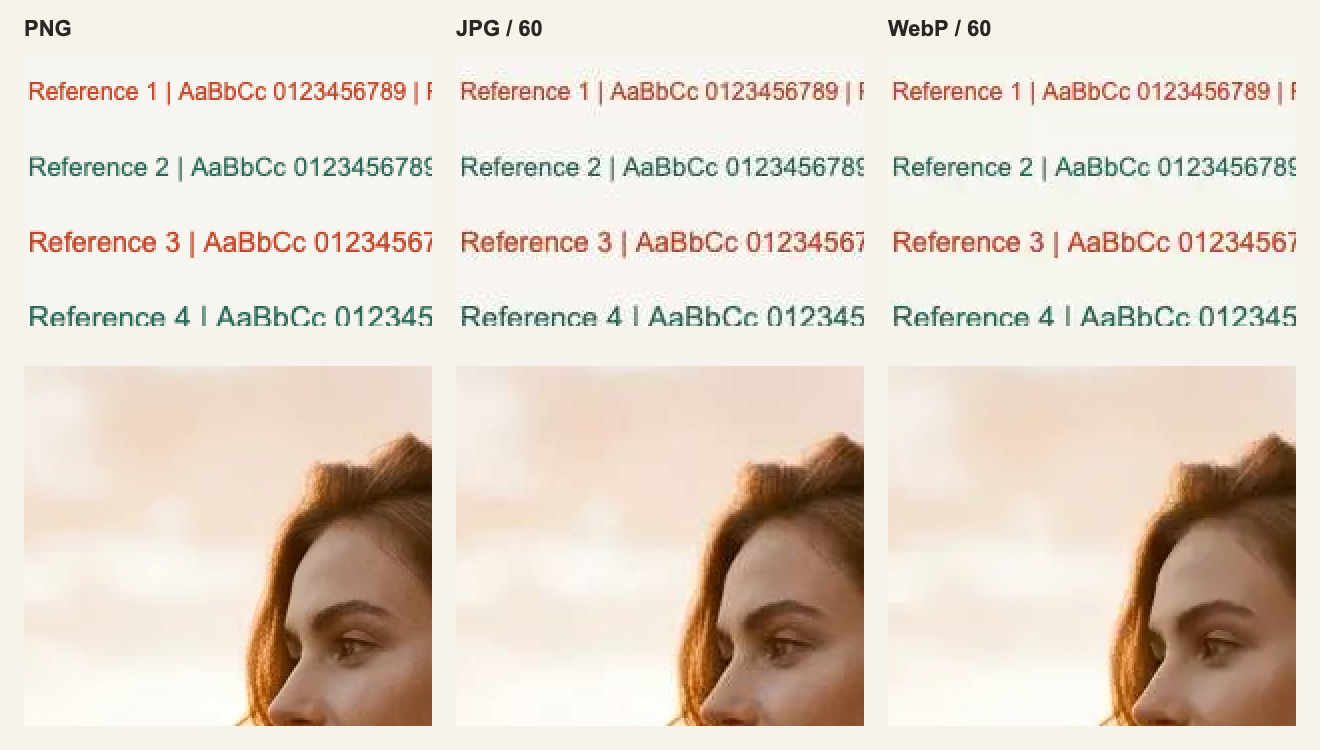
Examinez le bruit coloré autour des lettres, les traits fins et la transition entre les cheveux et le ciel. La mise à l’échelle de la page peut masquer les écarts ; ouvrez la comparaison en taille réelle. Le PNG préserve fidèlement les pixels fournis, y compris tout flou ou artefact déjà présent dans la source.
Téléchargez le portrait PNG, le JPG 85, le WebP 85 et le graphique texte. Le relevé de mesures contient les tailles exactes en octets, l’identification du navigateur et la méthodologie.
Le curseur de qualité n’est pas un pourcentage de netteté
JPG, WebP et PDF utilisent un réglage de qualité avec perte ; PNG n’a pas de curseur. L’éditeur actuel convertit les valeurs 1–90 en paramètres d’encodeur 0.01–0.90, puis 90–100 en 0.90–0.98. Même une valeur d’interface de 100 ne signifie pas sans perte. Le format WebP autorise l’encodage sans perte, mais ce panneau ne propose pas d’interrupteur sans perte distinct.
Commencez à 85, puis comparez des exports à 75 et 95 selon les zones sensibles et les contraintes de poids qui comptent pour vous. Ce chiffre ne représente pas un pourcentage de détails conservés, et deux nombres identiques dans deux formats différents ne correspondent pas à une qualité équivalente. Consultez l’interface navigateur dans la documentation MDN de Canvas toBlob.
Réglez les dimensions avant de compresser davantage la qualité
Réduire ce portrait de 1024 × 1024 à 512 × 512 en WebP 85 a fait chuter son poids de 78,1 Kio à 28,6 Kio. Le nombre de pixels a été divisé par quatre, mais pas le nombre d’octets. Redimensionner supprime du détail : ne le faites que lorsque la destination autorise des dimensions plus petites.
Pour une image web, partez de la largeur affichée multipliée par la densité de pixels visée. Un emplacement de 600 pixels CSS prévu pour une densité 2× suggère 1200 pixels de large en conservant le ratio. Suivez les spécifications explicites de la plateforme lorsqu’elles existent. Agrandir une source plus petite n’ajoute jamais de détail d’origine.
Ce que le format PDF ajoute concrètement
L’implémentation actuelle aplatit l’image sur fond blanc, l’encode en JPEG et l’intègre dans une page PDF unique. Elle ajoute un conteneur documentaire, pas des calques, du texte vectoriel ni davantage de résolution. La transparence est perdue et le curseur de qualité continue d’influencer le JPEG interne. Il n’y a ni choix de format papier, ni marges, ni mise en page multipage, ni contrôle colorimétrique prépresse : utilisez un outil de mise en page adapté pour l’impression professionnelle.
Limites et formats d’export : Gratuit vs Pro
Les invités disposent de 5 exports par jour, et une connexion gratuite débloque immédiatement des exports standard illimités (jusqu’à 2048px sur le côté le plus long en JPG ou WebP, sans aucun filigrane de marque), ce qui couvre confortablement les usages quotidiens pour les réseaux sociaux et les blogs.
Trois vérifications finales
- Rouvrez le fichier exporté : le format, les dimensions en pixels et la transparence correspondent-ils bien à la destination ?
- Observez l’ensemble de l’image à sa taille d’affichage prévue, puis les textes, dégradés et contours contrastés à 100 %.
- Conservez le fichier source original. Utilisez le PNG comme fichier intermédiaire aplati sans perte et enregistrez séparément les versions de diffusion.