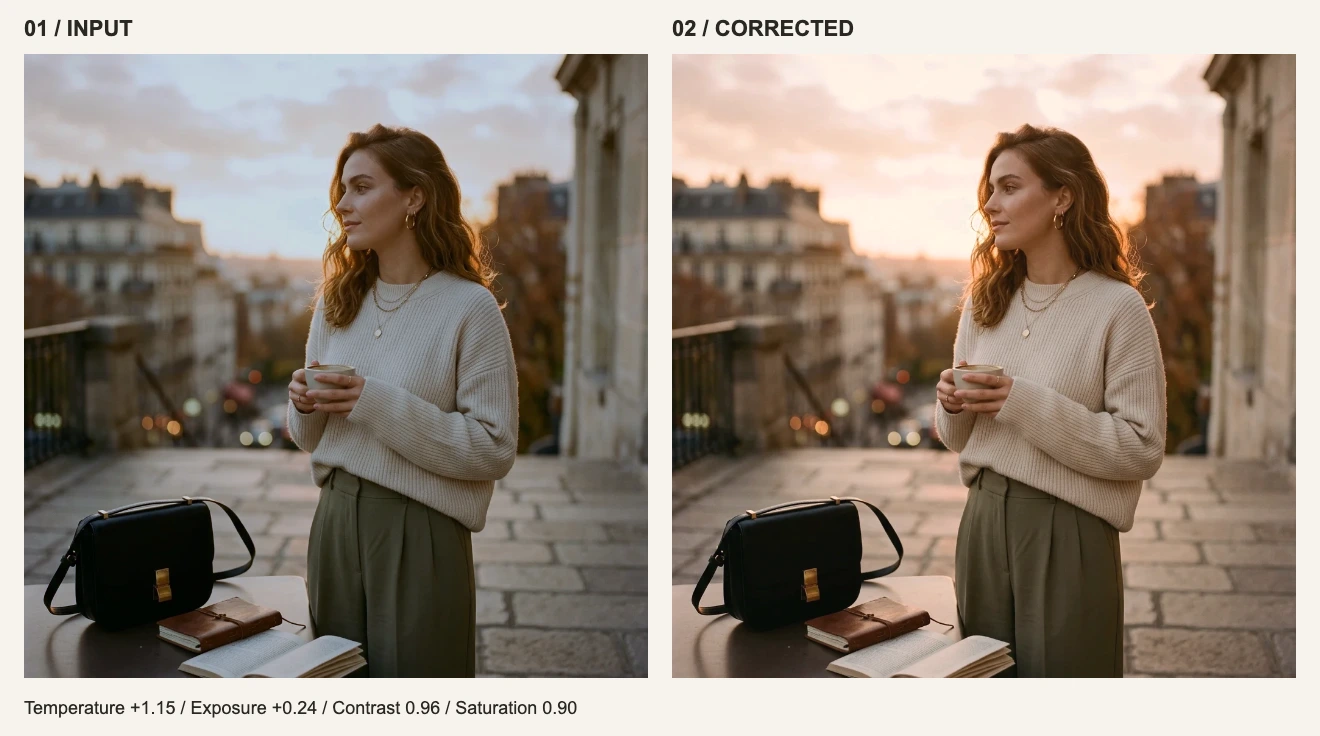
Le fait qu’une page ouvre un fichier local ne prouve pas, à lui seul, si elle envoie ce fichier ou non. Il faut inspecter ce qui sort réellement du navigateur entre la sélection et l’export. Cette méthode utilise Chrome sur ordinateur ainsi qu’une image d’exercice dépourvue de toute donnée personnelle.
Distinguer le flux image du flux site web
| Flux | Implémentation actuelle de visdraw | Signification |
|---|---|---|
| Sélection → décodage → réglage → encodage | Accès fichier navigateur, WebGL, Canvas et JavaScript local | Le rendu principal ne nécessite pas d’envoyer l’original vers un serveur de rendu |
| Chargement de page, comptes, achats et quotas d’export | Des requêtes ordinaires du site peuvent survenir | L’édition locale ne signifie pas absence totale de réseau ou de traitement de données |
| Préréglages de filtres personnels | La version gratuite enregistre en local ; Pro synchronise les recettes de paramètres en HTTPS vers Cloudflare D1 | Seules les valeurs numériques des curseurs sont synchronisées ; strictement zéro pixel ni fichier photo n’est envoyé |
Ceci décrit l’implémentation actuelle et ne remplace pas une vérification de la version déployée que vous utilisez. Le code, les scripts tiers et les fonctionnalités peuvent évoluer. Consultez la politique de confidentialité pour la gestion des données du site et la page relative aux cookies pour les choix de stockage.
1. Lancez l’enregistrement avant de choisir un fichier
- Ouvrez l’éditeur sans encore importer d’image. Ouvrez les outils de développement depuis le menu du navigateur et sélectionnez l’onglet Network.
- Vérifiez que l’enregistrement est actif. Sélectionnez All et supprimez les filtres texte ou de type. Activez Preserve log si vous observez à travers plusieurs chargements.
- Une fois les ressources principales de la page chargées, effacez la liste afin d’isoler le trafic ultérieur. Ne l’effacez plus après avoir importé votre fichier.
- Notez la date et l’heure, la version du navigateur, l’adresse de la page et l’état de connexion. Utilisez l’image d’exercice publique ou un autre fichier non sensible.
2. Observez trois phases
| Phase | Action | À inspecter |
|---|---|---|
| Import | Sélectionnez une image locale | Toute nouvelle requête sortante contenant des fichiers, des données binaires ou du texte encodé |
| Édition | Modifiez l’Exposition et la balance des blancs, ou appliquez des filtres | Le trafic déclenché par les réglages, y compris originaux, vignettes ou copies rendues |
| Export | Effectuez un export complet puis continuez d’observer quelques instants | Les requêtes de quota ou de connexion par rapport à un transfert d’image, y compris différé |
Cliquez sur une requête et inspectez sa destination, sa méthode et son type de contenu dans Headers, puis son corps ou ses paramètres dans Payload. En présence d’une connexion WebSocket, examinez également les messages sortants dans Messages. Filtrer uniquement sur Fetch/XHR peut masquer d’autres voies de transmission. Consultez la référence Chrome DevTools Network pour les contrôles du panneau.
3. Interprétez les requêtes avec rigueur
| Observation | Ce qu’elle permet d’établir | Ce qu’elle ne démontre pas |
|---|---|---|
| Polices, scripts et ressources de page | Le site charge ses ressources | Qu’une image a été envoyée |
| Requête de compte ou de quota d’export | Un traitement d’identité ou de quota d’usage | Si un contenu image est inclus ; il faut inspecter la requête |
| Octets d’image ou contenu d’image encodé dans une requête | Une transmission d’image a eu lieu lors de cette opération | La durée de conservation ou les personnes y ayant accès |
| Aucune transmission d’image observée | Aucune preuve d’envoi dans le cadre de ce contrôle | Que toutes les versions et fonctionnalités n’enverront jamais d’image |
4. Utilisez le mode hors ligne comme vérification secondaire
Une fois le code et l’image d’exercice chargés, passez l’onglet Network en mode Offline puis testez les réglages et l’export en cours. Si les opérations continuent de fonctionner, cela conforte l’indépendance vis-à-vis d’un rendu serveur en temps réel pour ces actions. Cela n’exclut toutefois ni un envoi antérieur ni un transfert après reconnexion. Inversement, un échec hors ligne peut provenir d’une vérification de quota ou d’une ressource non chargée et ne prouve pas à lui seul un traitement d’image dans le cloud.
5. Consignez précisément le périmètre
Notez la date, le navigateur, la page, l’état de connexion, le fichier public utilisé, les actions menées et les observations. Indiquez les actions non testées comme non vérifiées et les requêtes illisibles comme non résolues. Une mise à jour du site, un autre compte ou une nouvelle fonctionnalité ne sont pas automatiquement couverts par un relevé antérieur.
Avant de partager un fichier HAR ou une capture d’écran, retirez les cookies de session, jetons, informations personnelles et contenus de fichiers. Un journal de débogage complet peut contenir des données sensibles.
Examinez aussi où va le fichier après export
Le traitement local ne contrôle ni les extensions de navigateur, ni les appareils partagés, ni les outils de capture d’écran, ni un dossier Téléchargements synchronisé dans le cloud. Les destinataires et plateformes de partage créent de nouveaux trajets de données après l’export. Le service actuel ne conserve aucune session image récupérable dans le cloud : exportez avant d’actualiser ou de fermer l’onglet. Les préréglages de filtres enregistrés en local ne peuvent pas restaurer le canevas.