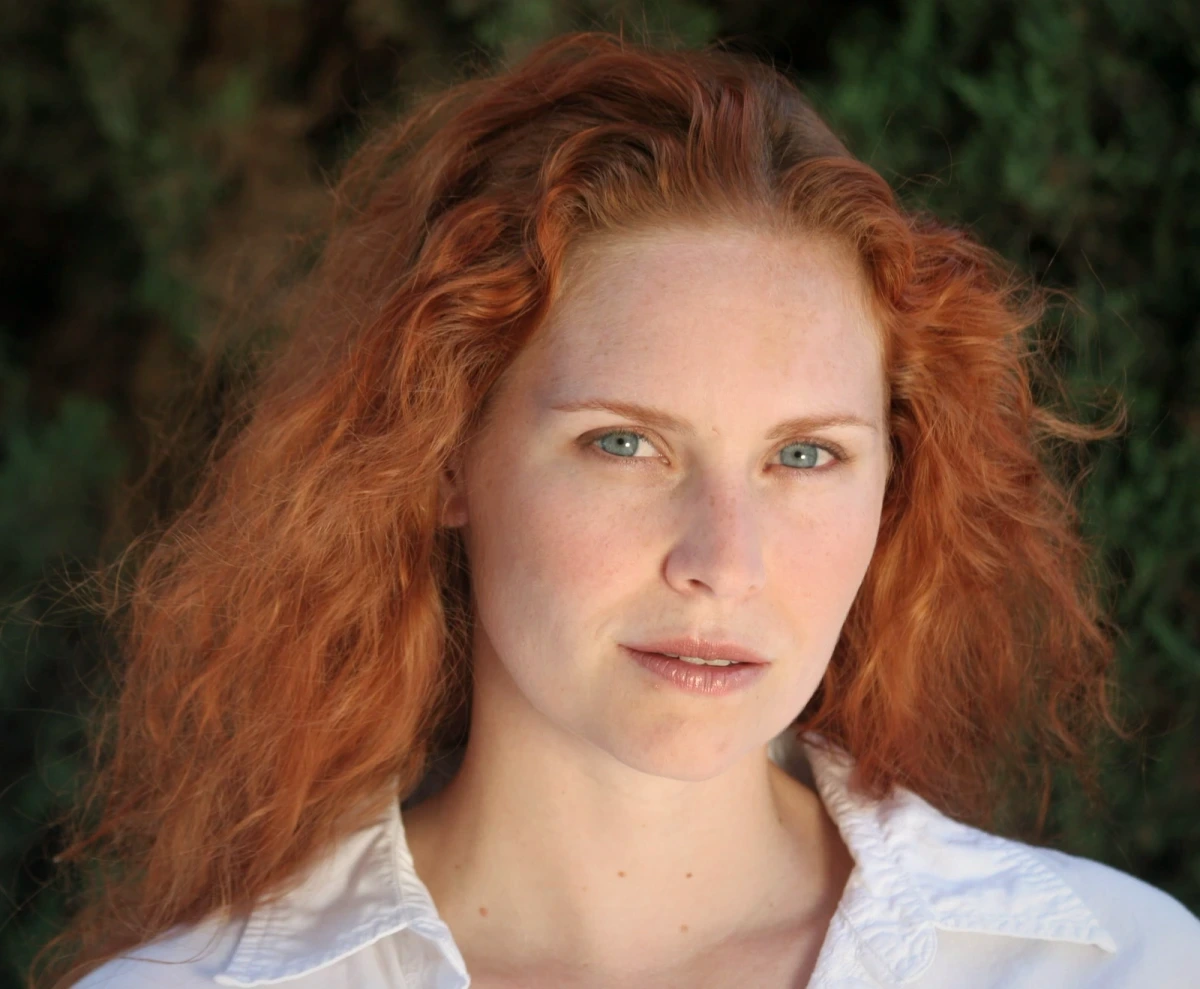
Die Aufgabe ist klar umrissen: Ein dunkles, kühl wirkendes Porträt-Übungsbild soll heller und farblich stimmiger werden und anschließend für einen Artikel exportiert werden. Ziehe den Trennbalken unten, um den Vorher-Nachher-Unterschied zu prüfen, bevor du die Regler öffnest.


1. Zwei Bildstellen finden, an denen du sicher urteilen kannst
Betrachte nach dem Öffnen zuerst das helle Oberteil und das Gesicht. Beide tragen einen kühlen Farbstich – der Weißabgleich ist daher ein sinnvoller Startpunkt. Zugleich ist das Motiv dunkel genug für eine moderate Anhebung der Belichtung. Im Hintergrund liegt warmes Abendlicht; jeden Bereich der Szene streng neutral zu ziehen, würde genau diese Stimmung zerstören.
| Was du siehst | Erster Regler zum Testen | Wann du aufhörst |
|---|---|---|
| Das gesamte Bild wirkt zu dunkel | Belichtung | Das Motiv ist klar erkennbar und das helle Oberteil zeigt noch Faltenzeichnung |
| Heller Stoff und Haut wirken bläulich | Weißabgleich → Temperatur Richtung warm | Der Blaustich weicht, ohne dass die Haut ins Orange kippt |
| Nur die Schatten sind zu dunkel | Tiefenhelligkeit | Details werden sichtbar, ohne dass das Bild flau wirkt |
| Ein einzelnes Objekt hat eine ungewohnte Farbe | Erst Lichtquelle und Objekt selbst prüfen | Nicht das gesamte Bild verschieben, um ein einziges Objekt zu korrigieren |
2. Vier Werte eingeben und jede Änderung einzeln prüfen
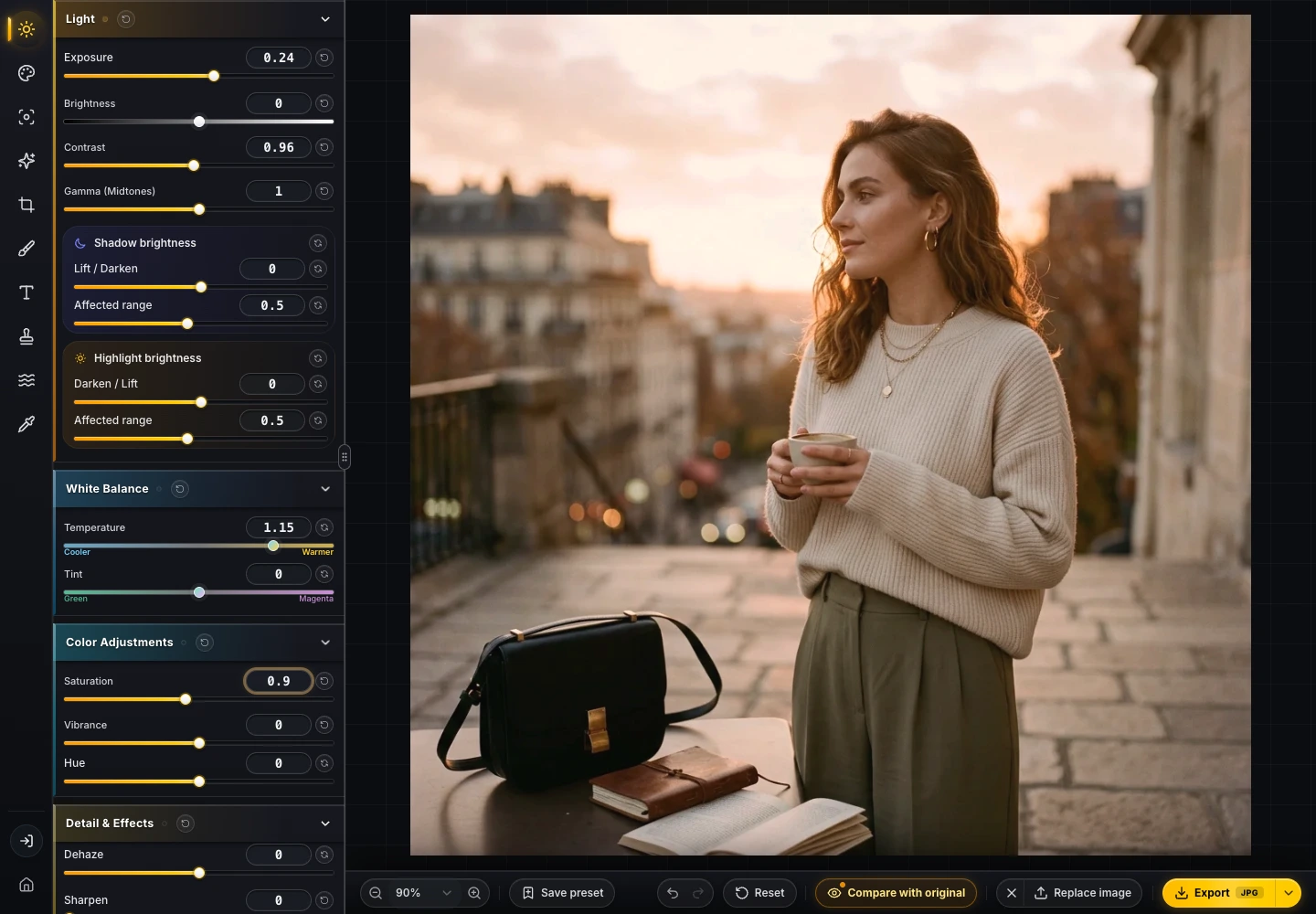
Nutze die Licht- und Farbregler im linken Bedienfeld. Temperatur und Belichtung starten bei 0; Kontrast und Sättigung starten bei 1. Temperatur ist hier ein relativer Editor-Wert und keine Kelvin-Angabe.
| Regler | Übungswert | Aufgabe in diesem Bild |
|---|---|---|
| Tonung → Weißabgleich → Temperatur | +1.15 | Den Blaustich ausgleichen und dabei eine leichte Wärme bewahren |
| Anpassen → Belichtung | +0.24 | Das Motiv aufhellen |
| Anpassen → Kontrast | 0.96 | Den Hell-Dunkel-Übergang leicht abmildern |
| Anpassen → Sättigung | 0.90 | Verhindern, dass wärmere Haut und Hintergrund zu kräftig werden |
Vergleiche nach jeder Änderung mit dem Original. Ist das Gesicht besser lesbar? Bleibt die Stoffstruktur sichtbar? Konkurriert der Hintergrund mit dem Motiv? Wenn dein eigenes Foto nur leicht unterbelichtet ist, genügt oft schon die Belichtung allein. Diese vier Werte gehören gezielt zum beigefügten Übungsbild.
3. Passend für den Zielort zuschneiden
Der Vergleich behält den quadratischen Ausschnitt bei, damit du auf beiden Seiten dieselben Bildbereiche beurteilen kannst. Braucht dein Artikel ein Querformat, öffne Zuschnitt, wähle das gewünschte Seitenverhältnis und richte den Rahmen neu aus. Prüfe vor dem Anwenden Kopf, Hände und den Raum rund um das Motiv.
Auch vor der Farbbearbeitung zuzuschneiden ist völlig legitim. Diese Übung verschiebt den Schritt nach hinten, damit du zunächst den Vollbild-Vergleich nachvollziehen kannst. Kontrolliere nach einem Zuschnitt noch einmal die Balance zwischen Motiv und verbleibendem Hintergrund.
4. Exportieren und die Datei noch einmal öffnen
Die Quelle misst 1024 × 1024 Pixel. Für einen Artikelplatz bis etwa 512 CSS-Pixel Breite sind 1024 Pixel ein vernünftiger Ausgangswert für 2×-Displays. Das Bild auf 2400 Pixel hochzuskalieren, nur damit es nach hoher Auflösung klingt, fügt keinerlei echte Bilddetails hinzu.
- Akzeptiert das Zielsystem WebP, starte bei Qualität 85 und exakt den Pixelmaßen, die du wirklich brauchst.
- Greife zu JPG, wenn das Upload-System WebP ablehnt. Behalte ein PNG, wenn du eine verlustfreie, auf eine Ebene reduzierte Zwischendatei benötigst.
- Öffne die heruntergeladene Datei erneut. Prüfe Abmessungen, Gesichts- und Kleidungskanten und begutachte sie danach direkt auf der fertigen Seite.
- Behalte immer die Originalquelle. Ein Export ersetzt weder das Ausgangsbild noch ist er eine bearbeitbare Projektdatei mit vollständigem Verlauf.
Konkrete Dateigrößen-Messungen findest du im Export-Leitfaden. Für ganze Bildserien lies weiter bei Warum ein einzelnes Preset nicht zu jedem Foto passt.
Wofür sich dieser Workflow eignet
Dieser Ablauf deckt Bildausschnitt, Helligkeit, globale Farbabstimmung und Auslieferung eines einzelnen Rasterbildes ab. Sobald alles stimmt, kannst du deine Einstellungen als wiederverwendbares Preset sichern. Für PNG/PDF-Ausgabe in Originalauflösung und bis zu 500 geräteübergreifend synchronisierte Presets schau in unseren visdraw Free vs. Pro Leitfaden.