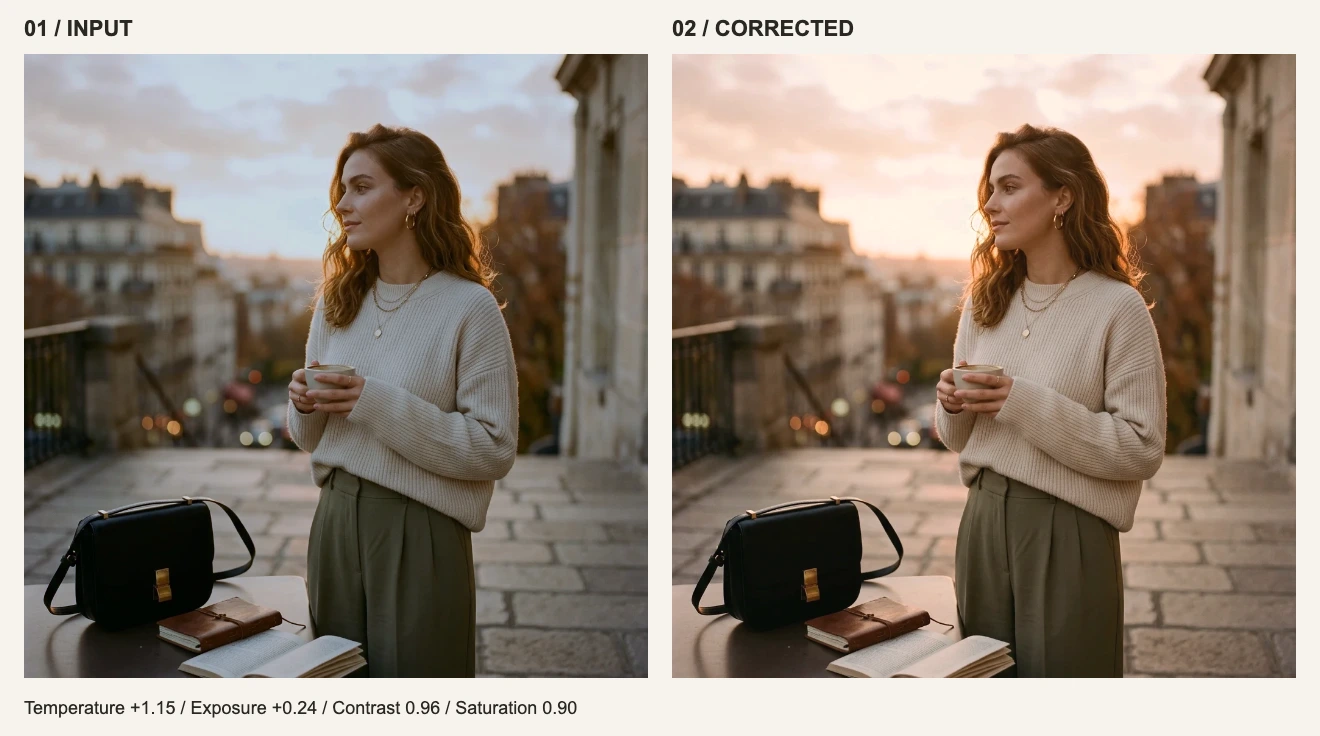
Allein die Tatsache, dass eine Webseite eine lokale Datei öffnet, verrät noch nicht, ob sie diese Datei auch hochlädt. Entscheidend ist, was zwischen Dateiauswahl und Export tatsächlich den Browser verlässt. Diese Anleitung nutzt Desktop-Chrome und ein Übungsbild ohne personenbezogene Daten.
Den Bildpfad sauber vom Website-Pfad trennen
| Datenpfad | Aktuelle Umsetzung in visdraw | Bedeutung |
|---|---|---|
| Auswählen → Dekodieren → Bearbeiten → Kodieren | Browser-Dateizugriff, WebGL, Canvas und lokales JavaScript | Das eigentliche Rendering erfordert keine Übermittlung des Originals an einen Render-Server |
| Seitenabruf, Konten, Käufe und Export-Kontingente | Gewöhnliche Website-Anfragen können stattfinden | Lokale Bearbeitung bedeutet nicht, dass die Website insgesamt gar keine Netzwerkverbindungen nutzt |
| Persönliche Filter-Presets | Free speichert lokal; Pro synchronisiert Parameter-Rezepte per HTTPS mit Cloudflare D1 | Es werden ausschließlich numerische Reglerwerte synchronisiert; strikt null Bildpixel oder Dateien verlassen das Gerät |
Das beschreibt den aktuellen Stand der Umsetzung; es ersetzt nicht deine eigene Prüfung der jeweils live ausgelieferten Version. Code, eingebundene Skripte und Funktionen können sich ändern. Details zur Verarbeitung von Website-Daten stehen in der Datenschutzerklärung, Speicheroptionen auf der Cookie-Seite.
1. Aufzeichnung starten, bevor du eine Datei wählst
- Öffne den Editor, ohne bereits ein Bild zu importieren. Öffne die Entwicklertools über das Browsermenü und wähle den Tab „Network“ (Netzwerk).
- Achte darauf, dass die Aufzeichnung aktiv ist. Wähle „All“ und entferne Text- und Typfilter. Aktiviere „Preserve log“, wenn du über Seitenwechsel hinweg protokollieren möchtest.
- Leere die Liste, nachdem die regulären Seitenressourcen geladen sind, damit du nachfolgenden Datenverkehr sauber abgrenzen kannst. Leere sie nach dem Import deiner Datei nicht mehr.
- Notiere Uhrzeit, Browserversion, Seitenadresse und Anmeldestatus. Verwende das öffentliche Übungsbild oder eine andere unkritische Testdatei.
2. Drei Phasen gezielt beobachten
| Phase | Aktion | Worauf du achtest |
|---|---|---|
| Import | Ein lokales Bild auswählen | Neue ausgehende Anfragen mit Dateien, Binärdaten oder kodiertem Text |
| Bearbeitung | Belichtung und Weißabgleich ändern oder Filter anpassen | Durch Bearbeitung ausgelöster Verkehr, etwa Originale, Vorschaubilder oder gerenderte Kopien |
| Export | Einen Export abschließen und anschließend weiter beobachten | Kontingent- oder Kontoanfragen im Unterschied zu Bildübertragungen, einschließlich verzögerter Sends |
Klicke eine Anfrage an und prüfe Zieladresse, Methode und Content-Type unter „Headers“ sowie Body oder Parameter unter „Payload“. Besteht eine WebSocket-Verbindung, prüfe dort auch ausgehende „Messages“. Wer nur auf Fetch/XHR filtert, übersieht möglicherweise andere Übertragungswege. Alle Bedienelemente erklärt die Chrome DevTools Network-Referenz.
3. Beobachtete Anfragen sorgfältig einordnen
| Beobachtung | Was sie belegt | Was sie nicht beweist |
|---|---|---|
| Schriftarten, Skripte und Seitenressourcen | Die Website lädt reguläre Ressourcen | Dass irgendein Bild hochgeladen wurde |
| Konto- oder Export-Kontingent-Anfrage | Identitäts- oder Nutzungsprüfung | Ob Bildinhalte enthalten sind – das musst du im Payload prüfen |
| Bildbytes oder kodierter Bildinhalt in einer Anfrage | Bei diesem Vorgang fand eine Bildübertragung statt | Wie lange Daten gespeichert bleiben oder wer Zugriff darauf hat |
| Keine Bildübertragung beobachtet | Kein Upload-Hinweis im Rahmen dieses konkreten Tests | Dass jede künftige Version oder Funktion niemals Bilder sendet |
4. Offline-Modus als ergänzende Gegenprobe nutzen
Sobald Code und Übungsbild geladen sind, stelle im Tab „Network“ auf „Offline“ um und führe deine Bearbeitungs- und Exportschritte aus. Wenn alles weiterläuft, spricht das für die Unabhängigkeit dieser Schritte von einem Live-Render-Server. Frühere Uploads oder ein späteres Nachsenden nach Wiederverbindung schließt es allein nicht aus. Scheitert ein Schritt offline, kann auch eine Kontingentprüfung oder eine noch nicht geladene Ressource dahinterstecken – das allein beweist noch keine Cloud-Bildverarbeitung.
5. Den Prüfumfang kurz dokumentieren
Notiere Datum, Browser, Seite, Anmeldestatus, öffentliches Beispielbild, durchgeführte Aktionen und Beobachtungen. Markiere nicht getestete Aktionen als ungeprüft und unlesbare Anfragen als ungeklärt. Ein Seiten-Update, ein anderes Konto oder eine neue Funktion ist durch das alte Protokoll nicht automatisch abgedeckt.
Bevor du eine HAR-Datei oder einen Screenshot weitergibst, entferne Sitzungs-Cookies, Token, persönliche Angaben und Dateiinhalte. Ein vollständiges Debug-Protokoll kann sensible Daten enthalten.
Auch bedenken, wo der Export anschließend landet
Lokale Verarbeitung kontrolliert keine Browser-Erweiterungen, gemeinsam genutzte Geräte, Bildschirmaufnahmen oder einen Cloud-synchronisierten Download-Ordner. Empfänger und Plattformen eröffnen nach dem Export zusätzliche Datenpfade. Der aktuelle Dienst führt keine wiederherstellbare Cloud-Bildsitzung – exportiere also rechtzeitig vor dem Aktualisieren oder Schließen des Tabs. Lokal gespeicherte Filter-Presets können die Arbeitsfläche nicht wiederherstellen.