Ob du gerade einen Produkt-Drop mit 30 Artikeln fotografiert hast, ein Wochenend-Event begleitest oder eine Bildstrecke für deinen Blog vorbereitest: Mühsam ist selten das erste Foto. Mühsam ist es, genau dieselben Einstellungen für Belichtung, Farblook, Wasserzeichen und Skalierung noch 29 weitere Male zu wiederholen. Cloud-Stapel-Tools zwingen dich zuerst zum Upload hunderter Megabyte privater Fotos – oft gekoppelt an Dateilimits oder Monatsabos.
1. Realistischer Zeit- und Datenschutzvergleich für eine 30er-Fotoserie
| Workflow (30 × 4K-Fotos) | Upload-Wartezeit | Aufwand pro Serie | Datenschutzgrenze |
|---|---|---|---|
| Manuelle Einzelbearbeitung | Keine | 30 wiederholte Import-/Bearbeitungs-/Speicherdurchläufe (~15–25 Min.) | Lokal |
| Cloud-Stapel-Webtools | ~300 MB Upload + Download | Warteschlangen-Drosselung, Dateilimits oder Wasserzeichen | Dateien werden auf externe Server geladen |
| visdraw lokales WebGL-Stapel-ZIP | Kein Upload | 1 Leitbild abstimmen → Serie hineinziehen → ZIP laden (~1–2 Min.) | 100 % in deinem Browser |
2. Der lokale 4-Schritte-Stapel-Workflow
- 1
Schritt 1: Ein repräsentatives Leitbild wählen
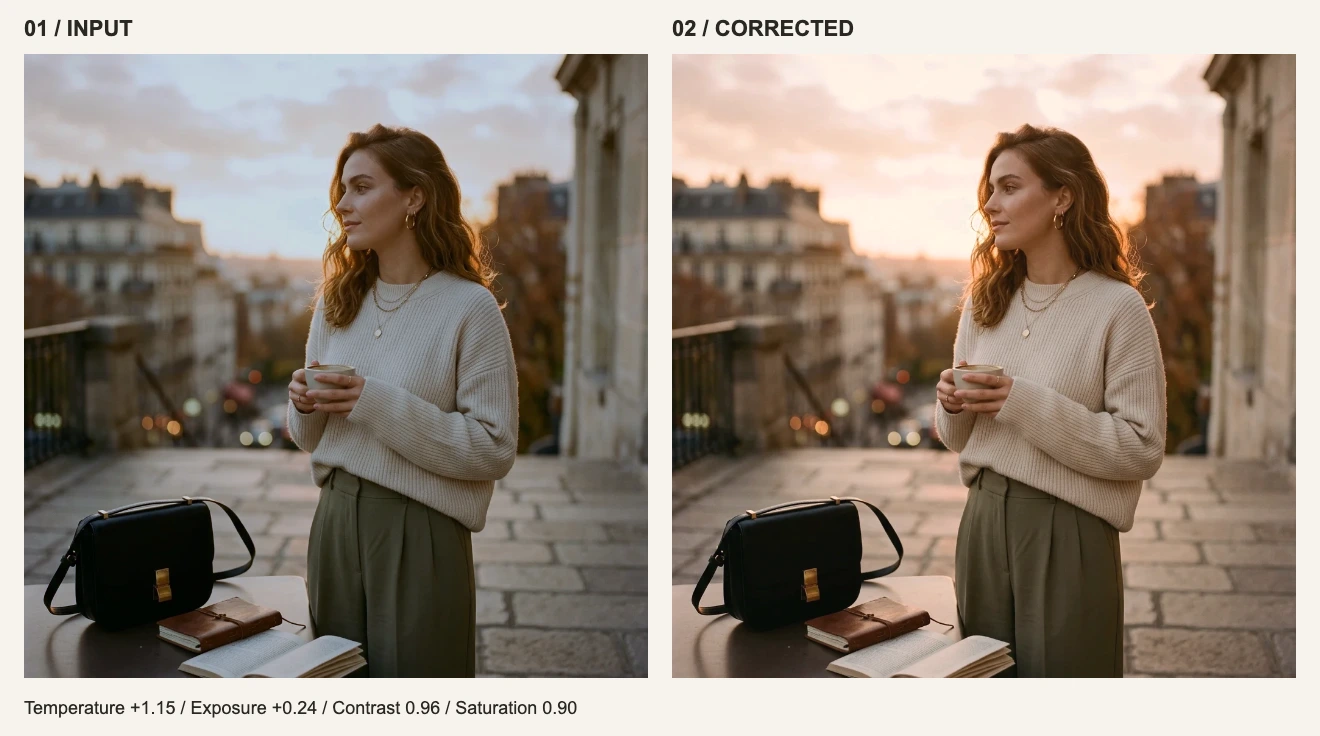
Meide den dunkelsten oder grellsten Ausreißer. Lade ein ausgewogen belichtetes Bild aus dem Shooting, wähle einen integrierten Look oder stimme Weißabgleich, Belichtung, Tiefen und Sättigung ab.
- 2
Schritt 2: Optional einmalig ein Marken-Wasserzeichen anlegen
Wenn du Kunden-Previews, Katalogfotos oder Social-Assets auslieferst, richte Position und Deckkraft deines Text- oder Logo-Wasserzeichens im Bereich Wasserzeichen ein – es wird automatisch in den Stapel-Export übernommen.
- 3
Schritt 3: Stapel öffnen und die gesamte Serie hineinziehen
Klicke in der unteren Leiste auf Stapel und wähle deinen gesamten Fotoordner aus. visdraw reiht die Dateien direkt von deiner lokalen Festplatte ein, ohne ein einziges Byte hochzuladen.
- 4
Schritt 4: Einheitliches Format & Maße festlegen, dann ZIP laden
Wähle WebP 85 oder JPG 85 für schnelle Online-Shops oder verlustfreies PNG für Archiv-Master. Bestimme die gewünschte längste Seite oder behalte die volle Originalauflösung bei und lade alles gebündelt als sauberes ZIP-Archiv herunter.
3. Profi-Tipp: Vor dem Stapellauf nach Lichtsituation gruppieren
- E-Commerce- & Studiokataloge: Gleichmäßiges Studiolicht über alle Perspektiven macht einen kompletten Produkt-Drop in einem einzigen Durchlauf auslieferungsfertig.
- Event- & Kunden-Preview-Galerien: Nach Raumlicht aufteilen und wenige Minuten nach Abschluss eine einheitliche Vorschau-Serie mit Wasserzeichen versenden.
- Blog- & Newsletter-Galerien: Alle Screenshots oder Fotos eines Beitrags in einem Schritt skalieren und als gestochen scharfe WebP-85-Dateien in einem ZIP bündeln.
Häufig gestellte Fragen
Wie viele Fotos verarbeitet der lokale Stapel-Export auf einmal?
visdraw unterstützt bis zu 40 Fotos pro Stapel. Die Bilder werden nacheinander auf deiner lokalen GPU gerendert, während WebGL-Texturen sauber wiederverwendet und die Ausgabedaten direkt in ein Standard-ZIP-Archiv geschrieben werden. Gängige Laptops verarbeiten 20–40 hochauflösende Fotos reibungslos in 1–2 Minuten. Bei sehr großen Dateien ab 50 MP halten Stapel mit rund 20 Bildern den Browserspeicher entspannt.
Werden meine Fotos hochgeladen, um das ZIP-Archiv zu erstellen?
Nein. Dekodierung, WebGL-Farbbearbeitung, JPG-/WebP-/PNG-Kodierung und die ZIP-Erstellung laufen zu 100 % lokal in deinem Browser.
Kann ich den Stapelmodus testen, bevor ich auf Pro upgrade?
Ja. Kostenlose Nutzer können das Stapel-Fenster öffnen und eingereihte Bilder mit ihrem aktiven Look in der Vorschau prüfen; das vollständige Stapel-Rendering samt 1-Klick-ZIP-Download wird mit dem $29-Pro-Einmalkauf freigeschaltet.