Guter Export heißt nicht, jeden Regler auf Maximum zu drehen. Kläre zuerst, wer die Datei erhält, wie groß sie dargestellt wird und ob sie Text oder Transparenz enthält. Wähle danach das passende Format und prüfe das tatsächliche Ergebnis.
Nach dem Zielbedarf auswählen
| Anforderung | Zuerst testen | Worauf achten |
|---|---|---|
| Fotos oder feine Farbverläufe auf einer Website | WebP | Format-Akzeptanz, echte Dateigröße und sichtbare Qualität |
| Ein Drittsystem erwartet ein klassisches Fotoformat | JPG | Transparenz wird weiß gefüllt; kleine Schrift kann Artefakte zeigen |
| Gestochen scharfe Screenshots, Grafiken oder verlustfreie Zwischendateien | PNG | Fotografische Motive erzeugen schnell sehr große Dateien |
| Transparenter Hintergrund | PNG oder WebP | Prüfen, ob Ausgangsbild und Export den Alphakanal wirklich erhalten |
| Einseitiger Dokumentenanhang | Die aktuelle Ausgabe bettet JPEG-Pixel ein, keinen bearbeitbaren Text |
Zwei gemessene 1024 × 1024-Kodierungsproben
Am 10. September 2026 haben wir dieselben Pixel-Eingaben per Canvas in Headless Chrome 152 unter macOS kodiert. Die Porträtprobe stammt aus bestehendem Bildmaterial der Website; das synthetische Diagramm kombiniert kleine Schrift, dünne Linien, Volltonflächen und einen Verlauf. Die Qualitätsstufen entsprechen der aktuellen Zuordnung im Editor. Gemessen wird der Kodierschritt, nicht die Gesamtleistung des Editors.
| Format | UI-Qualität | Porträt-Probe | Textdiagramm |
|---|---|---|---|
| PNG | — | 1343,5 KiB | 266,5 KiB |
| JPG | 60 | 68,0 KiB | 50,6 KiB |
| JPG | 85 | 125,3 KiB | 77,0 KiB |
| JPG | 100 | 330,9 KiB | 149,5 KiB |
| WEBP | 60 | 41,1 KiB | 30,4 KiB |
| WEBP | 85 | 78,1 KiB | 43,0 KiB |
| WEBP | 100 | 170,5 KiB | 70,9 KiB |
Bei Qualität 85 ergab dieses Porträt eine 125,3-KiB-JPG-Datei und eine 78,1-KiB-WebP-Datei. Dieselbe Qualitätszahl bedeutet zwischen verschiedenen Formaten jedoch keine identische visuelle Qualität. Ebenso ist ein kleineres verlustbehaftetes Diagramm nicht automatisch die bessere Lieferdatei, wenn kleine Schrift darunter leidet.
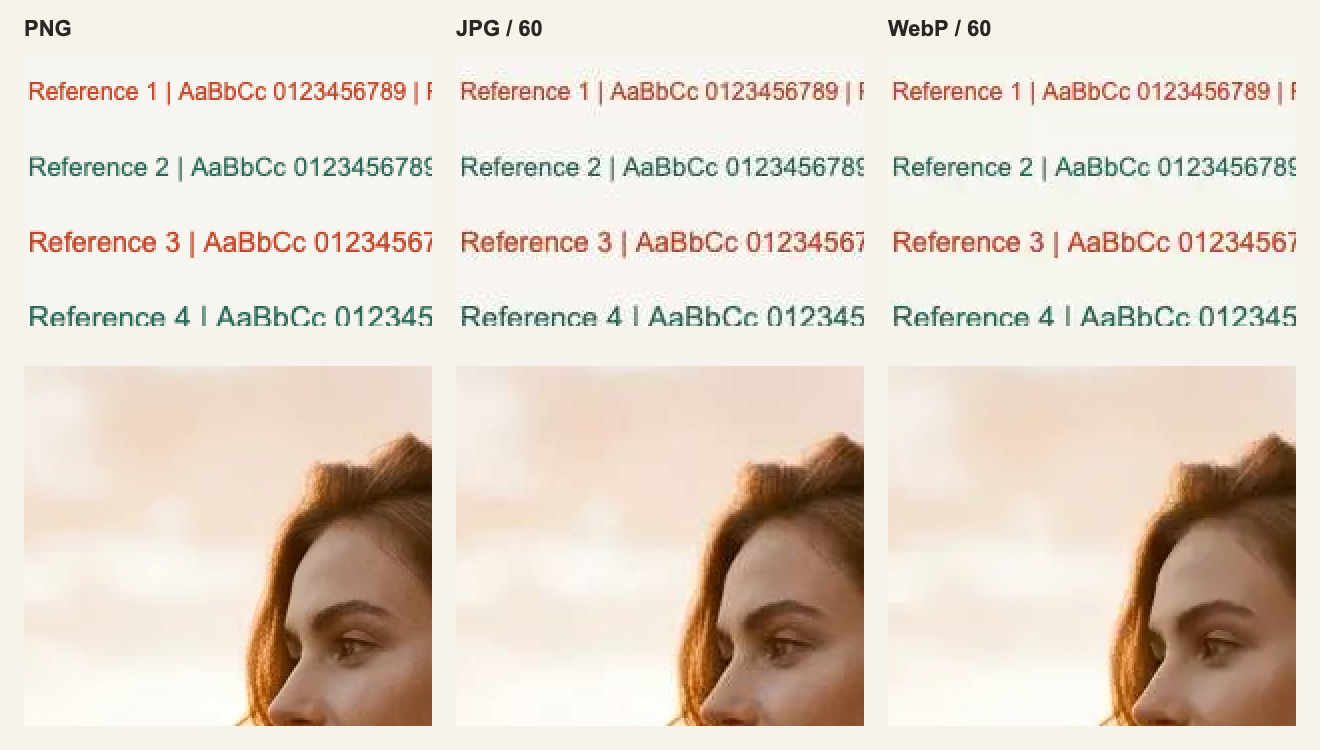
Achte auf Farbrauschen rund um Buchstaben, feine Kanten und den Übergang zwischen Haaren und Himmel. Die Seitenskalierung kann Unterschiede verdecken; öffne den Vergleich in voller Größe. PNG bewahrt exakt die gelieferten Pixel – inklusive Unschärfen oder Artefakten, die schon in der Quelle steckten.
Lade das Porträt-PNG, JPG 85, WebP 85 und das Textdiagramm herunter. Das Messprotokoll enthält exakte Bytezahlen, Browserkennung und Methodik.
Der Qualitätsregler ist keine Schärfe in Prozent
JPG, WebP und PDF nutzen eine verlustbehaftete Qualitätssteuerung; PNG hat keinen Regler. Der aktuelle Editor bildet UI-Werte von 1–90 auf Encoder-Werte von 0.01–0.90 ab und 90–100 auf 0.90–0.98. Selbst der UI-Wert 100 bedeutet also nicht verlustfrei. WebP unterstützt als Format zwar verlustfreie Kodierung, dieses Bedienfeld bietet jedoch keinen separaten Lossless-Schalter.
Starte bei 85 und vergleiche anschließend Exporte mit 75 und 95 genau an den Bildstellen und Dateigrenzen, die für dich zählen. Die Zahl ist nicht der Prozentsatz erhaltener Details, und identische Zahlen stehen über Formate hinweg nicht für dieselbe Qualität. Die Browser-Schnittstelle dokumentiert MDN unter Canvas toBlob.
Erst die Pixelmaße festlegen, dann an der Qualität drehen
Wird dieses Porträt bei WebP 85 von 1024 × 1024 auf 512 × 512 verkleinert, sinkt die Dateigröße von 78,1 KiB auf 28,6 KiB. Die Pixelzahl schrumpft auf ein Viertel, die Bytezahl nicht proportional. Verkleinern entfernt Details – nutze es also nur, wenn das Ziel die kleineren Abmessungen wirklich erlaubt.
Für ein Webbild beginnst du mit der dargestellten Breite multipliziert mit der Ziel-Pixeldichte. Ein 600 CSS-Pixel breiter Platz für 2×-Displays spricht für 1200 Pixel Breite bei unverändertem Seitenverhältnis. Halte dich bei Plattformen mit festen Vorgaben an deren exakte Spezifikation. Ein kleineres Ausgangsbild hochzuskalieren erzeugt keine neuen Originaldetails.
Was PDF tatsächlich hinzufügt
Die aktuelle Umsetzung legt das Bild auf einen weißen Hintergrund, kodiert es als JPEG und bettet dieses in eine einzelne PDF-Seite ein. PDF ergänzt also einen Dokumentcontainer – keine Ebenen, keinen Vektortext und keine zusätzliche Auflösung. Transparenz geht verloren, und der Qualitätsregler steuert weiterhin das eingebettete JPEG. Es gibt keine Einstellungen für Papierformat, Ränder, Mehrseiten-Layouts oder Druckvorstufen-Farbprofile; für präzise Druckdaten nutze ein spezialisiertes Layoutprogramm.
Exportlimits und Formate: Free vs. Pro
Gäste erhalten 5 Exporte pro Tag, und eine kostenlose Anmeldung schaltet sofort unbegrenzte Standard-Exporte frei (bis 2048px an der längsten Seite als JPG oder WebP, ganz ohne Marken-Wasserzeichen) – ideal für alltägliche Social-Media- und Blog-Workflows.
Drei letzte Kontrollen vor der Weitergabe
- Ausgabedatei noch einmal öffnen: Stimmen Format, Pixelmaße und Transparenz für den Zielort?
- Das gesamte Bild zuerst in seiner vorgesehenen Anzeigegröße prüfen, danach Text, Verläufe und Kontrastkanten bei 100 %.
- Immer die Originalquelle aufbewahren. Nutze PNG als verlustfreie Zwischendatei und speichere Lieferversionen separat.