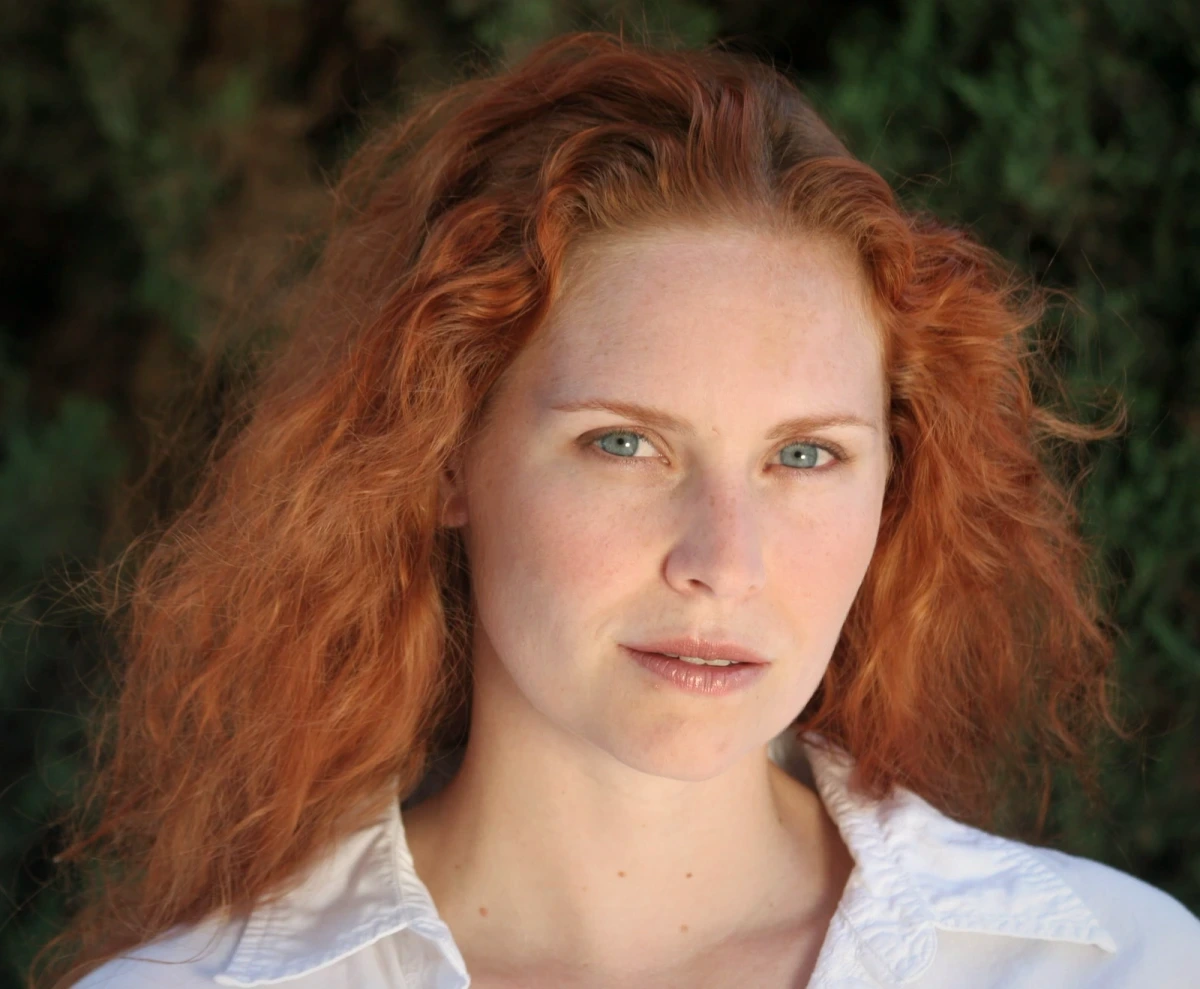
Завдання конкретне: зробити темний портретний тренувальний кадр із холодним відтінком світлішим і ціліснішим за кольором, а потім підготувати його для статті. Потягніть роздільник нижче, щоб оцінити зміни «до і після» ще до відкриття повзунків.


1. Знайдіть дві контрольні ділянки для оцінки
Відкривши зображення, погляньте на світлу сорочку та обличчя. Обидві ділянки мають холодний відтінок, тому баланс білого стає вдалою відправною точкою. Головний об’єкт також достатньо темний, щоб спробувати помірне підвищення експозиції. На фоні присутнє тепле вечірнє світло: якщо зробити нейтральною кожну частину сцени, ця атмосфера зникне.
| Що ви бачите | Який повзунок спробувати першим | Коли зупинитися |
|---|---|---|
| Увесь кадр занадто темний | Експозиція | Головний об’єкт добре читається, а на світлій сорочці досі видно складки |
| Світла тканина та шкіра виглядають синюватими | Баланс білого → Температура в бік теплого | Синій відтінок відступає, але шкіра не стає помаранчевою |
| Занадто темні лише тіні | Яскравість тіней | Деталі стають помітними, але зображення не втрачає об’єму |
| Один об’єкт має неочікуваний колір | Перевірте джерело світла та сам об’єкт | Не зсувайте колір усього знімка заради виправлення одного предмета |
2. Введіть чотири значення та перевіряйте кожну зміну
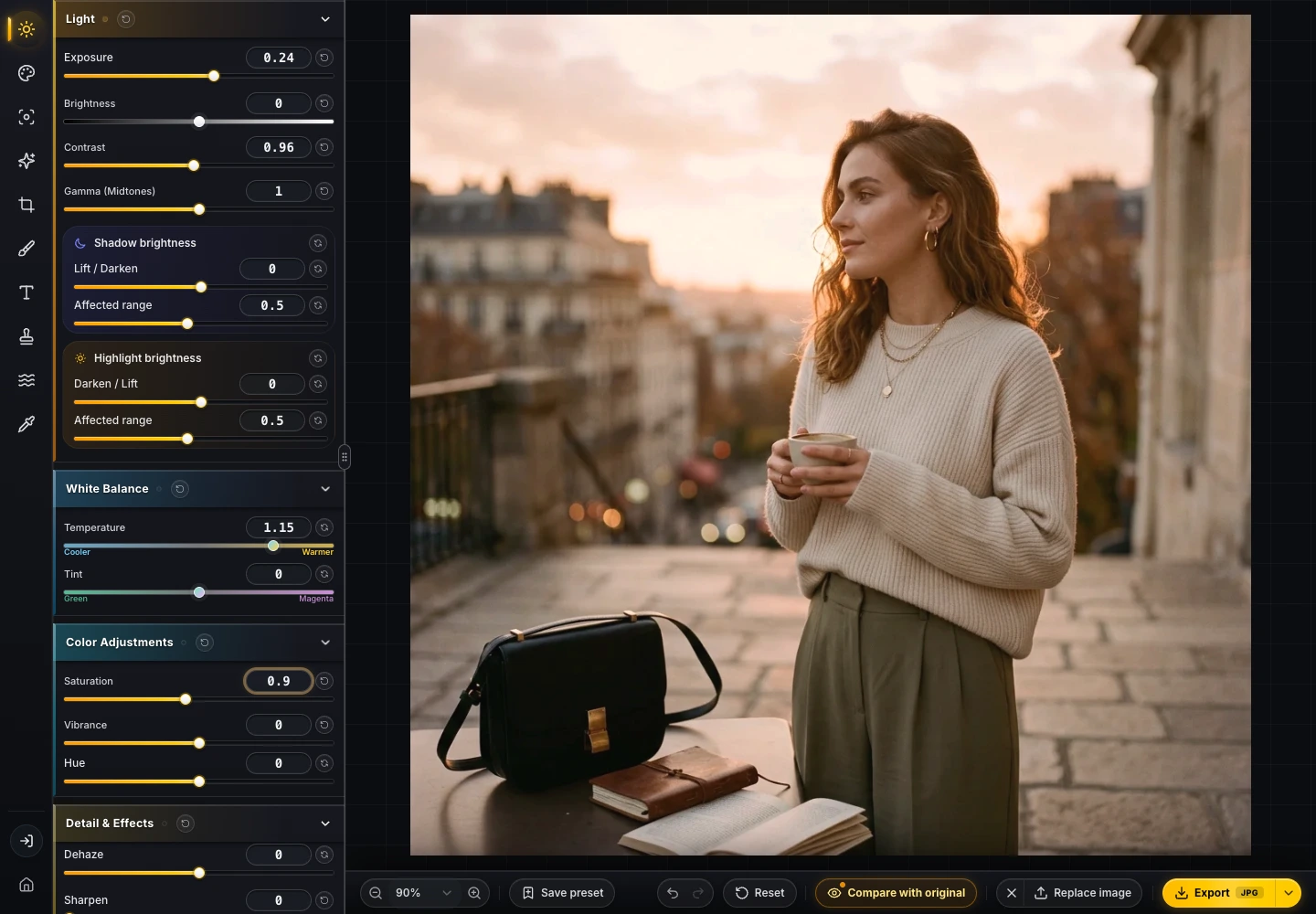
Скористайтеся повзунками світла й кольору на лівій панелі. «Температура» та «Експозиція» за замовчуванням дорівнюють 0; «Контраст» і «Насиченість» — 1. Температура тут є відносним значенням редактора, а не виміром у кельвінах.
| Параметр | Тренувальне значення | Роль у цьому кадрі |
|---|---|---|
| Тонування → Баланс білого → Температура | +1.15 | Нейтралізувати синій відтінок і водночас зберегти легку теплоту |
| Корекція → Експозиція | +0.24 | Висвітлити головного героя |
| Корекція → Контраст | 0.96 | Трохи пом’якшити перехід між світлом і тінню |
| Корекція → Насиченість | 0.90 | Не дати теплішій шкірі та фону стати занадто кричущими |
Порівнюйте з оригіналом після кожного кроку. Чи легше читається обличчя? Чи збереглася фактура тканини? Чи не перетягує фон увагу на себе? Якщо ваше власне фото лише трохи недоекспоноване, інколи достатньо змінити саму «Експозицію». Ці чотири значення підібрані саме для доданого тренувального знімка.
3. Обріжте кадр під місце публікації
Порівняння зберігає квадратну композицію, щоб ви могли оцінити ті самі ділянки з обох боків. Якщо для вашої статті потрібна горизонтальна ілюстрація, відкрийте «Кадрування», оберіть потрібне співвідношення сторін і змістіть рамку. Перед підтвердженням перевірте голову, руки та вільний простір навколо героя.
Кадрувати ще до роботи з кольором також цілком доречно. У цій вправі крок відкладено, щоб спершу ви могли відтворити порівняння повного кадру. Після обрізання ще раз оцініть баланс між головним об’єктом і тією частиною фону, що залишилася.
4. Експортуйте та ще раз відкрийте готовий файл
Вихідний файл має розмір 1024 × 1024. Для блоку в статті завширшки приблизно до 512 CSS-пікселів збереження 1024 пікселів є розумною відправною точкою для дисплеїв 2×. Збільшення до 2400 пікселів лише заради «високої роздільності» не додасть жодних справжніх деталей.
- Якщо майданчик приймає WebP, почніть із якості 85 та саме тих піксельних розмірів, які вам справді потрібні.
- Обирайте JPG, коли система завантаження не підтримує WebP. Зберігайте PNG, якщо потрібен проміжний файл без втрат.
- Відкрийте завантажений файл повторно. Перевірте розміри, контури обличчя й одягу, а потім оцініть його безпосередньо на готовій сторінці.
- Зберігайте оригінальний вихідний файл. Експорт не замінює оригінал і не є редагованим проєктом із повною історією операцій.
Реальні виміри розміру файлів шукайте в посібнику з експорту. Якщо працюєте із серією знімків, переходьте до статті чому одному пресету потрібні індивідуальні правки.
Для яких задач підходить цей робочий процес
Такий підхід охоплює композицію, тон, глобальну кольорокорекцію та підготовку до публікації одного растрового зображення. Коли результат влаштовує, збережіть налаштування як пресет для повторного використання. Для експорту PNG/PDF в оригінальній роздільності та до 500 синхронізованих між пристроями пресетів перегляньте наш посібник visdraw Free vs. Pro.