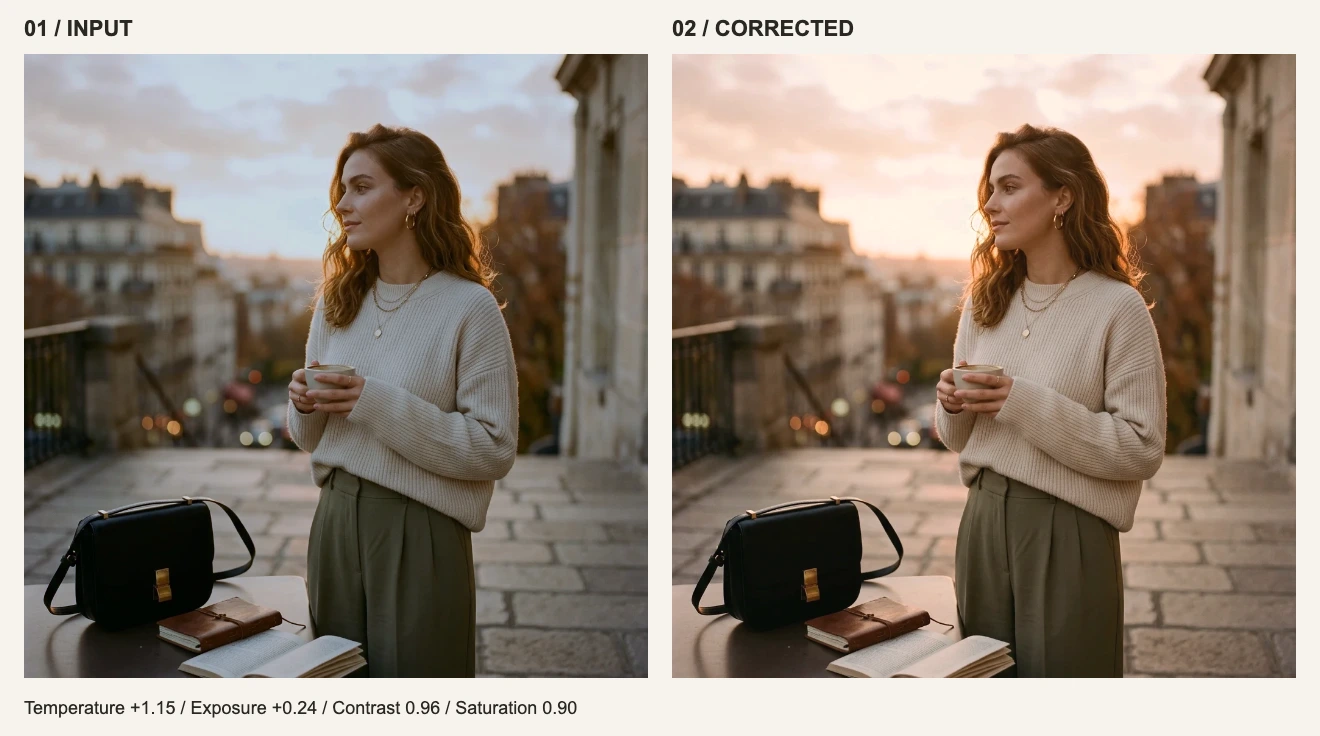
Сам факт того, що вебсторінка відкриває локальний файл, ще не каже, чи надсилає вона його на сервер. Потрібно перевірити, що саме покидає браузер між вибором файлу та експортом. У цій інструкції використано десктопний Chrome і тренувальне зображення без жодних персональних даних.
Відокремлюйте шлях зображення від шляху вебсайту
| Шлях даних | Поточна реалізація visdraw | Що це означає |
|---|---|---|
| Вибір → декодування → корекція → кодування | Доступ браузера до файлу, WebGL, Canvas і локальний JavaScript | Основний рендеринг не потребує надсилання оригіналу на сервер обробки |
| Завантаження сторінки, облікові записи, покупки та квоти експорту | Можуть виконуватися звичайні запити сайту | Локальне редагування не означає повної відсутності мережевої взаємодії сайту |
| Особисті фільтр-пресети | Free зберігає локально; Pro синхронізує рецепти параметрів через HTTPS у Cloudflare D1 | Синхронізуються лише числові значення повзунків; жоден піксель чи файл зображення не завантажується |
Тут описано поточну реалізацію, але це не замінює перевірку тієї розгорнутої версії, якою користуєтеся саме ви. Код, сторонні скрипти та функції можуть змінюватися. Про обробку даних сайту читайте в політиці конфіденційності, а про параметри зберігання — на сторінці cookie.
1. Почніть запис до того, як оберете файл
- Відкрийте редактор, не імпортуючи зображення. Через меню браузера запустіть інструменти розробника й оберіть вкладку Network.
- Переконайтеся, що запис активний. Оберіть фільтр All і приберіть усі текстові фільтри та фільтри типів. Увімкніть Preserve log, якщо відстежуєте переходи між сторінками.
- Коли основні ресурси сторінки завантажаться, очистіть список, щоб чітко бачити подальший трафік. Не очищуйте його після імпорту файлу.
- Занотуйте час, версію браузера, адресу сторінки та статус входу в акаунт. Використайте публічне тренувальне зображення або інший нечутливий файл.
2. Простежте три етапи
| Етап | Дія | Що перевіряти |
|---|---|---|
| Імпорт | Виберіть локальне зображення | Нові вихідні запити, що містять файли, бінарні дані або закодований текст |
| Редагування | Змініть експозицію й баланс білого або підлаштуйте фільтри | Трафік, спричинений редагуванням, зокрема оригінали, мініатюри чи відрендерені копії |
| Експорт | Завершіть експорт і продовжуйте спостереження ще певний час | Відмінність між запитами квоти або входу та передаванням зображення, включно з відкладеним надсиланням |
Натисніть на запит і перевірте адресу призначення, метод і тип вмісту у вкладці Headers, а тіло запиту чи параметри — у Payload. Якщо є з’єднання WebSocket, перегляньте також вихідні повідомлення у вкладці Messages. Фільтрація лише за Fetch/XHR може приховати інші канали передавання. Усі елементи панелі описано в довіднику Chrome DevTools Network.
3. Обережно інтерпретуйте запити
| Спостереження | Що воно підтверджує | Чого воно не доводить |
|---|---|---|
| Шрифти, скрипти й ресурси сторінки | Вебсайт підвантажує власні ресурси | Що будь-яке зображення було завантажене на сервер |
| Запит облікового запису або квоти експорту | Перевірку автентифікації чи лімітів використання | Чи є всередині вміст зображення — це потрібно перевірити в Payload |
| Байти зображення або закодований вміст зображення в запиті | Під час цієї операції відбулося передавання зображення | Термін зберігання даних або коло осіб, які мають до них доступ |
| Передавання зображення не зафіксовано | У межах цієї перевірки ознак завантаження не виявлено | Що жодна версія чи функція ніколи не передаватиме зображення |
4. Використовуйте офлайн-режим як додаткову перевірку
Після завантаження коду сторінки та тренувального фото перемкніть Network у режим Offline і виконайте поточні дії редагування та експорту. Якщо вони й далі працюють, це свідчить про незалежність цих операцій від серверного рендерингу наживо. Однак це не виключає попереднього завантаження або надсилання після відновлення зв’язку. І навпаки, збій в офлайні може бути пов’язаний із перевіркою квоти чи недозавантаженим ресурсом і сам по собі не доводить хмарної обробки фото.
5. Зафіксуйте межі перевірки
Запишіть дату, браузер, сторінку, статус входу, публічний зразок, виконані дії та результати спостереження. Позначте невиконані сценарії як неперевірені, а нечитабельні запити — як нез’ясовані. Оновлення сторінки, інший обліковий запис або нова функція не покриваються старим звітом автоматично.
Перш ніж ділитися HAR-файлом або знімком екрана, видаліть сесійні файли cookie, токени, персональні дані та вміст файлів. Повний журнал налагодження може містити чутливу інформацію.
Подумайте також, куди потрапляє експортований файл
Локальна обробка не контролює розширення браузера, спільні пристрої, запис екрана або папку завантажень із хмарною синхронізацією. Отримувачі та платформи публікації створюють додаткові шляхи даних уже після експорту. Поточний сервіс не зберігає відновлюваної хмарної сесії зображення, тому експортуйте результат до оновлення або закриття вкладки. Локально збережені фільтр-пресети не відновлять полотно.