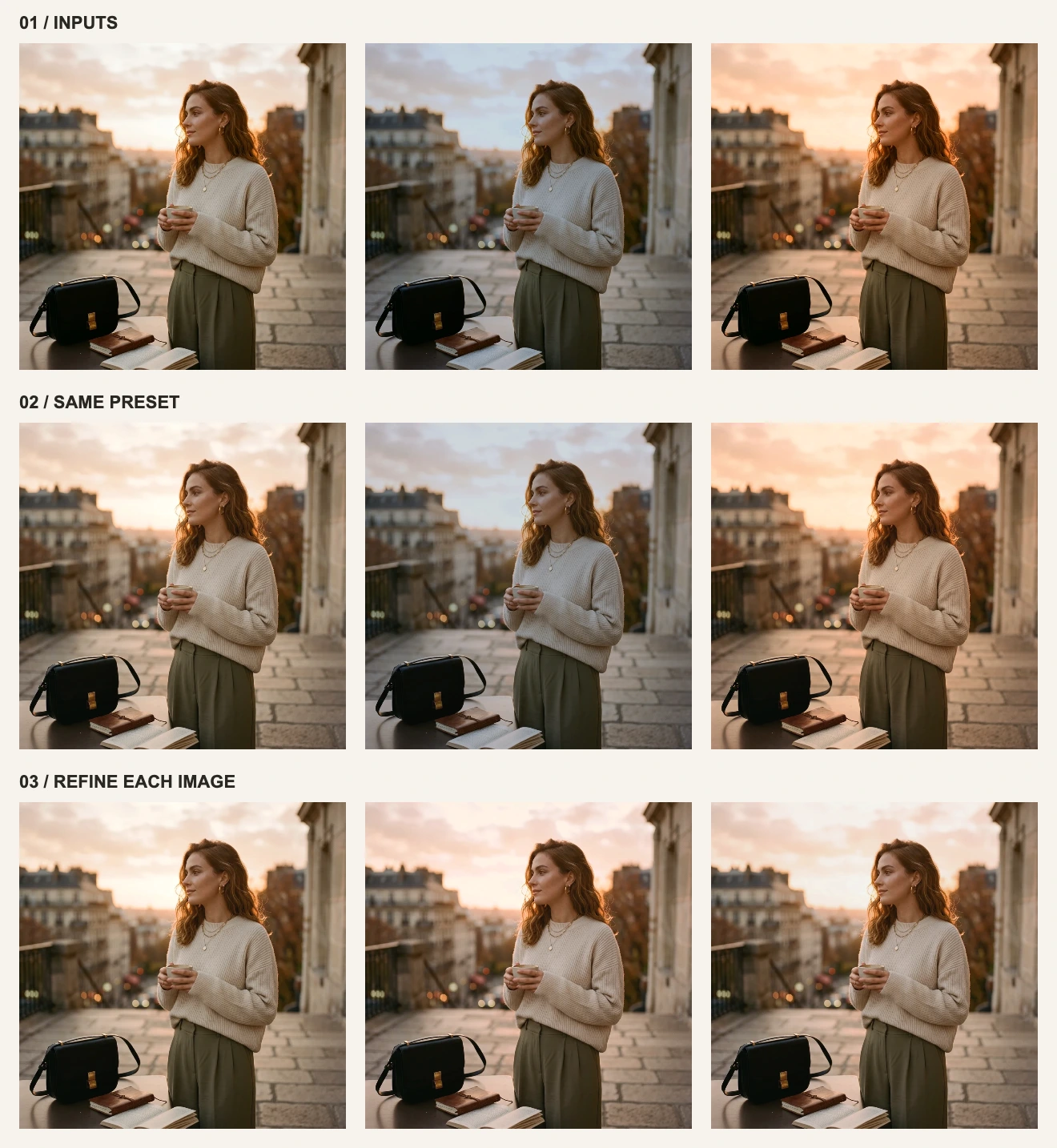
Ви зберігаєте вдалий вигляд із першого знімка. Другий після цього лишається синюватим, а третій стає надто теплим. Однакові числові значення, застосовані до різних вихідних фото, не дають автоматично узгодженої картинки. Потягніть роздільник нижче й протестуйте базовий пресет самостійно.


1. Сформулюйте стиль, який можете описати словами
Наша мета — легка теплота, м’якший контраст і стримані кольори. Використайте A як еталон і придивіться до світлої сорочки, обличчя та теплого фону. Для предметної зйомки на першому місці завжди реальний колір товару. Сцена з теплим освітленням зовсім не вимагає, щоб кожен білий предмет став стерильно нейтральним.
| Орієнтир | Що має виглядати узгоджено | Що може відрізнятися |
|---|---|---|
| Колір шкіри або товару | Жоден знімок раптово не стає помаранчевим чи зеленуватим | Конкретні значення «Температури» |
| Яскравість головного об’єкта | Жоден кадр не вибивається як надто тьмяний або занадто сліпучий | Загальна яскравість нічних і денних сцен |
| Інтенсивність кольору | Жодне фото не виглядає помітно перенасиченішим за решту серії | Власні кольори різних фонів |
2. Створіть пресет на основі кадру A
Відкрийте A. Встановіть «Температуру» на +0.25, «Експозицію» на +0.04, «Контраст» на 0.96 і «Насиченість» на 0.90. Решту повзунків залиште за замовчуванням. Натисніть «Зберегти пресет» на нижній панелі та назвіть його «Практика · м’яке тепло». Знайти його можна в розділі особистих пресетів у вкладці «Фільтри».
3. Застосуйте пресет до B і C, а далі підправте кожен окремо
Експортуйте A перед тим, як відкрити B. Застосуйте збережений пресет: середнє фото в другому рядку все ще виглядає холодним і темнуватим. На кадрі C той самий пресет додає зайвої теплоти. Змініть кінцеві значення на наведені в таблиці нижче, щоб відтворити третій рядок.
| Параметр | A / еталон | B / холодний і темний | C / теплий |
|---|---|---|---|
| Температура | +0.25 | +1.15 | −0.65 |
| Експозиція | +0.04 | +0.24 | +0.04 |
| Контраст | 0.96 | 0.96 | 0.96 |
| Насиченість | 0.90 | 0.90 | 0.90 |
Кадру B потрібно більше тепла й яскравості, а C — зсув назад у бік прохолоди. Контраст і насиченість зберігають спільну відправну точку. Оцініть тканину й тон шкіри, а потім перегляньте всю серію поруч у меншому масштабі замість того, щоб судити про один повзунок ізольовано.
4. Доопрацьовуйте власні знімки за симптомами
| Після застосування пресета | Наступне налаштування | На що звернути увагу |
|---|---|---|
| Увесь кадр віддає жовтим або синім | Температура | Чи одночасно покращуються нейтральна тканина й тон шкіри |
| Зелений або пурпуровий відтінок | Відтінок (Tint) | Обличчя, а також сірі й білі ділянки |
| Темний об’єкт за яскравих світлих ділянок | Спершу спробуйте «Яскравість тіней» | Читабельність об’єкта та фактура у світлах |
| Занадто інтенсивний колір шкіри | Зменште «Насиченість» і перевірте «Температуру» | Не маскуйте сторонній відтінок ще більшим додаванням тепла |
| Один бік теплий, інший — холодний | Прийміть цю різницю або скористайтеся локальною корекцією | Глобальний баланс білого не завжди може вирівняти обидва джерела світла |
Значення +1.15 підібране саме для кадру B, а не як універсальний рецепт для кожної зйомки в приміщенні. У реальних сценах нехай числа підказує саме зображення. Окремі пресети для денного світла та теплого інтер’єру часто набагато корисніші, ніж спроба натягнути один пресет на всі ситуації.
Три обмеження, про які варто пам’ятати
- Безкоштовний тариф дозволяє зберегти до 3 пресетів у локальному сховищі поточного браузера. visdraw Pro розширює ліміт до 500 пресетів та автоматично створює резервні копії й синхронізує параметри пресетів між вашими пристроями (синхронізуються лише числові налаштування, ніколи — файли фотографій).
- Текст, водяні знаки та кадрування не входять до цього фільтр-пресета. Він також не замінює резервне копіювання зображень.
- Цей сценарій застосовує та експортує налаштування по одному зображенню за раз. Пресет не аналізує автоматично й не вирівнює пакетно цілу серію знімків.
Продовжуйте читати посібник з експорту із реальними замірами або дізнайтеся більше про хмарну синхронізацію пресетів у нашому порівнянні Free та Pro. Якщо потрібні основи роботи з повзунками, перегляньте покроковий розбір редагування одного кадру.