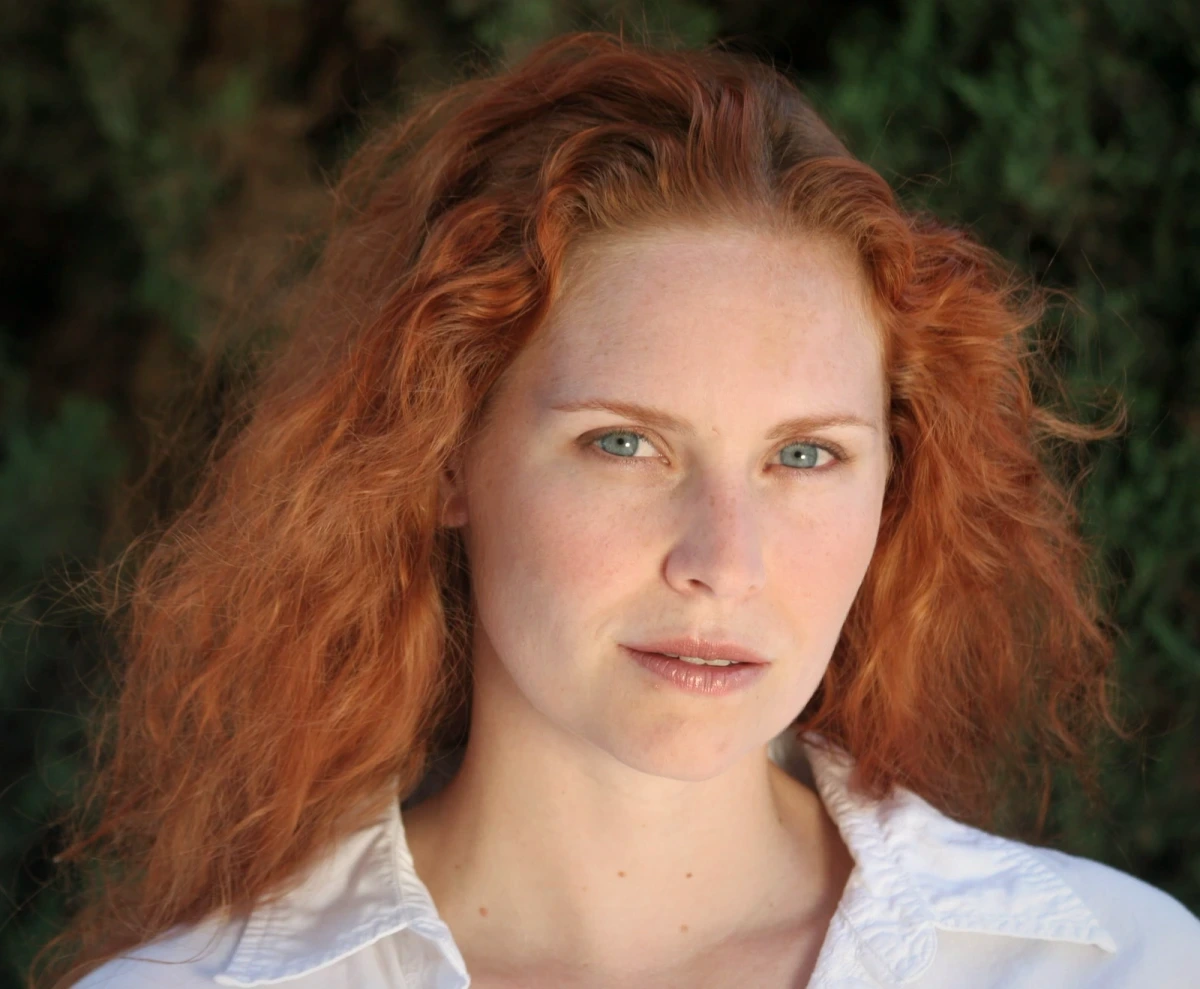
De opdracht is concreet: maak een donkere, koel getinte oefenportretfoto helderder en kleurtechnisch samenhangender, en maak hem klaar voor een artikel. Sleep de scheidingslijn hieronder om het voor-en-na-verschil te bekijken voordat je de regelaars opent.


1. Zoek twee plekken waarop je betrouwbaar kunt beoordelen
Kijk na het openen van de foto eerst naar het lichte shirt en het gezicht. Beide hebben een koele kleurzweem, waardoor witbalans een logisch startpunt is. Het onderwerp is bovendien donker genoeg om een bescheiden verhoging van de belichting te proberen. De achtergrond bevat warm avondlicht; elk onderdeel van de scène volledig neutraal maken zou precies die sfeer wegnemen.
| Wat je ziet | Eerste regelaar om te proberen | Stop wanneer |
|---|---|---|
| De hele foto is te donker | Belichting | Het onderwerp goed leesbaar is en het lichte shirt nog plooien toont |
| Lichte stof en huid ogen beide blauw | Witbalans → Temperatuur richting warm | De blauwe zweem verdwijnt zonder dat de huid oranje wordt |
| Alleen de schaduwen zijn te donker | Schaduwhelderheid | Details zichtbaar worden zonder dat het beeld vlak oogt |
| Eén object heeft een onverwachte kleur | Controleer het licht en het object zelf | Vermijd het verschuiven van de hele foto om één enkel object te corrigeren |
2. Voer vier instellingen in en bekijk elke verandering apart
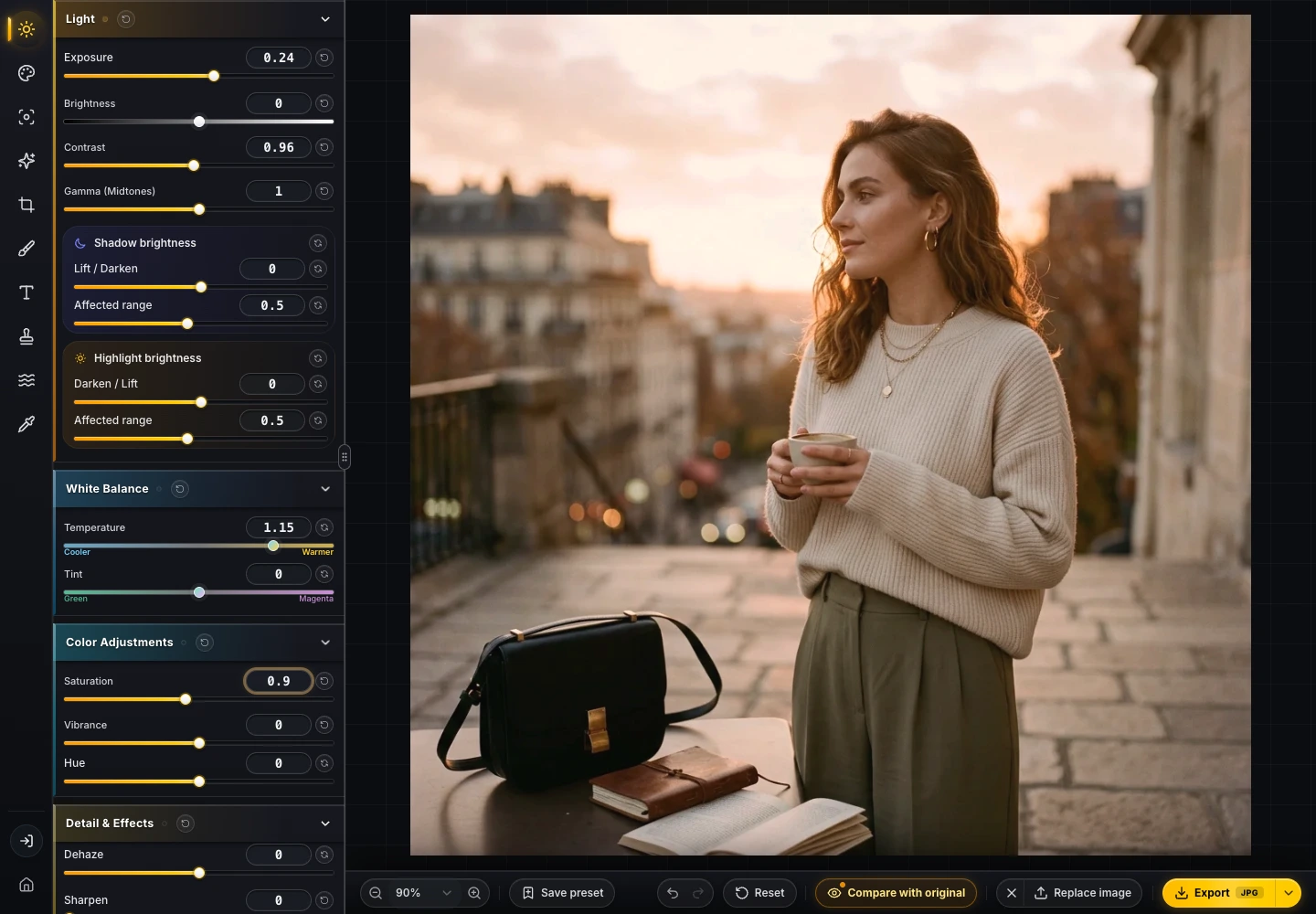
Gebruik de licht- en kleurregelaars in het linkerpaneel. Temperatuur en Belichting staan standaard op 0; Contrast en Verzadiging staan standaard op 1. Temperatuur is hier een relatieve editorwaarde en geen meting in Kelvin.
| Regelaar | Oefenwaarde | Doel in deze foto |
|---|---|---|
| Kleurtoning → Witbalans → Temperatuur | +1.15 | De blauwe zweem compenseren en tegelijk een subtiele warmte behouden |
| Aanpassen → Belichting | +0.24 | Het onderwerp optillen |
| Aanpassen → Contrast | 0.96 | Het licht-donkerverschil iets verzachten |
| Aanpassen → Verzadiging | 0.90 | Voorkomen dat de warmere huid en achtergrond te intens worden |
Vergelijk na elke stap met het origineel. Is het gezicht beter leesbaar? Zie je nog steeds de structuur van de stof? Concurreert de achtergrond met het onderwerp? Als je eigen foto maar licht onderbelicht is, kan alleen Belichting al volstaan. Deze vier waarden horen specifiek bij de meegeleverde oefenfoto.
3. Snijd bij voor de bestemming
De vergelijking behoudt de vierkante uitsnede zodat je aan beide kanten exact dezelfde gebieden kunt beoordelen. Heeft je artikel een liggende foto nodig, open dan Bijsnijden, kies de gewenste beeldverhouding en verschuif het kader. Controleer hoofd, handen en de ruimte rond het onderwerp voordat je bevestigt.
Eerst bijsnijden vóór de kleurbewerking is ook prima. Deze oefening stelt het uit zodat je eerst de volledige vergelijking kunt nabootsen. Controleer na het bijsnijden opnieuw de balans tussen het onderwerp en de resterende achtergrond.
4. Exporteer en open het bestand opnieuw
Het bronbestand is 1024 × 1024 pixels. Voor een artikelplek tot ongeveer 512 CSS-pixels breed is 1024 pixels een verstandig uitgangspunt voor een 2×-scherm. Opschalen naar 2400 pixels enkel om het hoge resolutie te noemen voegt geen origineel detail toe.
- Accepteert de bestemming WebP, begin dan op kwaliteit 85 en met de pixelafmetingen die je echt nodig hebt.
- Gebruik JPG als het uploadsysteem WebP weigert. Bewaar een PNG wanneer je een verliesvrij samengevoegd tussenbestand nodig hebt.
- Open het gedownloade bestand opnieuw. Controleer afmetingen, gezichts- en kledingranden en bekijk het vervolgens op de echte pagina.
- Bewaar altijd het originele bronbestand. Een export vervangt het origineel niet en is geen bewerkbaar projectbestand met de volledige bewerkingsgeschiedenis.
Voor gemeten bestandsgroottes lees je de exportgids. Werk je met een fotoserie, ga dan verder met waarom dezelfde preset individuele correcties nodig heeft.
Waar deze werkwijze goed bij past
Deze workflow dekt compositie, toon, globale kleur en oplevering van één rasterafbeelding. Zodra het resultaat klopt, kun je je instellingen opslaan als herbruikbare preset. Voor PNG- en PDF-export in originele resolutie en tot 500 tussen apparaten gesynchroniseerde presets bekijk je onze visdraw Free vs. Pro-gids.