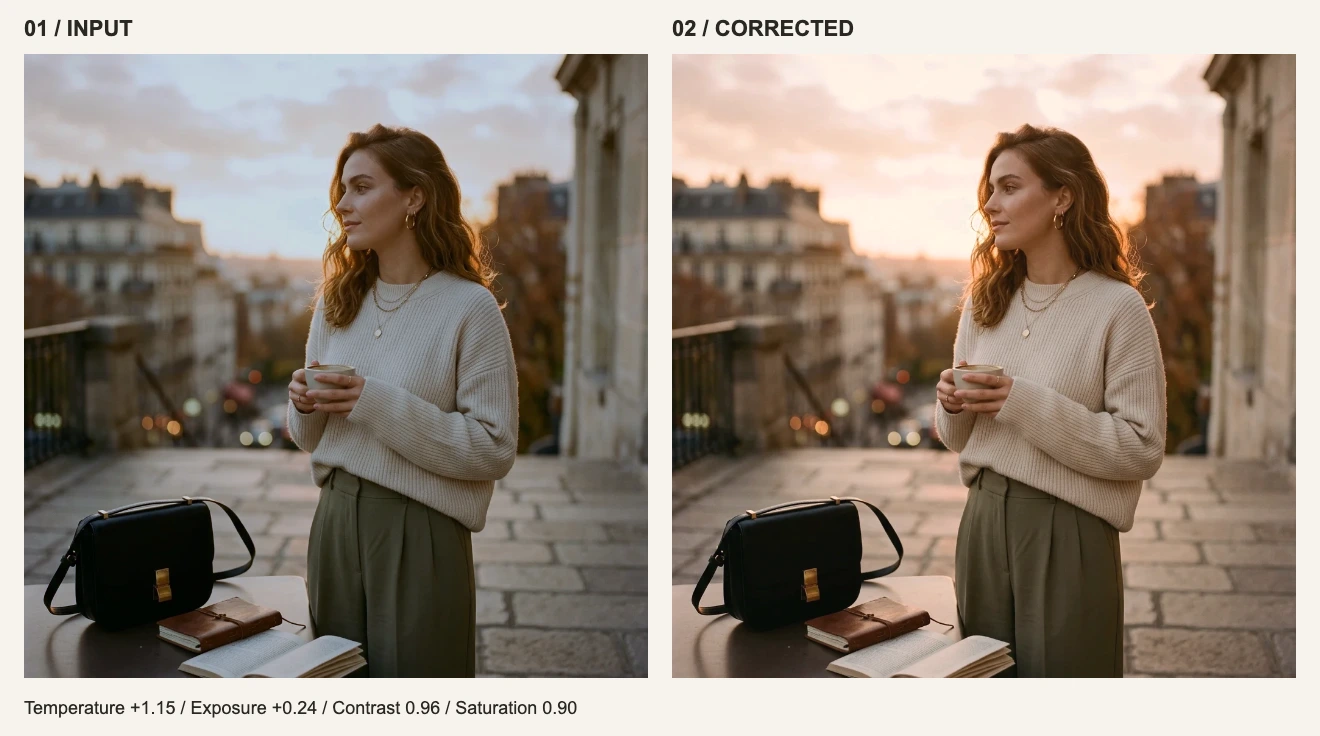
Dat een webpagina een lokaal bestand opent, zegt op zichzelf nog niet of dat bestand ook wordt geüpload. Controleer wat de browser verlaat tussen bestandskeuze en export. Deze handleiding gebruikt desktop Chrome en een oefenafbeelding zonder persoonsgegevens.
Scheid het afbeeldingspad van het websitepad
| Pad | Huidige implementatie in visdraw | Betekenis |
|---|---|---|
| Selecteren → decoderen → aanpassen → coderen | Bestandstoegang van de browser, WebGL, Canvas en lokaal JavaScript | Voor de kernweergave hoeft het origineel niet naar een renderserver te worden gestuurd |
| Pagina laden, accounts, aankopen en exportquota | Er kunnen reguliere websiteverzoeken plaatsvinden | Lokaal bewerken betekent niet dat de site helemaal geen netwerkverkeer of gegevensverwerking kent |
| Persoonlijke filterpresets | Free slaat lokaal op; Pro synchroniseert parameterrecepten via HTTPS naar Cloudflare D1 | Alleen numerieke schuifwaarden worden gesynchroniseerd; er worden strikt nul afbeeldingspixels of bestanden geüpload |
Dit beschrijft de huidige implementatie en vervangt niet het inspecteren van de live versie die jij gebruikt. Code, scripts van derden en functies kunnen veranderen. Lees het privacybeleid voor gegevensverwerking op de website en de cookiepagina voor opslagkeuzes.
1. Start de opname voordat je een bestand kiest
- Open de editor zonder al een afbeelding te importeren. Open de ontwikkelaarstools via het browsermenu en kies Network (Netwerk).
- Controleer of de opname actief is. Kies All en verwijder tekst- en typefilters. Schakel Preserve log in als je over paginanavigatie heen wilt loggen.
- Wis de lijst nadat de hoofdbronnen van de pagina zijn geladen, zodat je nieuw verkeer duidelijk kunt onderscheiden. Wis de lijst niet meer nadat je je bestand hebt geïmporteerd.
- Noteer datum en tijd, browserversie, pagina-adres en inlogstatus. Gebruik de openbare oefenafbeelding of een ander niet-gevoelig testbestand.
2. Observeer drie fasen
| Fase | Actie | Inspecteer |
|---|---|---|
| Importeren | Selecteer een lokale afbeelding | Nieuwe uitgaande verzoeken met bestanden, binaire data of gecodeerde tekst |
| Bewerken | Pas Belichting en witbalans aan of wijzig filters | Verkeer dat door bewerkingen wordt getriggerd, inclusief originelen, miniaturen of gerenderde kopieën |
| Exporteren | Rond een export af en blijf daarna nog even observeren | Quota- of inlogverzoeken versus afbeeldingsverzending, inclusief vertraagde verzendingen |
Klik een verzoek aan en bekijk bestemming, methode en Content-Type onder Headers, gevolgd door de body of parameters onder Payload. Is er een WebSocket-verbinding actief, controleer dan ook uitgaande Messages. Alleen naar Fetch/XHR kijken kan andere verzendpaden missen. Zie de Chrome DevTools Network-referentie voor alle paneelopties.
3. Interpreteer de verzoeken zorgvuldig
| Observatie | Wat dit ondersteunt | Wat dit niet vaststelt |
|---|---|---|
| Lettertypen, scripts en paginabronnen | De website laadt reguliere bronnen | Dat er enige afbeelding is geüpload |
| Account- of exportquotaverzoek | Identiteits- of gebruiksverwerking | Of er afbeeldingsinhoud is meegestuurd; inspecteer de inhoud |
| Afbeeldingsbytes of gecodeerde beelddata in een verzoek | Er vond tijdens deze handeling een beeldoverdracht plaats | Hoe lang gegevens worden bewaard of wie er toegang toe heeft |
| Geen beeldoverdracht waargenomen | Geen bewijs van upload binnen deze controle | Dat elke versie en functie nooit een afbeelding zal verzenden |
4. Gebruik de offlinemodus als aanvullende controle
Zodra de code en de oefenafbeelding zijn geladen, zet je Network op Offline en test je de huidige bewerkings- en exportacties. Als alles blijft werken, ondersteunt dat de onafhankelijkheid van een live renderserver voor deze handelingen. Het sluit eerdere uploads of verzending na herverbinding niet uit. Werkt een actie offline niet, dan kan dat ook liggen aan een quotacontrole of een niet-geladen bron; dat bewijst op zichzelf geen beeldverwerking in de cloud.
5. Leg de reikwijdte van je controle vast
Noteer datum, browser, pagina, inlogstatus, openbaar voorbeeld, uitgevoerde acties en observaties. Markeer niet-uitgevoerde acties als ongecontroleerd en onleesbare verzoeken als onopgelost. Een pagina-update, een ander account of een nieuwe functie valt niet automatisch onder het oude verslag.
Verwijder sessiecookies, tokens, persoonsgegevens en bestandsinhoud voordat je een HAR-bestand of schermafbeelding deelt. Een volledig debuglogboek kan gevoelige gegevens bevatten.
Let ook op waar de export daarna terechtkomt
Lokale verwerking beheert geen browserextensies, gedeelde apparaten, schermopnames of een gesynchroniseerde downloadmap. Ontvangers en deelplatformen creëren na de export extra datapaden. De huidige dienst heeft geen herstelbare cloud-afbeeldingssessie, dus exporteer voordat je het tabblad vernieuwt of sluit. Lokaal opgeslagen filterpresets kunnen het canvas niet herstellen.