Goed exporteren betekent niet dat je elke schuif op maximaal zet. Bepaal eerst wie het bestand ontvangt, hoe groot het wordt weergegeven en of het tekst of transparantie bevat. Kies daarna een formaat en controleer het resultaat.
Kies op basis van de leveringsvereisten
| Vereiste | Probeer eerst | Controleer |
|---|---|---|
| Foto’s of beeld met vloeiende kleurovergangen op een website | WebP | Ondersteuning, werkelijke bestandsgrootte en zichtbare kwaliteit |
| Een extern systeem vraagt een gangbaar fotoformaat | JPG | Transparantie wordt wit gevuld; kleine tekst kan artefacten tonen |
| Haarscherpe screenshots, grafieken of een verliesvrij tussenbestand | PNG | Fotografisch beeld levert al snel een groot bestand op |
| Transparante achtergrond | PNG of WebP | Controleer of bronbestand en export het alfakanaal echt behouden |
| Een documentbijlage van één pagina | De huidige uitvoer sluit JPEG-pixels in, geen bewerkbare tekst |
Twee 1024 × 1024-coderingsvoorbeelden
Op 10 september 2026 hebben we dezelfde pixelinvoer gecodeerd met Canvas in headless Chrome 152 op macOS. Het portretvoorbeeld gebruikt bestaand beeldmateriaal van de site; het synthetische diagram bevat kleine tekst, dunne lijnen, egale kleurvlakken en een kleurverloop. Kwaliteit volgt de huidige schaalverdeling van de editor. Dit meet de coderingsstap, niet de volledige exportprestatie van de editor.
| Formaat | UI-kwaliteit | Portretvoorbeeld | Tekstdiagram |
|---|---|---|---|
| PNG | — | 1343,5 KiB | 266,5 KiB |
| JPG | 60 | 68,0 KiB | 50,6 KiB |
| JPG | 85 | 125,3 KiB | 77,0 KiB |
| JPG | 100 | 330,9 KiB | 149,5 KiB |
| WEBP | 60 | 41,1 KiB | 30,4 KiB |
| WEBP | 85 | 78,1 KiB | 43,0 KiB |
| WEBP | 100 | 170,5 KiB | 70,9 KiB |
Bij kwaliteit 85 leverde dit portret een JPG van 125,3 KiB en een WebP van 78,1 KiB op. Hetzelfde kwaliteitsgetal betekent echter niet automatisch een identieke visuele kwaliteit tussen verschillende formaten. Een kleiner verliesgevend diagram is ook niet vanzelf een beter leveringsbestand als kleine tekst minder scherp wordt.
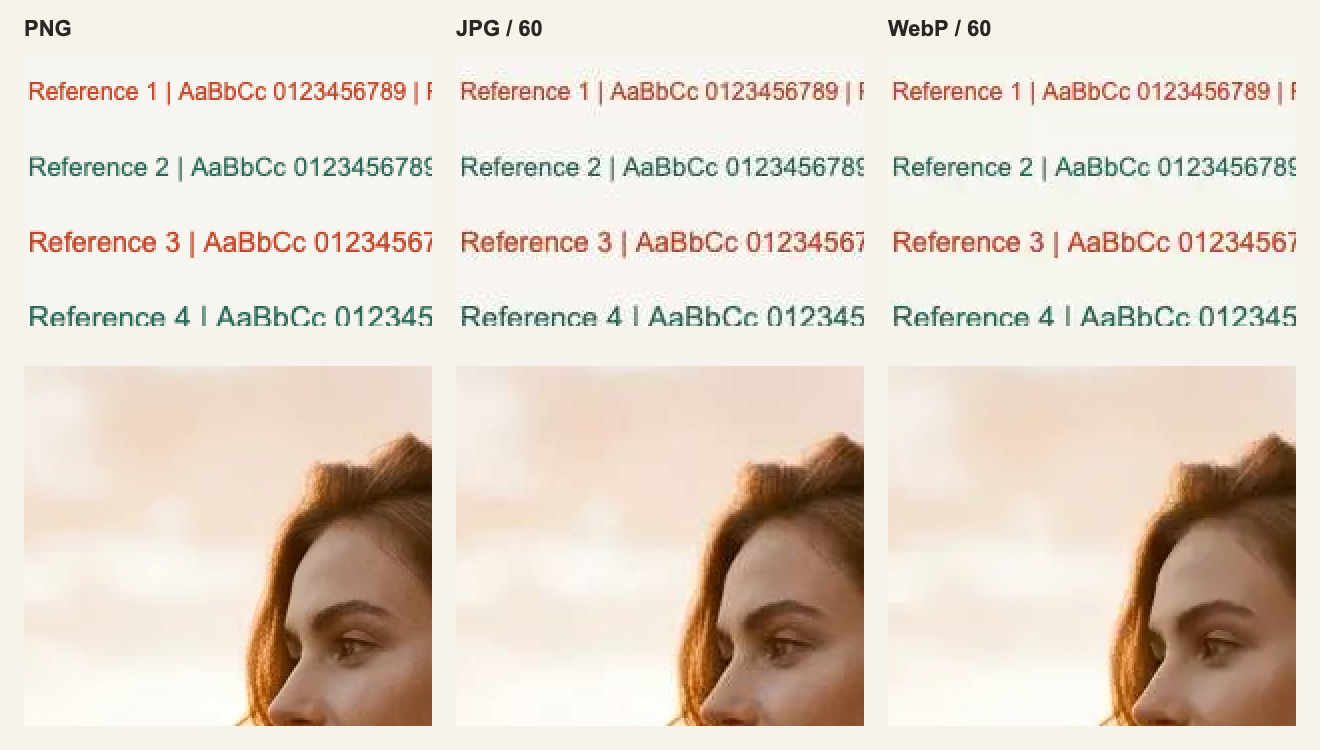
Let op kleurruis rond letters, fijne randen en de overgang tussen haar en lucht. Paginaschaling kan verschillen verbergen; open de vergelijking op ware grootte. PNG behoudt exact de aangeleverde pixels, inclusief eventuele onscherpte of artefacten die al in de bron zaten.
Download de portret-PNG, JPG 85, WebP 85 en het tekstdiagram. Het meetrapport bevat exacte byte-aantallen, browseridentificatie en methodologie.
De kwaliteitsschuif is geen scherptepercentage
JPG, WebP en PDF gebruiken verliesgevende kwaliteitsregeling; PNG heeft geen schuifregelaar. De huidige editor koppelt 1–90 aan encoderwaarden van 0.01–0.90 en 90–100 aan 0.90–0.98. Zelfs een UI-waarde van 100 betekent dus niet verliesvrij. WebP ondersteunt als formaat wel verliesvrije codering, maar dit paneel heeft geen aparte lossless-schakelaar.
Begin op 85 en vergelijk daarna exports op 75 en 95 op de beelddelen en bestandsgrenzen die voor jou tellen. Het getal is niet het percentage behouden detail, en gelijke getallen tussen formaten leveren niet dezelfde kwaliteitsinstelling op. Bekijk de browserinterface in MDN’s documentatie voor Canvas toBlob.
Stel eerst de afmetingen in voordat je de kwaliteit knijpt
Dit portret verkleinen van 1024 × 1024 naar 512 × 512 bij WebP 85 bracht de grootte terug van 78,1 KiB naar 28,6 KiB. Het aantal pixels werd een kwart; het aantal bytes niet. Verkleinen verwijdert detail, dus doe dit alleen wanneer de bestemming de kleinere afmetingen toelaat.
Begin voor een webafbeelding met de weergegeven breedte vermenigvuldigd met de gewenste pixeldichtheid. Een vak van 600 CSS-pixels voor een 2×-scherm wijst op 1200 pixels breed met behoud van de beeldverhouding. Volg expliciete platformspecificaties wanneer die er zijn. Een kleinere bron opschalen voegt geen origineel detail toe.
Wat PDF eigenlijk toevoegt
De huidige implementatie vlakt de afbeelding af op een witte achtergrond, codeert deze als JPEG en sluit die in op één PDF-pagina. Het voegt een documentcontainer toe, geen lagen, vectortekst of extra resolutie. Transparantie gaat verloren en de kwaliteitsschuif blijft invloed hebben op de JPEG erin. Er zijn geen opties voor papierformaat, marges, meerpaginalayout of drukwerkkleurprofielen; gebruik een geschikt opmaakprogramma voor nauwkeurige druklevering.
Exportlimieten en formaten: Free vs. Pro
Gasten krijgen 5 exports per dag, en gratis inloggen ontgrendelt direct onbeperkte standaardexports (tot 2048px aan de langste zijde in JPG of WebP, zonder merkwatermerken), wat dagelijkse socialmedia- en blogworkflows moeiteloos dekt.
Drie laatste controles
- Open het resultaat opnieuw: kloppen formaat, pixelafmetingen en transparantie voor de bestemming?
- Bekijk de hele afbeelding op het beoogde weergaveformaat, en inspecteer daarna tekst, kleurverlopen en contrastranden op 100%.
- Bewaar altijd de originele bron. Gebruik PNG als verliesvrij samengevoegd tussenbestand en sla leveringsversies apart op.