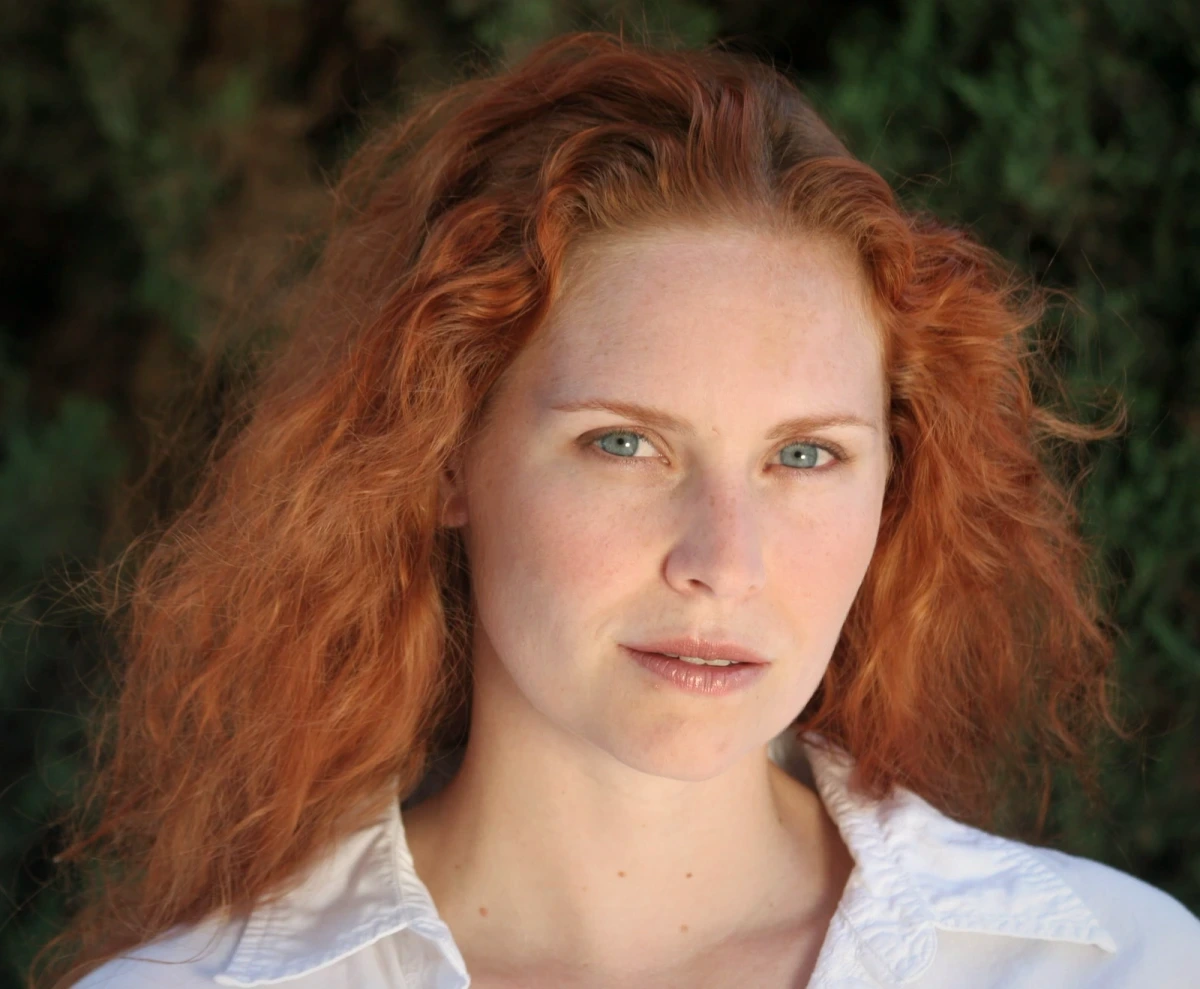
L’obiettivo è preciso: rendere più luminoso e cromaticamente coerente un ritratto di esercitazione scuro e freddo, poi prepararlo per un articolo. Trascina il divisore qui sotto per osservare il prima e dopo prima di aprire i cursori.


1. Trova due punti concreti da osservare
Dopo aver aperto l’immagine, guarda la camicia chiara e il viso. Entrambi mostrano una dominante fredda, quindi il bilanciamento del bianco è un ottimo punto di partenza. Il soggetto è anche abbastanza scuro da giustificare un moderato aumento di esposizione. Lo sfondo invece conserva una luce serale calda: rendere neutra ogni area della scena farebbe perdere quell’atmosfera.
| Cosa osservi | Primo controllo da provare | Quando fermarti |
|---|---|---|
| L’intera immagine è scura | Esposizione | Il soggetto è leggibile e la camicia chiara conserva ancora le pieghe |
| Tessuto chiaro e incarnato virano entrambi al blu | Calore e tinta → Temperatura verso caldo | La dominante blu si attenua senza rendere arancione la pelle |
| Solo le ombre sono troppo scure | Luminosità ombre | I dettagli emergono senza appiattire l’immagine |
| Un solo oggetto ha un colore inatteso | Controlla la luce e l’oggetto stesso | Evita di alterare l’intera immagine per correggere un solo oggetto |
2. Inserisci quattro valori e verifica ogni cambiamento
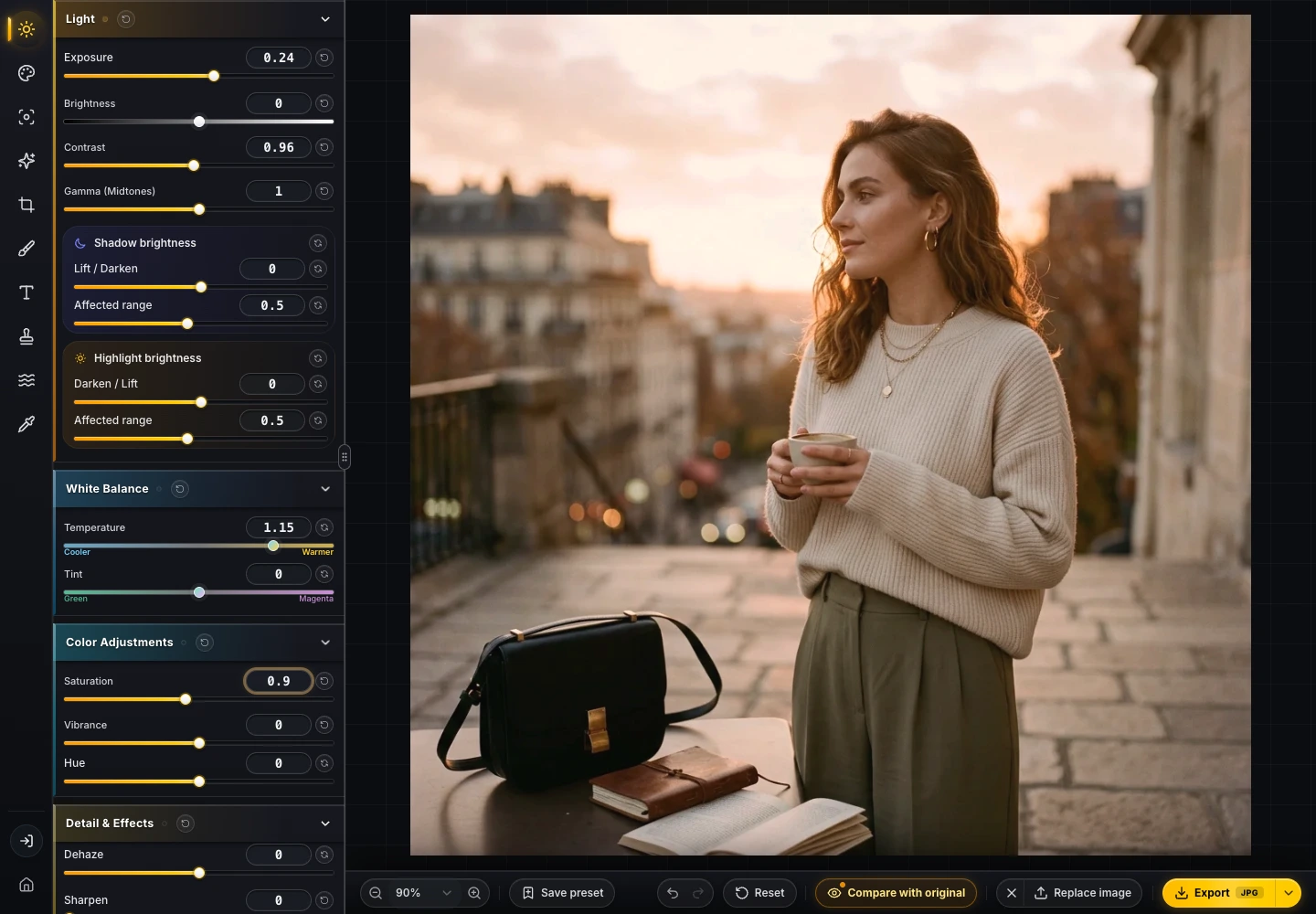
Usa i controlli di luce e colore nel pannello sinistro. Temperatura ed Esposizione partono da 0; Contrasto e Saturazione partono da 1. Qui Temperatura è un valore relativo dell’editor, non una misura in Kelvin.
| Controllo | Valore esercitazione | Scopo su questa immagine |
|---|---|---|
| Viraggio → Calore e tinta → Temperatura | +1.15 | Compensare la dominante blu conservando un leggero calore |
| Regola → Esposizione | +0.24 | Schiarire il soggetto |
| Regola → Contrasto | 0.96 | Ammorbidire leggermente la separazione tra luci e ombre |
| Regola → Saturazione | 0.90 | Evitare che incarnato e sfondo più caldi diventino troppo intensi |
Confronta con l’originale dopo ogni regolazione. Il viso è più leggibile? Riesci ancora a distinguere la trama del tessuto? Lo sfondo ruba attenzione al soggetto? Se una tua foto è solo leggermente scura, potrebbe bastare intervenire sull’Esposizione. Questi quattro valori appartengono all’immagine di esercitazione fornita.
3. Ritaglia per la destinazione finale
Il confronto mantiene l’inquadratura quadrata così puoi esaminare esattamente le stesse aree su entrambi i lati. Se il tuo articolo richiede un formato orizzontale, apri Ritaglia, scegli la proporzione necessaria e riposiziona la cornice. Controlla testa, mani e respiro attorno al soggetto prima di applicare.
Anche ritagliare prima di regolare il colore è perfettamente valido. Questo esercizio lo rimanda solo per permetterti di riprodurre prima il confronto a fotogramma intero. Dopo il ritaglio, ricontrolla l’equilibrio tra il soggetto e la porzione di sfondo rimasta.
4. Esporta, poi riapri il file
Il file sorgente è 1024 × 1024. Per uno spazio in pagina largo circa 512 pixel CSS, mantenere 1024 pixel è una scelta sensata per uno schermo 2×. Ingrandirlo a 2400 pixel solo per definirlo «alta risoluzione» non aggiunge alcun dettaglio reale.
- Se la destinazione accetta WebP, parti da qualità 85 e dalle dimensioni in pixel che ti servono davvero.
- Usa JPG quando il sistema di caricamento rifiuta WebP. Conserva un PNG se ti serve un file intermedio unito senza perdita.
- Riapri il file scaricato. Verifica dimensioni, bordi di viso e abiti, poi osservalo inserito nella pagina reale.
- Conserva sempre l’originale. Un’esportazione non sostituisce il sorgente né equivale a un progetto modificabile con tutta la cronologia.
Per dimensioni reali misurate, leggi la guida all’esportazione. Per un set di più immagini, prosegui con perché lo stesso preset richiede correzioni individuali.
Dove si inserisce questo flusso di lavoro
Questo flusso copre composizione, tono, colore globale ed esportazione di una singola immagine raster. Una volta rifinita, salva le regolazioni come preset riutilizzabile. Per PNG/PDF a risoluzione originale e fino a 500 preset sincronizzati tra dispositivi, consulta la nostra guida visdraw Free vs. Pro.