Esportare bene non significa portare ogni cursore al massimo. Stabilisci prima chi riceverà il file, quanto apparirà grande e se contiene testo fine o trasparenza. Poi scegli il formato e verifica l’output.
Scegli in base al requisito di consegna
| Requisito | Prova prima | Cosa controllare |
|---|---|---|
| Fotografie o illustrazioni a tono continuo sul web | WebP | Compatibilità della piattaforma, peso reale e qualità visiva |
| Un sistema esterno richiede un formato fotografico classico | JPG | La trasparenza diventa bianca; il testo piccolo può mostrare artefatti |
| Screenshot nitidi, grafiche o file intermedio senza perdita | PNG | I contenuti fotografici possono generare file molto pesanti |
| Sfondo trasparente | PNG o WebP | Verifica che sia l’input sia il file esportato mantengano il canale alfa |
| Allegato documento a pagina singola | L’output attuale incorpora pixel JPEG, non testo modificabile |
Due campioni di codifica da 1024 × 1024
Il 10 settembre 2026 abbiamo codificato gli stessi input di pixel tramite Canvas in Chrome 152 headless su macOS. Il campione ritratto usa un’immagine esistente del sito; il grafico sintetico combina testo piccolo, linee sottili, campiture piatte e una sfumatura. La qualità segue la mappatura corrente dell’editor. La prova misura la fase di codifica, non le prestazioni complessive dell’esportazione nell’editor.
| Formato | Qualità UI | Campione ritratto | Grafico con testo |
|---|---|---|---|
| PNG | — | 1343.5 KiB | 266.5 KiB |
| JPG | 60 | 68.0 KiB | 50.6 KiB |
| JPG | 85 | 125.3 KiB | 77.0 KiB |
| JPG | 100 | 330.9 KiB | 149.5 KiB |
| WEBP | 60 | 41.1 KiB | 30.4 KiB |
| WEBP | 85 | 78.1 KiB | 43.0 KiB |
| WEBP | 100 | 170.5 KiB | 70.9 KiB |
A qualità 85 questo ritratto ha prodotto un JPG da 125.3 KiB e un WebP da 78.1 KiB. Lo stesso valore numerico di qualità non corrisponde a una qualità visiva identica tra formati diversi. Inoltre un grafico compresso con perdita più leggero non è automaticamente migliore se il testo piccolo si degrada.
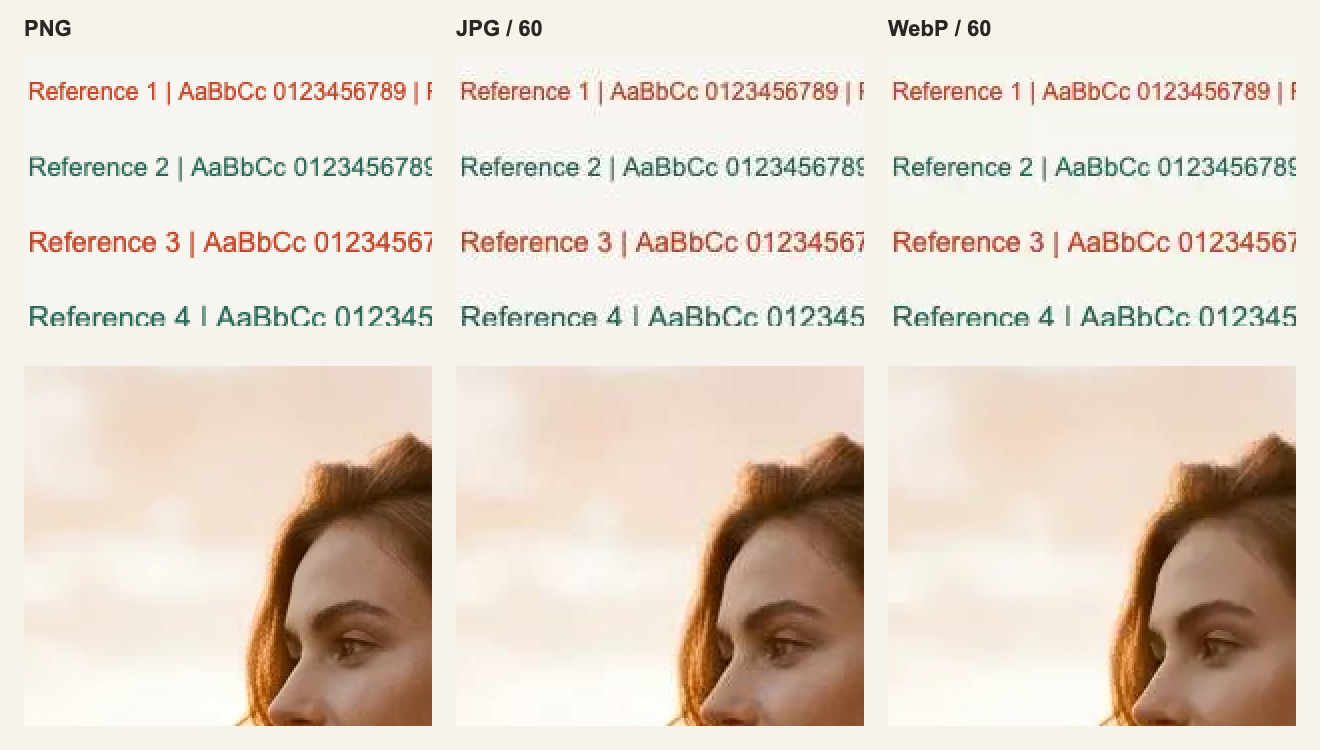
Osserva il rumore cromatico attorno alle lettere, i bordi fini e il confine tra capelli e cielo. Il ridimensionamento della pagina può mascherare le differenze: apri il confronto a piena dimensione. Il PNG preserva fedelmente i pixel forniti, incluse eventuali sfocature o artefatti già presenti nel sorgente.
Scarica il ritratto PNG, il JPG 85, il WebP 85 e il grafico con testo. Il registro delle misurazioni riporta conteggi esatti in byte, identificativo del browser e metodologia.
Il cursore qualità non è una percentuale di nitidezza
JPG, WebP e PDF usano un controllo qualità con perdita; PNG non mostra il cursore. L’editor attuale mappa 1–90 sui valori encoder 0.01–0.90 e 90–100 su 0.90–0.98. Persino 100 nell’interfaccia non equivale a senza perdita. Il formato WebP supporta la codifica lossless, ma questo pannello non prevede un interruttore lossless separato.
Parti da 85, poi confronta 75 e 95 valutando le zone critiche e i limiti di peso che contano davvero per te. Il numero non indica la percentuale di dettaglio conservato, e numeri uguali tra formati diversi non equivalgono alla stessa qualità visiva. Per l’interfaccia del browser vedi la documentazione MDN su Canvas toBlob.
Imposta le dimensioni prima di comprimere la qualità
Ridimensionare questo ritratto da 1024 × 1024 a 512 × 512 in WebP 85 ha ridotto il file da 78.1 KiB a 28.6 KiB. I pixel sono scesi a un quarto, ma il peso in byte non si è ridotto esattamente di un quarto. Ridimensionare elimina dettaglio: fallo solo quando la destinazione consente dimensioni minori.
Per un’immagine web, parti dalla larghezza di visualizzazione moltiplicata per la densità di pixel prevista. Uno spazio da 600 pixel CSS preparato per schermi 2× suggerisce 1200 pixel di larghezza mantenendo le proporzioni. Segui sempre le specifiche esplicite della piattaforma quando disponibili. Ingrandire un sorgente piccolo non crea dettagli originali.
Cosa aggiunge davvero il formato PDF
L’implementazione attuale unisce l’immagine su sfondo bianco, la codifica in JPEG e la inserisce in una singola pagina PDF. Aggiunge un contenitore documento, non livelli, testo vettoriale o maggiore risoluzione. La trasparenza viene rimossa e il cursore qualità continua a influire sul JPEG interno. Non ci sono controlli per formato carta, margini, impaginazione multipagina o prestampa colore: per consegne tipografiche precise usa un software di impaginazione dedicato.
Limiti di esportazione e formati: Free vs. Pro
Gli ospiti dispongono di 5 esportazioni al giorno, e accedere gratuitamente sblocca subito esportazioni standard illimitate (fino a 2048px sul lato lungo in JPG o WebP, senza filigrane del brand), coprendo agilmente i flussi quotidiani di social media e blog.
Tre controlli finali
- Riapri il file esportato: formato, dimensioni in pixel e trasparenza corrispondono alla destinazione?
- Osserva prima l’immagine intera alla dimensione reale di pubblicazione, poi controlla al 100% testo, sfumature e bordi ad alto contrasto.
- Conserva il file sorgente originale. Usa PNG per un file intermedio unito senza perdita e salva separatamente le versioni di consegna.