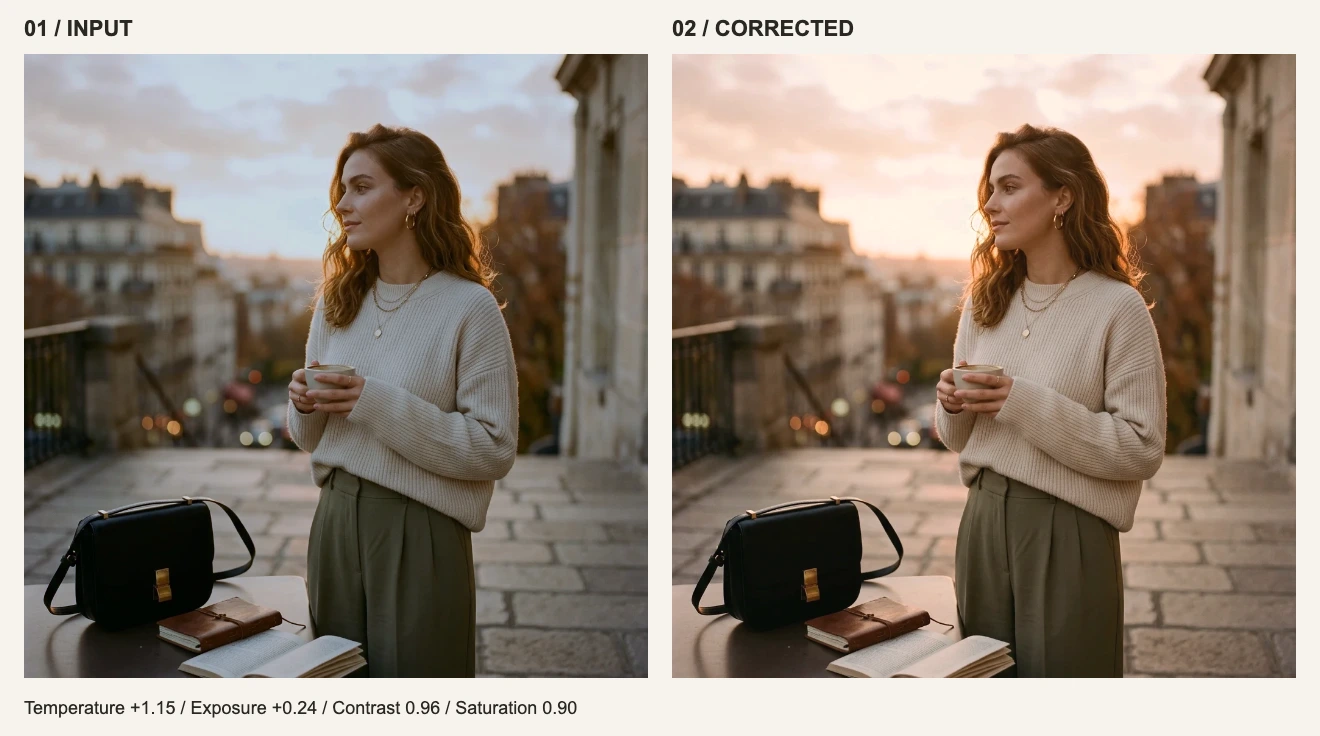
Il fatto che una pagina apra un file locale non dimostra, da solo, se quel file venga caricato o meno. Occorre osservare cosa esce dal browser tra la selezione e l’esportazione. Questa guida usa Chrome desktop e un’immagine di esercitazione priva di dati personali.
Distingui il percorso dell’immagine da quello del sito web
| Percorso | Implementazione attuale di visdraw | Significato |
|---|---|---|
| Selezione → decodifica → modifica → codifica | Accesso locale ai file del browser, WebGL, Canvas e JavaScript locale | Il rendering principale non richiede l’invio dell’originale a un server di elaborazione |
| Caricamento pagina, account, acquisti e quote di esportazione | Possono avvenire normali richieste di rete del sito | Elaborazione locale non significa assenza totale di traffico o dati di servizio |
| Preset filtro personali | Free salva in locale; Pro sincronizza le ricette di parametri via HTTPS su Cloudflare D1 | Vengono sincronizzati solo i valori numerici dei cursori; zero pixel o file immagine vengono caricati |
Questa descrizione riguarda l’implementazione attuale e non sostituisce la verifica sulla versione pubblicata che stai usando. Codice, script di terze parti e funzionalità possono cambiare nel tempo. Consulta l’informativa sulla privacy per la gestione dei dati del sito e la pagina dei cookie per le scelte di archiviazione.
1. Avvia la registrazione prima di selezionare il file
- Apri l’editor senza importare ancora alcuna immagine. Apri gli strumenti per sviluppatori dal menu del browser e seleziona Network.
- Verifica che la registrazione sia attiva. Seleziona All e rimuovi eventuali filtri di testo o di tipo. Attiva Preserve log se vuoi osservare anche eventuali cambi di pagina.
- Quando le risorse principali della pagina hanno finito di caricarsi, svuota l’elenco per distinguere chiaramente il traffico successivo. Non svuotarlo più dopo aver importato il file.
- Annota data e ora, versione del browser, indirizzo della pagina e stato di accesso. Usa l’immagine di esercitazione pubblica o un altro file non sensibile.
2. Osserva tre fasi distinte
| Fase | Azione | Cosa verificare |
|---|---|---|
| Importazione | Seleziona un’immagine locale | Nuove richieste in uscita contenenti file, dati binari o testo codificato |
| Modifica | Modifica Esposizione e bilanciamento del bianco oppure regola i filtri | Traffico generato dalle modifiche, inclusi originali, miniature o copie renderizzate |
| Esportazione | Completa un’esportazione e continua a osservare anche subito dopo | Richieste di quota o autenticazione rispetto alla trasmissione dell’immagine, compresi invii differiti |
Seleziona una richiesta e controllane destinazione, metodo e content-type in Headers, poi corpo o parametri in Payload. Se è presente una connessione WebSocket, ispeziona anche i messaggi in uscita in Messages. Guardare solo Fetch/XHR può far sfuggire altri canali di invio. Consulta la guida Network di Chrome DevTools per i controlli del pannello.
3. Interpreta le richieste con rigore
| Osservazione | Cosa dimostra | Cosa non dimostra |
|---|---|---|
| Font, script e risorse della pagina | Il sito sta caricando le proprie risorse | Che sia stata caricata un’immagine |
| Richiesta di account o quota esportazioni | Gestione dell’identità o dell’utilizzo | Se il contenuto dell’immagine sia incluso: va ispezionato il payload |
| Byte immagine o immagine codificata in una richiesta | In questa operazione è avvenuta una trasmissione dell’immagine | Per quanto tempo venga conservata o chi vi abbia accesso |
| Nessuna trasmissione immagine osservata | Nessuna evidenza di caricamento in questa verifica | Che ogni versione futura o funzione non trasmetterà mai un’immagine |
4. Usa la modalità offline come verifica secondaria
Dopo che codice e immagine di prova si sono caricati, imposta Network su Offline e prova le azioni correnti di modifica ed esportazione. Se continuano a funzionare, hai una conferma aggiuntiva che quelle azioni non dipendono da un rendering remoto in tempo reale. Tuttavia questo non esclude caricamenti precedenti né invii successivi al ritorno della connessione. Al contrario, un errore offline può dipendere da un controllo di quota o da una risorsa non ancora scaricata e da solo non dimostra elaborazione nel cloud.
5. Annota con precisione il perimetro della prova
Registra data, browser, pagina, stato di accesso, file pubblico utilizzato, operazioni completate e risultati osservati. Segna le operazioni non svolte come non verificate e le richieste illeggibili come irrisolte. Un aggiornamento del sito, un account diverso o una nuova funzione non sono coperti automaticamente dal controllo precedente.
Prima di condividere un file HAR o uno screenshot, rimuovi cookie di sessione, token, dati personali e contenuti dei file. Un log di debug completo può contenere informazioni sensibili.
Considera anche dove finisce il file esportato
L’elaborazione locale non controlla estensioni del browser, dispositivi condivisi, registrazioni schermo o una cartella Download sincronizzata nel cloud. Destinatari e piattaforme di condivisione creano ulteriori percorsi per i dati dopo l’esportazione. Il servizio attuale non mantiene una sessione immagine recuperabile nel cloud: esporta quindi prima di chiudere o ricaricare la scheda. I preset filtro salvati in locale non possono ripristinare la tela.