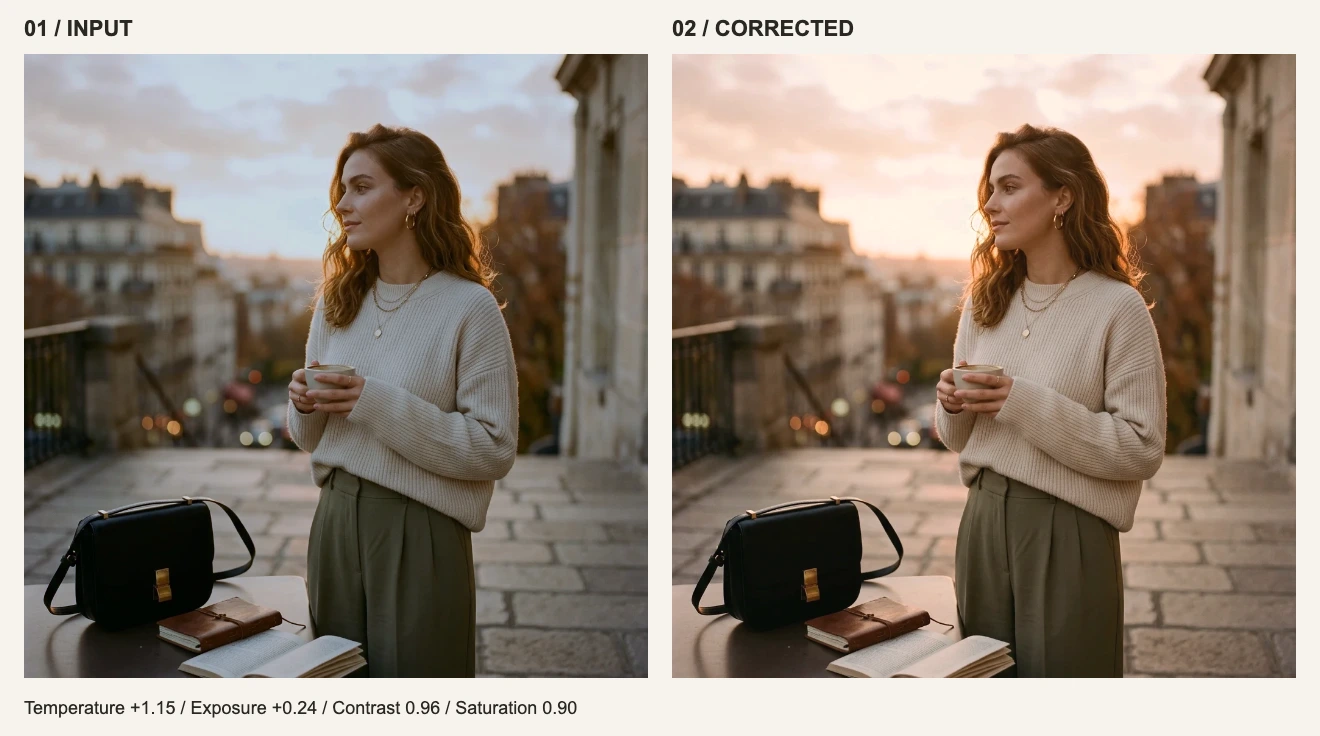
拍完一场活动返图、上架一批电商新品,或者整理一次周末旅行照片——最消磨耐心的不是把第一张修好看,而是把同样一套曝光、色温、电影感滤镜和尺寸规格,重复套在剩下的 29 张图上。如果用云端批量工具,光是上传 30 张 10MB 的原图就要等几分钟,还得担心客户未发布的商品图被传到陌生服务器。
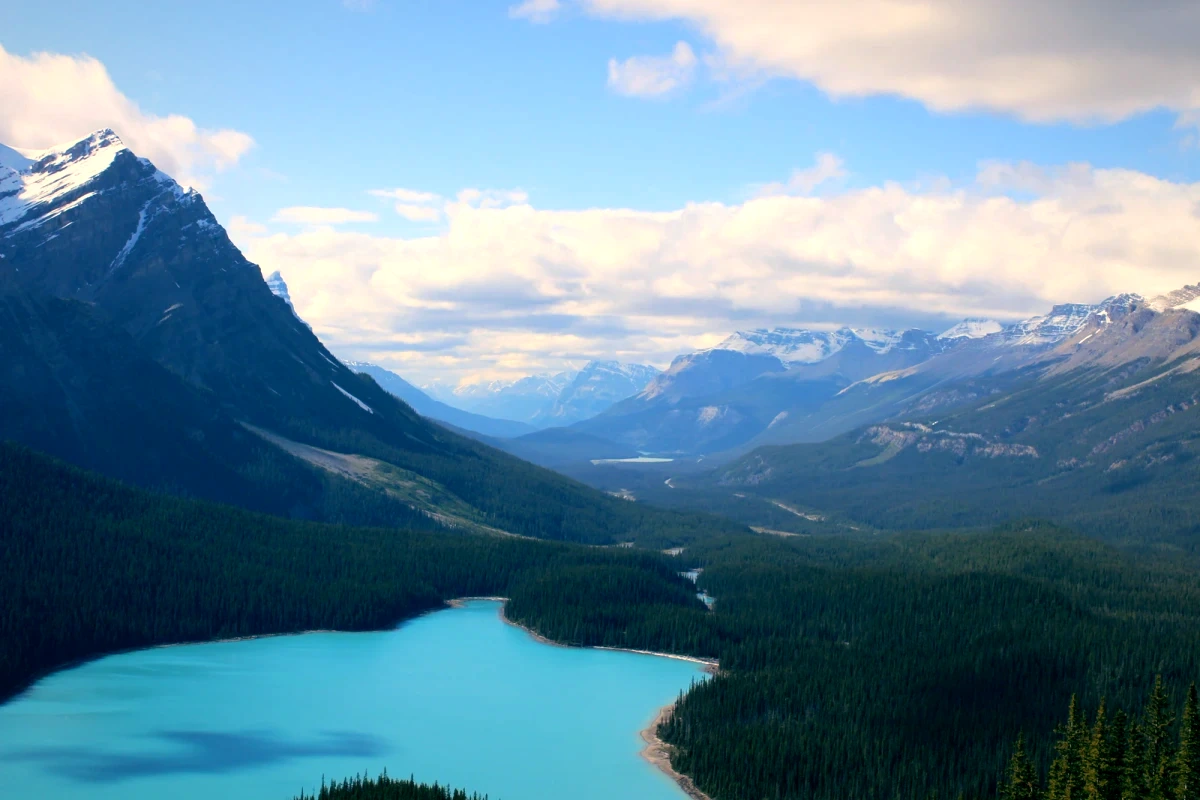
批量前原图
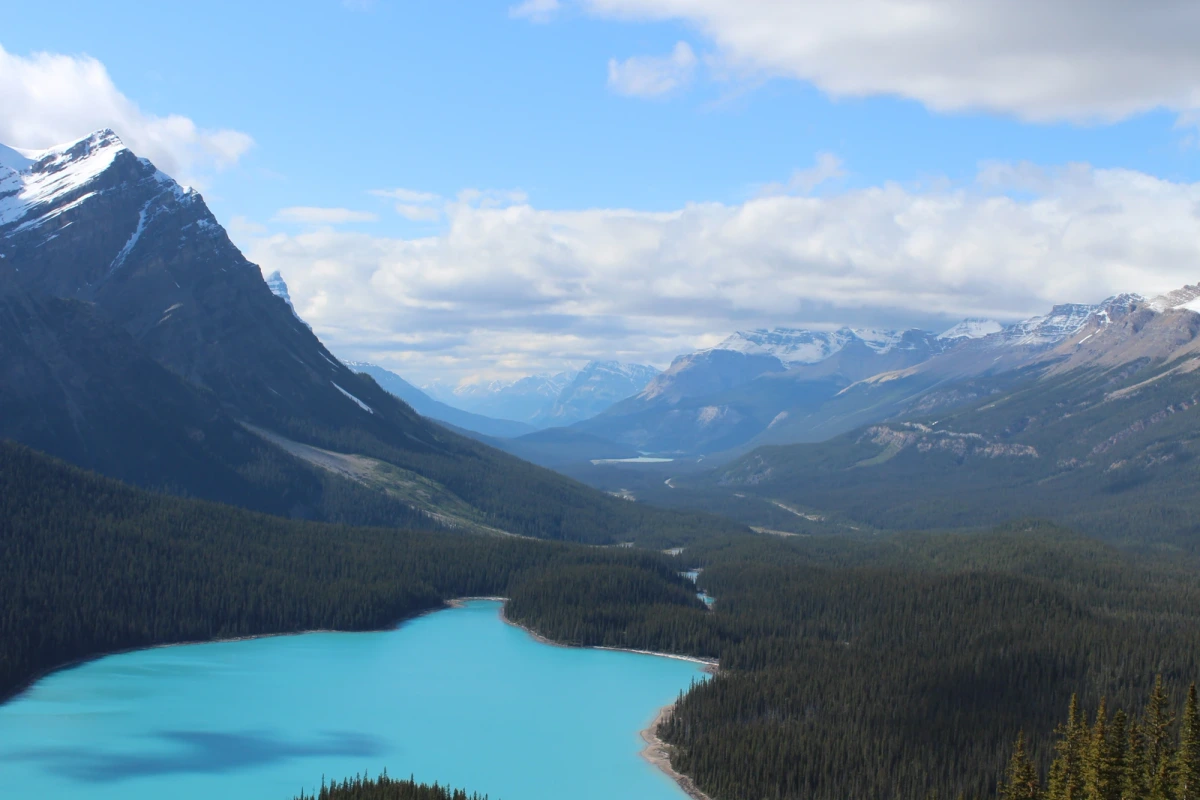
统一批量配方后
左右拖动对比前后变化
1. 三种批量修图方式的真实耗时对比
| 处理方式(以 30 张 4K 照片为例) | 上传等待 | 单次操作成本 | 隐私边界 |
|---|---|---|---|
| 单张手动逐张修图导出 | 无 | 重复导入/套用/导出 30 次(约 15–25 分钟) | 本地处理 |
| 传统云端在线批量工具 | 上传 + 下载约 300MB 流量 | 常有张数限制、排队限速或强制水印 | 原图上传至第三方服务器 |
| visdraw 本地 WebGL 批量导出 | 零上传,本地直读 | 调好 1 张 → 拖入整组 → 一键打包 ZIP(约 1–2 分钟) | 100% 浏览器本机完成 |
2. 四步跑完 30 张照片的本地批量交付
- 1
第一步:挑 1 张光线最具代表性的“基准图”
不要挑最暗或最过曝的那张做起点。选一张主体清晰、曝光正常的照片导入编辑器,套用内置风格或手动微调白平衡、曝光、暗部高光与饱和度。
- 2
第二步:顺手配好统一水印与清晰度(可选)
如果是电商详情图、摄影样片或公众号配图,可以在「水印」面板里一次配好品牌文字或 Logo 位置与透明度,批量队列会自动同步应用。
- 3
第三步:打开批量导出面板,把整组照片拖进队列
点击底部「批量导出」,一次选中你的整组照片。visdraw 会直接用当前调色配方在本地为每张照片渲染预览,无需上传到云端。
- 4
第四步:统一设定格式与长边尺寸,一键本地打包 ZIP
选择目标格式(网页/电商推荐 WebP 85 或 JPG 85,透明或印刷中间稿用无损 PNG)和统一长边像素,点击导出即可在本地生成标准 ZIP 压缩包直接下载。
3. 避坑指南:什么照片不要混在同一个批量队列里?
- 电商商品图:同一棚拍灯光下的不同角度非常适合整批一次跑完,导出统一尺寸(如长边 1600px 或原尺寸)与统一品牌角标。
- 活动/婚礼初筛返图:按场地光线拆成 2–3 批,2 分钟出完一组风格统一的 JPG 返图包,客户预览体验远好于直出原片。
- 自媒体/博客图集:把一批截图或实拍图统一裁调并压成 WebP 85 打包,直接上传图床,加载速度立刻提升。
常见问题
本地批量导出一次能处理多少张照片?会卡死浏览器吗?
visdraw 单批最多支持 40 张照片,采用逐张串行本地 WebGL 渲染并回收显存纹理,同时将结果流式写入标准 ZIP 字节流。常规笔记本电脑一次处理 20–40 张高分辨率照片通常在 1–2 分钟内平稳完成;如果单张超过 5000 万像素,建议按 20 张左右分批导出更稳妥。
批量导出时,照片会经过服务器打包成 ZIP 吗?
不会。从图像解码、滤镜渲染、JPG/WebP/PNG 编码到最终生成标准 ZIP 压缩包,全部在你的浏览器本地内存中完成,零文件上传。
免费版能体验批量功能吗?
免费版可以打开批量面板并添加多张图片预览排队效果;一键完成整批渲染并打包下载 ZIP 属于 visdraw Pro 一次性买断权益。