你只是想改一张图,为什么这么麻烦?
在日常工作里,我们经常会碰到一些看起来很小、实际处理起来却很打断节奏的图片需求。客户临时想看看产品换成另一种颜色的效果,而你用的是一台临时借来的电脑;文章发布前五分钟,你发现封面图比例不对、画面偏暗,还要加上品牌水印并遮住截图里的敏感字段;又或者电商上新前,需要把一组商品图的白平衡和整体色彩调整到一致。
这些都不是技术难题,但它们几乎总是发生在最不方便的时候。面对这类需求,常规选择往往在两个极端之间:要么打开体积庞大的专业桌面软件,等待启动后在多个面板里寻找基础功能;要么随手找一个在线裁剪网站,很快发现它只能裁切和套滤镜——一旦需要白平衡、全局色相、马赛克或针对相近颜色的换色,就没有相应工具。
还有一个经常被忽略的问题:许多在线工具会要求你先把图片“上传”到服务器。当你处理的是未公开的产品设计、内部数据截图或客户素材时,这一步本身就增加了风险。
第一部分:传统图片编辑的三个现实问题
回顾目前大多数创作者和从业者的流程,在认真处理一张图片时,往往被限制在以下三个现实痛点之中。它们不是某个产品做得不好,而是各自的架构决定的。
一、专业软件能力强,但启动与学习成本太高
不可否认,像 Photoshop 这样的专业桌面软件功能极其强大。但这份强大也伴随着安装、冷启动、授权与学习图层和通道等概念的成本。如果你只是想在一台临时设备上校正一张产品图的光线与色彩,或者对某处细节做小幅调整,那么“启动大型软件并导入文件”这个动作本身就可能打断工作节奏。
这类软件真正的用户价值在于复杂合成与深度精修。用它来处理一张只需要五分钟的图,就像为了拧一颗螺丝而开一整套机床。
二、普通在线工具方便,但通常只能完成基础操作
为了图方便,很多人会转向普通的在线修图网站。然而不少工具止步于“裁剪、旋转、套用预设滤镜”等基础功能。一旦需求深入到白平衡修正、全局色相调整、针对相近颜色的换色、液化微调、局部马赛克或品牌水印,你就可能需要再找其他工具,甚至在多个网页之间来回切换。
更麻烦的是,每一次切换都意味着一次导出与重新导入。有损格式反复保存会累积伪影,最后交付的那张图,画质往往比你以为的差一截。
三、点下“上传”之前,你并不知道文件去了哪里
这是服务端图片工具需要认真评估的风险。常见做法是把原始图片发送到后端服务器,由服务器完成处理,再把结果传回浏览器。这意味着未发布产品图、客户保密素材、含个人信息的截图或内部图表会经由网络传输,并可能在你无法直接检查的基础设施中暂存或留存。
很多用户心存疑虑,却因为没有合适的替代方案而继续上传。这类风险平时不易察觉,通常只在数据泄露、司法调取、服务商变更或内部权限失控时显现。怎样检查图片是否被上传,我们在 隐私是一种架构,不是一句承诺 里写得更细。
第二部分:四类工具的真实定位
把选择摊开来看会清楚很多。市面上处理图片的工具大致分四类,它们各自擅长的事情并不重叠。
| 桌面套件 | 普通在线工具 | 云端设计平台 | visdraw | |
|---|---|---|---|---|
| 启动成本 | 安装 + 授权 + 冷启动 | 打开即用 | 注册 + 登录 | 打开即用 |
| 调色深度 | 极深 | 通常以预设滤镜为主 | 中等 | 曝光 / 白平衡 / 全局色相 / 换色 |
| 细节处理 | 完整(图层、蒙版、频率分离) | 几乎没有 | 有限 | 马赛克 / 模糊 / 液化 / 水印 |
| 原图去向 | 留在本机 | 常需上传到服务器 | 通常存入云端图库 | 留在浏览器标签页内 |
| 多人协作 | 弱 | 无 | 强 | 无 |
| 最适合 | 复杂合成与深度精修 | 一次性裁剪 | 模板化排版与团队协作 | 单张图的认真处理与交付 |
看完这张表,visdraw 的位置就很明确了:它不争“最强”,而是让第三行和第四行同时成立——提供足够完成常见任务的细节工具,同时不把原图作为编辑素材上传。
第三部分:visdraw 试图提供怎样的中间方案
visdraw 被设计在“重型软件”与“基础网页工具”之间。它的目标可以概括成一句话:像网页工具一样打开即用,同时保留常见工作流真正需要的编辑能力。 具体落到四个特性上。
浏览器直接使用,无需安装
打开网址即可开始工作,不需要安装桌面应用。建议使用较新的 Chrome、Safari、Firefox 或 Edge 桌面浏览器;实际可处理的图片尺寸与流畅度取决于设备性能和浏览器能力。
图片在本地处理,不上交服务器
编辑器通过 WebGL、Canvas 等浏览器能力,按需使用本地 CPU 与 GPU 完成处理。文件被读入当前标签页,不会作为编辑素材经由网络发送到 visdraw 服务器。
大多数调整可实时预览
拖动曝光、对比度、色相等滑块时,画布会随设置更新,让你边看边调。响应速度会受到图片尺寸、滤镜数量与设备性能影响。
全流程集中在一个工作区
裁剪、调色、换色、液化、马赛克、文字、水印与多格式导出集中在同一个工作区,中途不需要换工具,也就避免了反复导出带来的额外画质损耗。
由于编辑计算在本地进行,每次调整都不需要往返远程渲染服务器。但应用仍需要加载网页资源,因此这不是对离线可用性的承诺。
第四部分:一张图片如何从原图变成可交付素材
功能不该是一张冰冷的清单,它应该融进真实的操作顺序里。在 visdraw 中,把一张照片从原始状态处理到最终交付,通常遵循下面这套连贯的流程——每一步放在这个位置都有它的道理。
- 1
导入图片并裁剪为目标比例
通过文件选择器打开源文件后,第一步通常是确定画面构图。可以选用 1:1(社媒头像与商品主图)、16:9(社交卡片与网页 Banner)、4:3(幻灯片)或自定义比例,并配合旋转、拉直与翻转完成裁切。先定框架,是为了让后续判断都围绕最终要交付的画面进行。
- 2
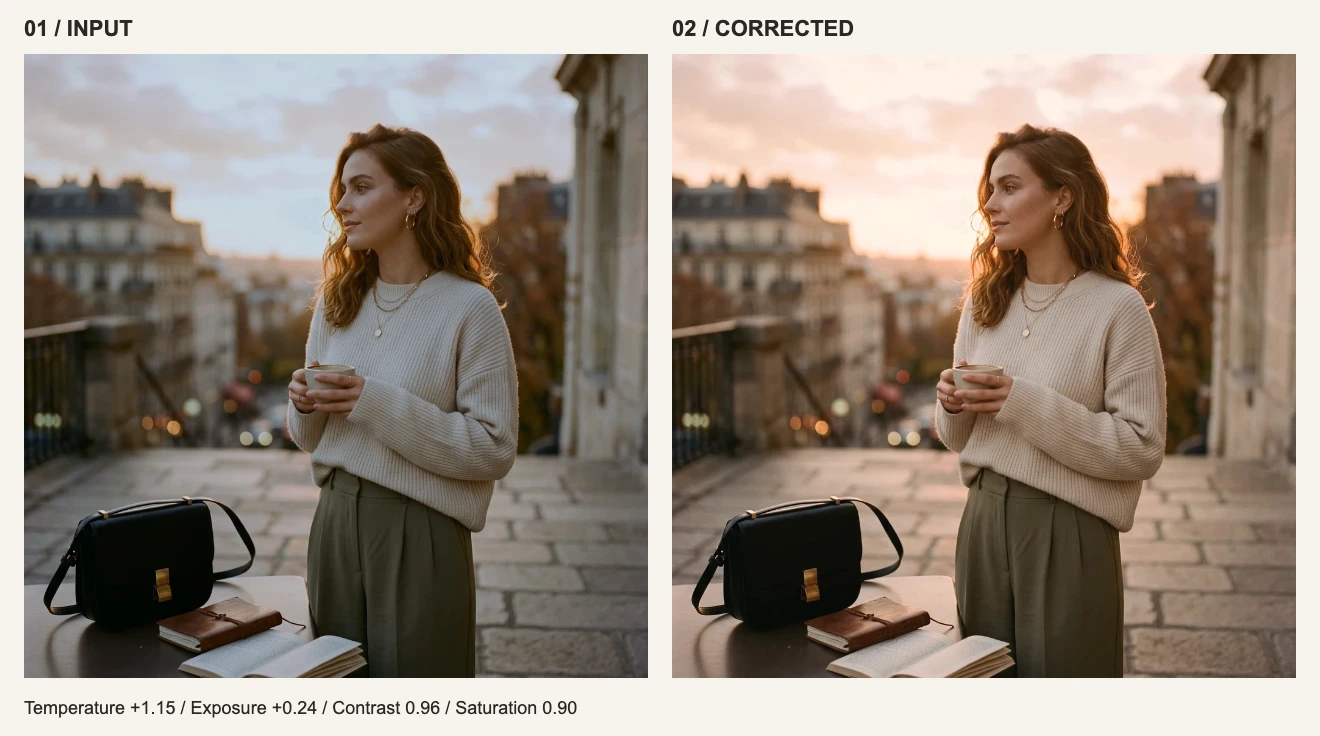
基础光影与白平衡校正
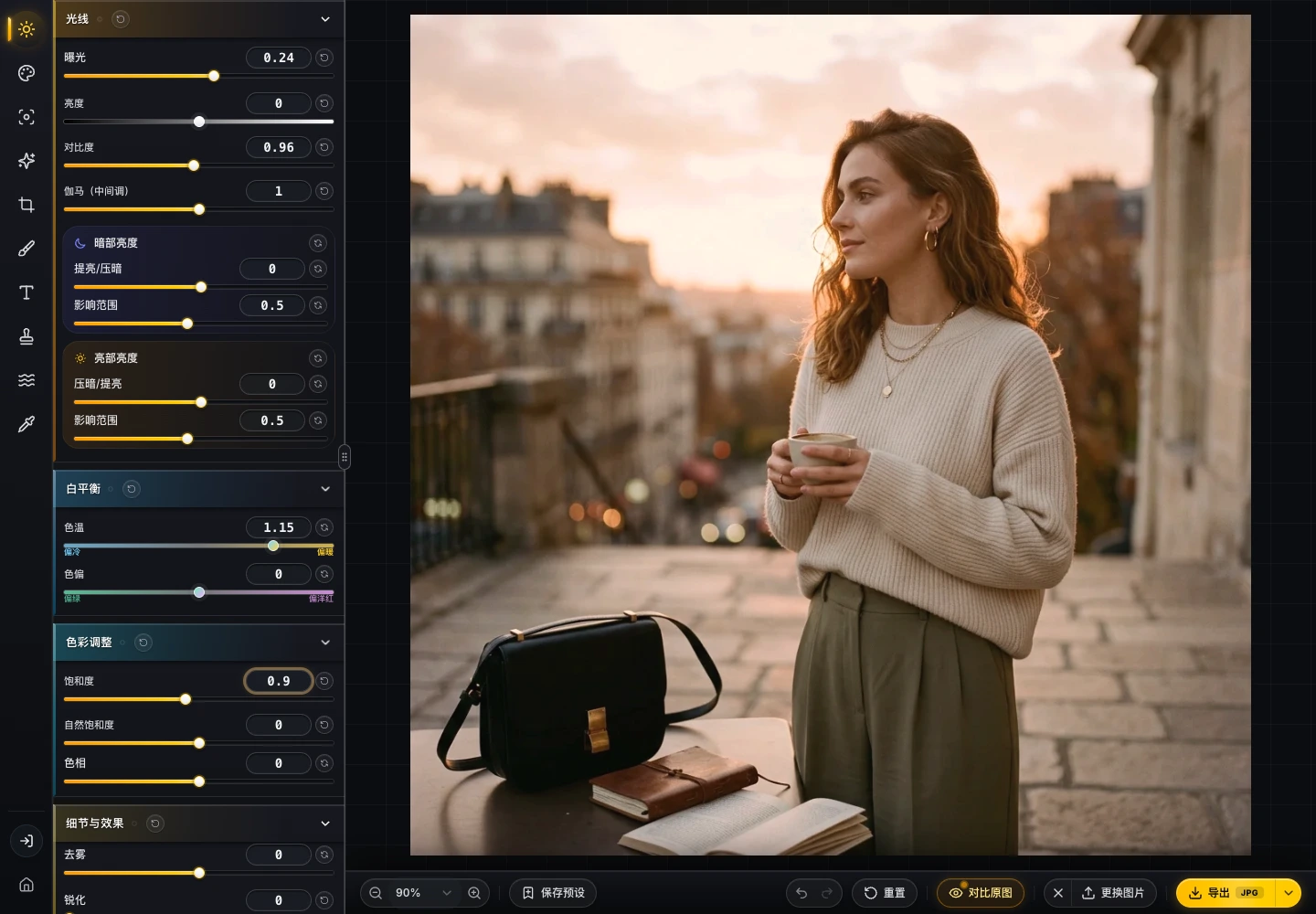
受拍摄环境限制,原图往往偏色或偏暗。先用曝光、亮度、对比度、暗部与高光等控制建立大致正确的明暗关系,再通过色温与色偏修正偏黄、偏蓝、偏绿或偏洋红的问题。为什么要在创意调色之前做这一步,以及怎么找到画面里那个“本该是中性”的参照物,见 白平衡与偏色的实用流程。
- 3
用全局色相或换色工具调整颜色
颜色混合面板提供全局色相、饱和度与自然饱和度,适合改变整张图的配色倾向或颜色浓度;它不能单独控制红、橙、蓝等通道。只想把样衣或包装的一种颜色改成目标颜色时,应使用换色工具,并调整相近颜色范围与边缘过渡。两类工具的边界见 HSL 调色指南。
- 4
通过模糊、马赛克或液化处理细节
用马赛克或模糊画笔处理界面截图里的手机号、邮箱和后台数据;对于真正敏感的文字,应改用 100% 不透明画笔充分覆盖。处理人物或产品轮廓时,可以用液化工具做小幅推移、捏合或舒展,但它不是修复或克隆工具。打码的安全边界见 截图打码指南。
- 5
添加文字、画笔标注或品牌水印
可以在图片上添加标题文字、手绘标注线,或叠加透明度合适的文字与图片水印。水印的尺寸、位置和不透明度比多数人想象的更讲究,参考值见 水印放置指南。
- 6
对比原图并保存常用预设
编辑过程中可以按住原图对比功能,直观确认画面是否真的改善。满意后可把调整、色调与模糊相关参数保存为个人预设,再逐张用于同批次图片;文字、画笔、液化、换色规则和水印等对象或笔画不包含在个人预设中。
- 7
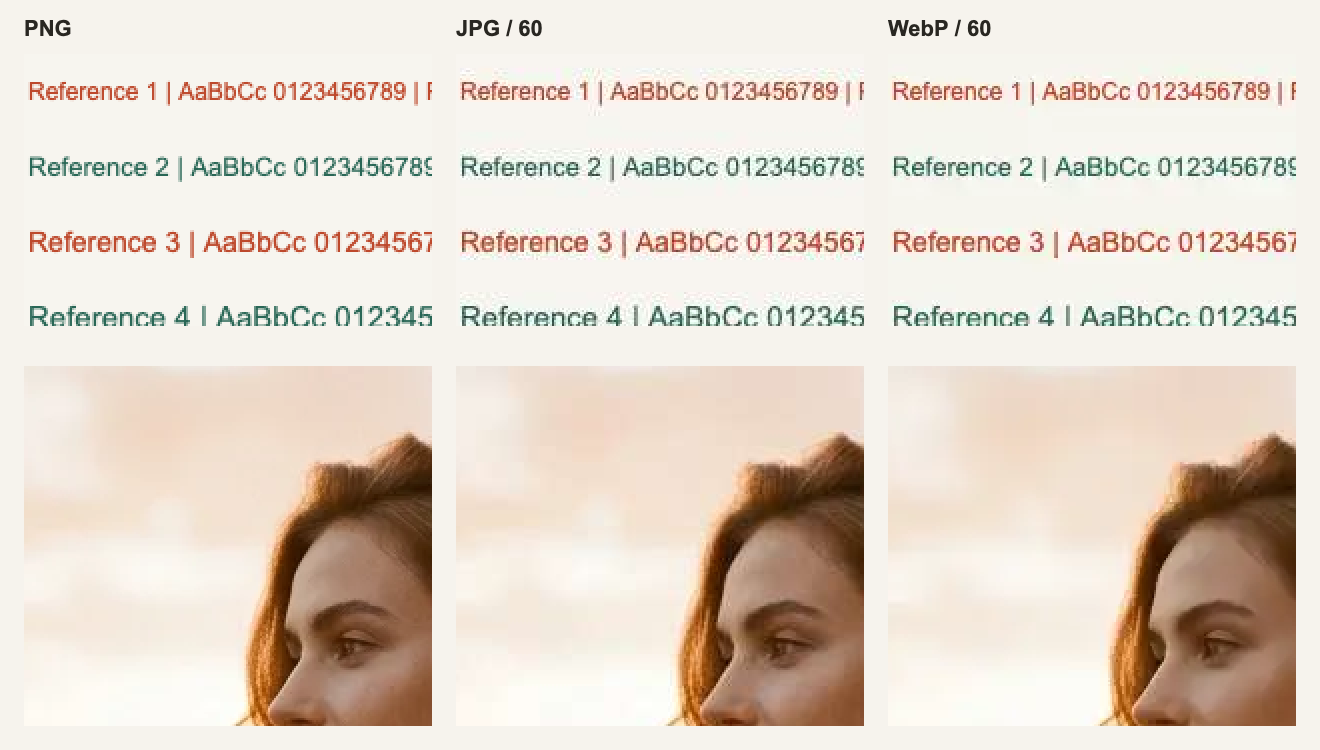
导出为 PNG、JPG、WebP 或 PDF
点击导出时,可选择 PNG、JPG、WebP,或把图片嵌入单页 PDF。四种格式都能设置输出像素尺寸;质量滑块只对 JPG、WebP 与 PDF 显示,范围为 1%~100%。选哪一种、质量给到多少、长边定多大,见 导出格式与尺寸指南。
第五部分:visdraw 特别适合哪些人
没有任何产品适合所有人。但在下面这些常见场景中,visdraw 可以减少安装软件或切换多个工具的成本。
内容创作者与自媒体人
需要快速制作公众号、小红书或推文封面:调整画面比例、提升暗部细节、添加规范的标题文字,一次成型直接发布。
电商运营与独立站卖家
校正商品白平衡、用换色工具制作配色预览、通过模糊或液化做有限的局部微调,并导出 WebP 以减小网页图片体积。
自由设计师与摄影师
出差在外或借用他人设备时,无需安装桌面应用即可调整曝光、白平衡、全局色相与饱和度,并当场展示结果。
品牌、市场与运营人员
不必苦等设计部门排期,自己就能完成活动宣传图的临时修改、局部打码与水印添加。
教师与学生群体
在符合课程要求的现代桌面浏览器中,可免安装开展基础图片编辑练习;复杂图层、矢量排版或专业印前课程仍需对应软件。
隐私敏感型用户
处理未公开的产品设计图、内部报表截图、客户合同与证件扫描件时,避免把原始图片作为编辑素材上传到服务器。
第六部分:本地处理为什么不仅是隐私卖点
很多人提起“浏览器本地处理”,第一印象往往是数据安全。这固然重要——支撑这句话的实现值得你自己验证一遍——但它也会改变编辑过程中的等待方式。
- 省去图片上传与结果下载的等待。 服务端工具通常需要先上传原图,再下载处理结果;visdraw 直接在当前标签页读取文件,实际响应速度取决于图片尺寸、滤镜数量与设备性能。
- 核心图片处理不依赖服务端队列。 计算主要消耗本机资源,不会因为远端图像处理队列繁忙而等待;相应地,较旧设备处理大图时也可能更慢。
- 调整反馈更直接。 WebGL、Canvas 与浏览器渲染管线让许多滑块可以边拖边预览,便于根据画面实时判断,而不是等待服务器返回结果。
- 编辑过程减少网络依赖。 本地计算不需要为每项调整请求服务器;应用仍依赖网页资源,并不承诺可离线使用。
- 降低对服务端数据条款的依赖。 云端工具的保留与使用规则可能调整;图片不上传,就不会在服务端形成一份需要受这些规则约束的副本。
第七部分:它不想替代所有设计软件
说明工具不适合做什么,同样重要。visdraw 的定位并不是彻底替代 Photoshop、Figma 或 Canva。
visdraw 专注于常见的单张图片任务:调整光线与颜色、裁切比例、打码、添加文字或水印并导出。当这些能力已经覆盖当前需求时,就不必为一次小修改启动大型套件,也不必把原图交给不了解的图片处理服务器。
说到底,工具的价值不在于功能列表有多长,而在于它是否降低了完成具体任务的阻力。对单张位图的常见调整来说,打开即用、本地处理和足够清晰的功能边界往往比庞大的功能数量更重要。
常见问题
visdraw 是否需要安装或下载客户端?
不需要安装客户端。visdraw 是基于现代 Web 标准构建的网页应用,建议在较新的 Chrome、Safari、Edge 或 Firefox 桌面浏览器中使用,也不需要注册账号即可编辑。
编辑图片时,文件会上传到 visdraw 的服务器吗?
不会作为编辑素材上传。visdraw 通过 WebGL、Canvas 等浏览器能力,按需使用本地 CPU 与 GPU 完成处理与导出。你可以打开开发者工具的网络面板,观察载入和编辑图片时是否出现携带图片内容的请求;断网后继续当前任务只能作为辅助验证。
visdraw 支持导出哪些图片格式?
目前支持 PNG、JPG、WebP,以及把图片嵌入单页 PDF。WebP 和 PDF 的具体编码方式、兼容性与适用场景见 导出格式指南。
可以自由调整导出的尺寸和压缩质量吗?
可以按比例设置自定义像素宽高。JPG、WebP 与 PDF 提供 1%~100% 的质量滑块,PNG 不显示质量选项;实际文件体积还取决于图片内容与浏览器编码器。
调好的色彩参数能保存为个人预设吗?
支持。曝光、白平衡、全局色相、饱和度、自然饱和度及部分模糊等滤镜参数可以保存为个人预设,再逐张应用。文字、画笔、液化、换色规则和水印等对象或笔画不包含在预设中。
visdraw 适合处理哪些类型的图片?
适合认真处理单张浏览器可解码的位图,例如风光照片、电商产品图、社媒封面、后台截图、证件扫描件和生活快照。它不直接支持常见相机 RAW 文件,也不适合复杂多图层合成或多页排版。
它与 Photoshop、Canva 有什么本质区别?
Photoshop 围绕复杂的多图层合成与深度精修构建,Canva 更侧重模板与版式;visdraw 聚焦单张位图的浏览器本地处理,提供曝光、白平衡、全局色相、换色、打码、文字、水印与导出等常用能力。
手机或平板上可以用吗?
当前交互和面板更适合现代桌面浏览器。部分移动浏览器可能能够打开页面,但小屏布局、内存限制和触控精度都可能影响使用,不建议把手机或平板作为重要编辑任务的主要环境。
作者
visdraw 团队
产品与工程