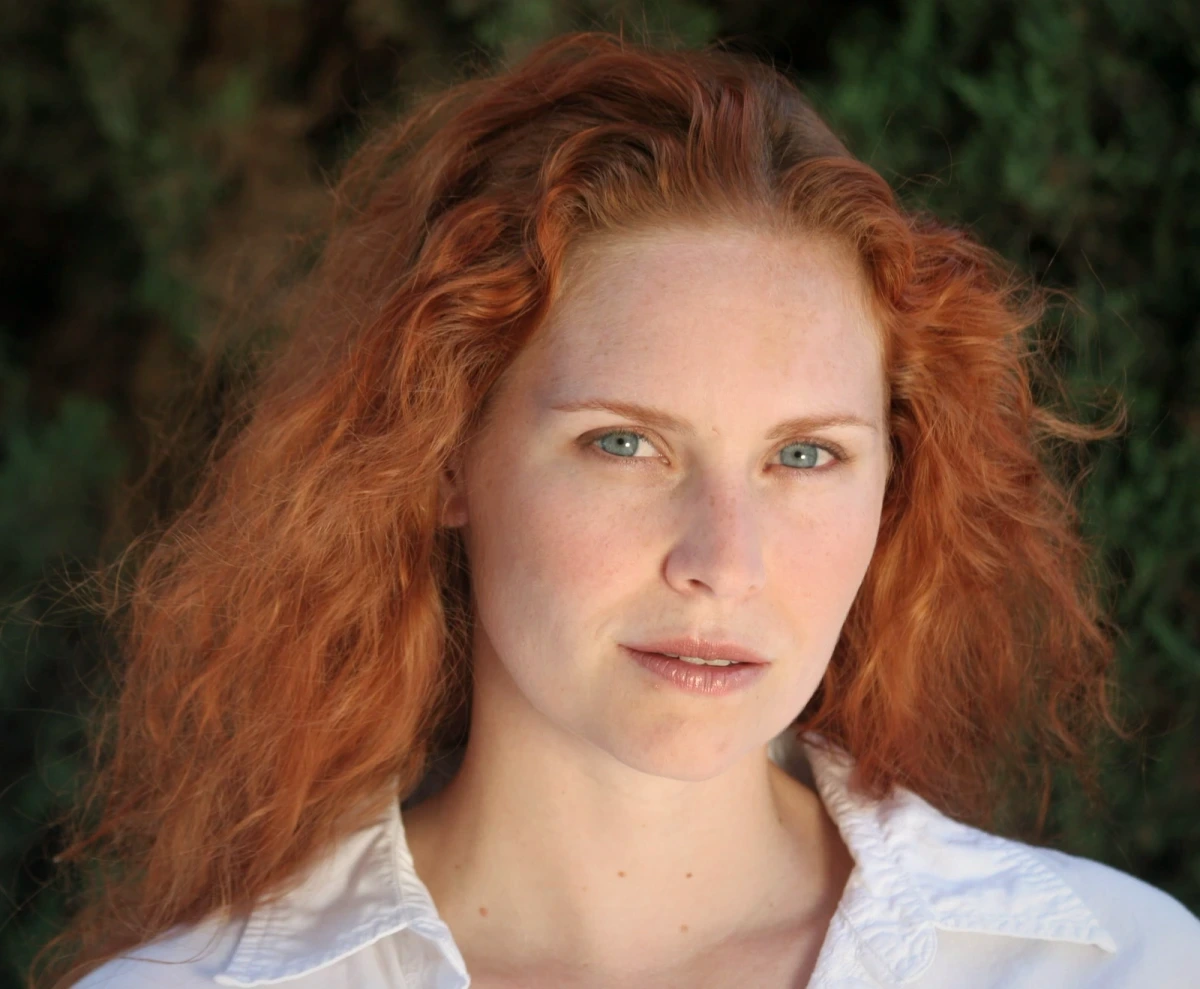
โจทย์ของงานนี้ชัดเจนมาก: ทำให้ภาพพอร์ตเทรตฝึกหัดที่มืดและติดโทนเย็นดูสว่างขึ้นและสีกลมกลืนกว่าเดิม จากนั้นเตรียมไฟล์ให้พร้อมสำหรับลงบทความ ลองลากเส้นแบ่งด้านล่างเพื่อเปรียบเทียบก่อนและหลังแต่งก่อนเริ่มเปิดดูสไลเดอร์


1. หา 2 จุดในภาพที่ใช้ประเมินผลได้ชัดเจน
หลังจากเปิดภาพขึ้นมา ให้มองที่เสื้อสีอ่อนและใบหน้า ทั้งสองจุดติดโทนเย็นชัดเจน ทำให้สมดุลแสงขาวเป็นจุดเริ่มต้นที่เหมาะมาก ขณะเดียวกันตัวแบบก็มืดพอที่จะลองเพิ่มค่าแสงขึ้นเล็กน้อย ส่วนฉากหลังมีแสงไฟยามเย็นโทนอุ่น หากฝืนปรับทุกส่วนของฉากให้เป็นสีกลางทั้งหมด บรรยากาศนั้นก็จะหายไปทันที
| สิ่งที่มองเห็น | ตัวควบคุมแรกที่ควรลอง | ควรหยุดเมื่อ |
|---|---|---|
| ทั้งภาพดูมืดเกินไป | ค่าแสง | มองเห็นตัวแบบชัดเจน และเสื้อสีอ่อนยังคงเห็นรอยยับของผ้า |
| ผ้าสีอ่อนและผิวดูอมฟ้าทั้งคู่ | สมดุลแสงขาว → อุณหภูมิสีไปทางอุ่น | โทนฟ้าจางลงโดยที่ผิวไม่ติดส้มเกินไป |
| มืดเฉพาะบริเวณเงา | ความสว่างส่วนเงา | รายละเอียดในเงาเริ่มปรากฏโดยที่ภาพยังไม่ดูแบน |
| มีวัตถุเพียงชิ้นเดียวที่สีแปลกตา | ตรวจสอบสภาพแสงและสีจริงของวัตถุนั้นก่อน | หลีกเลี่ยงการดึงสีทั้งภาพเพื่อแก้วัตถุเพียงชิ้นเดียว |
2. กรอกค่าทั้ง 4 ตัวและตรวจดูความเปลี่ยนแปลงทีละขั้น
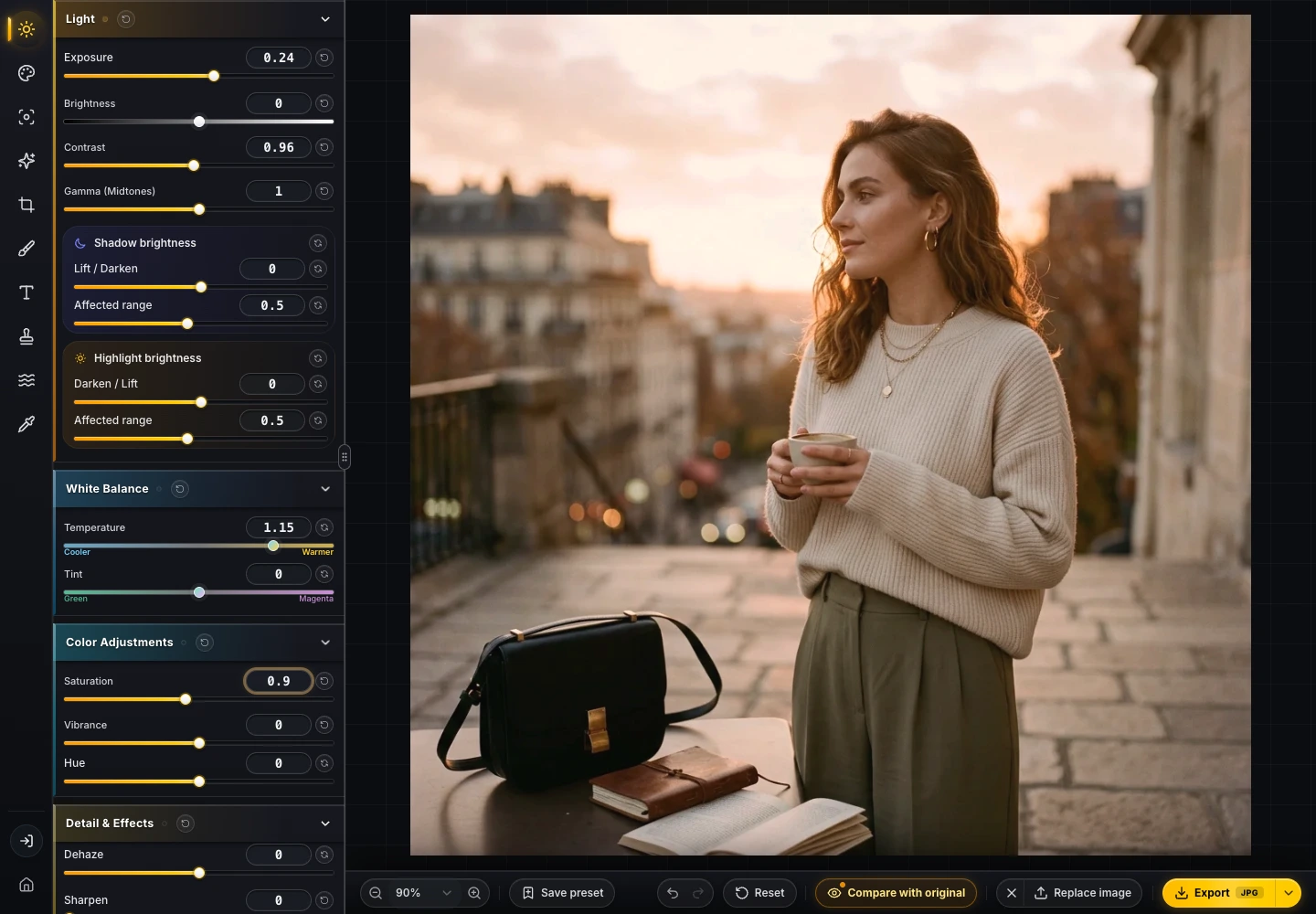
ใช้ตัวควบคุมแสงและสีในแผงด้านซ้าย อุณหภูมิสีและค่าแสงมีค่าเริ่มต้นที่ 0 ส่วนคอนทราสต์และความอิ่มตัวสีมีค่าเริ่มต้นที่ 1 ค่าอุณหภูมิสีในที่นี้เป็นค่าสัมพัทธ์ของเครื่องมือแต่งภาพ ไม่ใช่หน่วยเคลวิน
| ตัวควบคุม | ค่าสำหรับฝึกหัด | หน้าที่ในภาพนี้ |
|---|---|---|
| โทนสี → สมดุลแสงขาว → อุณหภูมิสี | +1.15 | หักล้างโทนฟ้าพร้อมคงความอุ่นนุ่มนวลไว้เล็กน้อย |
| ปรับแต่ง → ค่าแสง | +0.24 | ดึงความสว่างของตัวแบบขึ้นมา |
| ปรับแต่ง → คอนทราสต์ | 0.96 | ลดความต่างระหว่างส่วนสว่างและส่วนมืดให้นุ่มลงเล็กน้อย |
| ปรับแต่ง → ความอิ่มตัวสี | 0.90 | คุมไม่ให้สีผิวและฉากหลังที่อุ่นขึ้นดูสดจัดจนเกินไป |
เปรียบเทียบกับภาพต้นฉบับหลังปรับแต่ละครั้ง ใบหน้าดูชัดเจนขึ้นไหม ยังเห็นเทกซ์เจอร์ของเนื้อผ้าอยู่หรือเปล่า ฉากหลังแย่งความเด่นจากตัวแบบหรือไม่ หากภาพของคุณเองมืดกว่าปกติแค่เล็กน้อย การปรับค่าแสงอย่างเดียวอาจเพียงพอแล้ว ค่าทั้ง 4 นี้ใช้เพื่อภาพฝึกหัดที่เตรียมไว้โดยเฉพาะ
3. ครอบตัดให้เหมาะกับปลายทางที่จะนำไปใช้
ภาพเปรียบเทียบยังคงสัดส่วนจัตุรัสไว้เพื่อให้คุณตรวจสอบพื้นที่เดียวกันได้ทั้งสองฝั่ง แต่ถ้าบทความของคุณต้องการภาพแนวนอน ให้เปิดเครื่องมือครอบตัด เลือกสัดส่วนที่ต้องการ แล้วจัดตำแหน่งกรอบใหม่ เช็กศีรษะ มือ และพื้นที่ว่างรอบตัวแบบให้ดีก่อนกดยืนยัน
การครอบตัดก่อนปรับสีก็ทำได้เช่นกัน แบบฝึกหัดนี้เพียงเลื่อนมาทำทีหลังเพื่อให้คุณเปรียบเทียบภาพเต็มเฟรมได้ก่อน หลังครอบตัดเสร็จแล้ว อย่าลืมตรวจสอบสมดุลระหว่างตัวแบบกับฉากหลังที่เหลืออยู่อีกครั้ง
4. ส่งออก แล้วเปิดไฟล์กลับมาตรวจดูอีกครั้ง
ภาพต้นฉบับมีขนาด 1024 × 1024 พิกเซล สำหรับพื้นที่บทความที่กว้างไม่เกินประมาณ 512 พิกเซล CSS การคงขนาดไว้ที่ 1024 พิกเซลถือเป็นจุดเริ่มต้นที่เหมาะสมสำหรับหน้าจอความหนาแน่น 2× การขยายภาพเป็น 2400 พิกเซลเพื่อให้ดูเหมือนความละเอียดสูงไม่ได้เพิ่มรายละเอียดจริงจากต้นฉบับแต่อย่างใด
- หากปลายทางรองรับ WebP ให้เริ่มที่คุณภาพ 85 และกำหนดขนาดพิกเซลเท่าที่ต้องใช้งานจริง
- ใช้ JPG เมื่อระบบอัปโหลดไม่รับไฟล์ WebP และเก็บไฟล์ PNG ไว้เมื่อต้องการไฟล์กลางแบบรวมเลเยอร์ที่ไม่สูญเสียข้อมูล
- เปิดไฟล์ที่ดาวน์โหลดมาตรวจสอบอีกครั้ง เช็กขนาดพิกเซล ขอบใบหน้าและเสื้อผ้า จากนั้นลองดูเมื่อแสดงผลบนหน้าเว็บจริง
- เก็บไฟล์ต้นฉบับไว้เสมอ ไฟล์ที่ส่งออกไม่สามารถใช้แทนต้นฉบับได้ และไม่ใช่ไฟล์โปรเจกต์ที่เก็บประวัติการแก้ไขทั้งหมดเอาไว้
หากต้องการดูตัวเลขขนาดไฟล์ที่วัดจริง อ่านต่อได้ที่คู่มือการส่งออก PNG, JPG, WebP และ PDF ส่วนกรณีแต่งภาพเป็นชุด อ่านต่อที่ทำไมพรีเซ็ตเดียวถึงใช้ไม่ได้กับทุกภาพ
เวิร์กโฟลว์นี้เหมาะกับงานแบบไหน
ขั้นตอนนี้ครอบคลุมการจัดองค์ประกอบ โทนสว่าง-มืด การปรับสีทั้งภาพ และการส่งออกภาพแรสเตอร์หนึ่งภาพ เมื่อปรับจนลงตัวแล้ว คุณสามารถบันทึกเป็นพรีเซ็ตเพื่อนำกลับมาใช้ซ้ำได้ หากต้องการส่งออก PNG/PDF ความละเอียดต้นฉบับ และซิงก์พรีเซ็ตข้ามอุปกรณ์สูงสุด 500 รายการ ดูรายละเอียดได้ที่คู่มือเปรียบเทียบ visdraw Free vs. Pro