การส่งออกภาพที่ดีไม่จำเป็นต้องดันทุกค่าไปสุดขีด เริ่มจากการดูว่าใครคือผู้รับไฟล์ ภาพจะถูกแสดงผลใหญ่แค่ไหน และในภาพมีข้อความหรือพื้นหลังโปร่งใสหรือไม่ จากนั้นจึงเลือกฟอร์แมตที่เหมาะสมและตรวจดูไฟล์ผลลัพธ์จริง
เลือกฟอร์แมตตามเงื่อนไขของงานปลายทาง
| เงื่อนไขการใช้งาน | ฟอร์แมตที่ควรลองก่อน | จุดที่ควรตรวจสอบ |
|---|---|---|
| ภาพถ่ายหรืองานอาร์ตเวิร์กที่มีการไล่โทนสีต่อเนื่องบนเว็บไซต์ | WebP | ระบบรองรับหรือไม่ ขนาดไฟล์จริง และคุณภาพที่มองเห็นได้ |
| ระบบภายนอกที่ต้องการไฟล์ภาพถ่ายมาตรฐานทั่วไป | JPG | พื้นที่โปร่งใสจะถูกแทนด้วยสีขาว และตัวอักษรขนาดเล็กอาจเกิดรอยแตก |
| ภาพจับหน้าจอที่ต้องการความคมชัด กราฟิก หรือไฟล์กลางแบบไม่ลดทอนคุณภาพ | PNG | ภาพแนวภาพถ่ายอาจมีขนาดไฟล์ใหญ่ขึ้นมาก |
| ภาพที่มีพื้นหลังโปร่งใส | PNG หรือ WebP | ตรวจยืนยันว่าทั้งไฟล์ต้นฉบับและไฟล์ที่ส่งออกยังคงเก็บช่องอัลฟาไว้จริง |
| ไฟล์แนบเอกสารหน้าเดียว | การส่งออกปัจจุบันจะฝังภาพเป็นพิกเซล JPEG ไม่ใช่ข้อความที่แก้ไขได้ |
ผลการเข้ารหัสจากภาพตัวอย่างขนาด 1024 × 1024 สองภาพ
เมื่อวันที่ 10 กันยายน 2026 เราได้เข้ารหัสพิกเซลต้นฉบับชุดเดียวกันด้วย Canvas บน headless Chrome 152 บน macOS โดยภาพพอร์ตเทรตมาจากภาพตัวอย่างที่มีอยู่บนเว็บไซต์ ส่วนกราฟิกข้อความที่สร้างขึ้นประกอบด้วยตัวอักษรขนาดเล็ก เส้นบาง พื้นสีเรียบ และการไล่เฉดสี ค่าคุณภาพอ้างอิงตามการแมปของเครื่องมือแต่งภาพในปัจจุบัน การวัดนี้ทดสอบเฉพาะขั้นตอนการเข้ารหัส ไม่ใช่ประสิทธิภาพโดยรวมของการส่งออกทั้งระบบ
| ฟอร์แมต | คุณภาพบน UI | ภาพพอร์ตเทรต | กราฟิกข้อความ |
|---|---|---|---|
| PNG | — | 1343.5 KiB | 266.5 KiB |
| JPG | 60 | 68.0 KiB | 50.6 KiB |
| JPG | 85 | 125.3 KiB | 77.0 KiB |
| JPG | 100 | 330.9 KiB | 149.5 KiB |
| WEBP | 60 | 41.1 KiB | 30.4 KiB |
| WEBP | 85 | 78.1 KiB | 43.0 KiB |
| WEBP | 100 | 170.5 KiB | 70.9 KiB |
ที่ระดับคุณภาพ 85 ภาพพอร์ตเทรตนี้ได้ไฟล์ JPG ขนาด 125.3 KiB และ WebP ขนาด 78.1 KiB อย่างไรก็ตาม ตัวเลขคุณภาพที่เท่ากันไม่ได้การันตีว่าคุณภาพที่ตาเห็นระหว่างต่างฟอร์แมตจะเท่ากัน และไฟล์กราฟิกแบบบีบอัดที่มีขนาดเล็กกว่าก็ไม่ได้เป็นไฟล์ส่งมอบที่ดีกว่าเสมอไปหากตัวอักษรขนาดเล็กเริ่มแตกและอ่านยาก
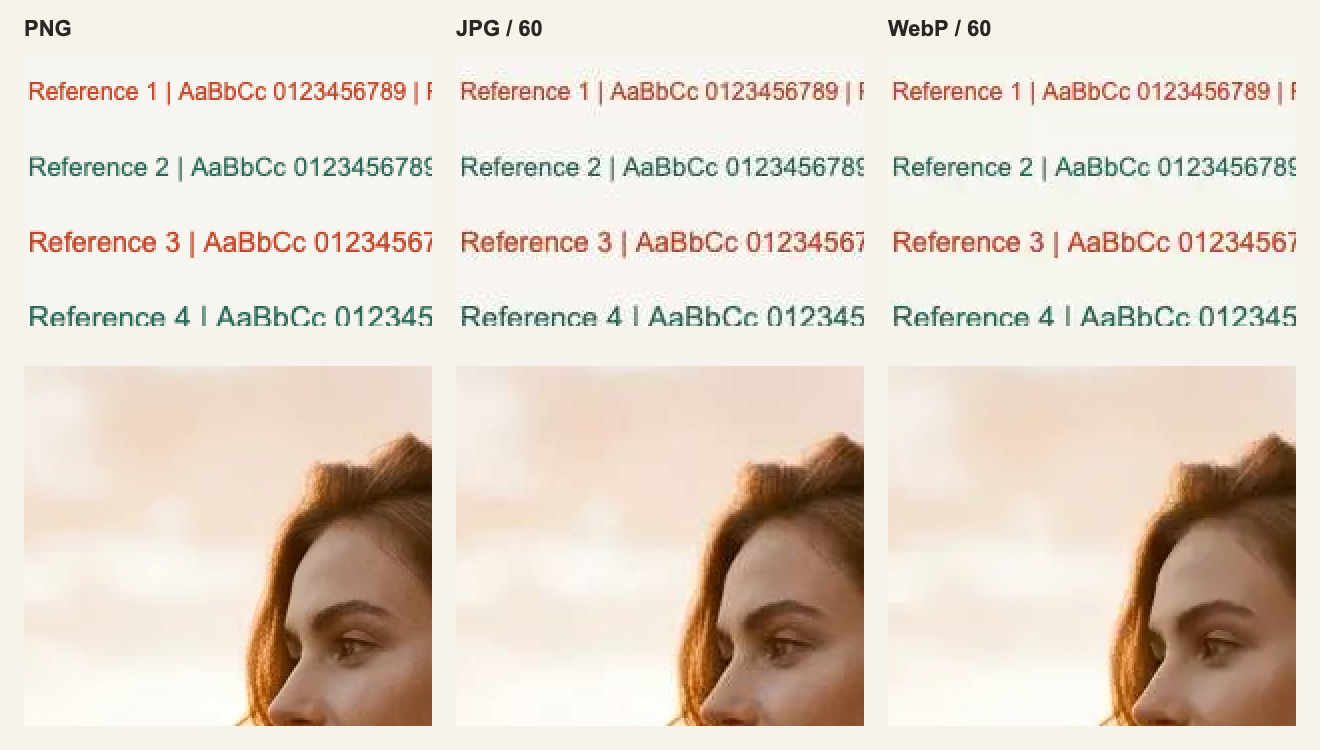
ลองสังเกตสัญญาณรบกวนสีรอบตัวอักษร เส้นขอบละเอียด และรอยต่อระหว่างเส้นผมกับท้องฟ้า การย่อหน้าเว็บอาจซ่อนความต่างเหล่านี้ได้ ลองเปิดภาพเปรียบเทียบขนาดเต็ม โปรดจำไว้ว่า PNG จะรักษาพิกเซลที่ป้อนเข้าไปตามจริง รวมถึงความเบลอหรือรอยแตกที่ติดมาตั้งแต่ไฟล์ต้นฉบับด้วย
สามารถดาวน์โหลดภาพพอร์ตเทรต PNG, JPG 85, WebP 85 และกราฟิกข้อความ ไปตรวจดูเองได้ ส่วนบันทึกผลการวัด เก็บจำนวนไบต์แบบละเอียด ข้อมูลเบราว์เซอร์ และวิธีการทดสอบครบถ้วน
สไลเดอร์คุณภาพไม่ใช่เปอร์เซ็นต์ความคมชัด
JPG, WebP และ PDF ใช้การควบคุมคุณภาพแบบบีบอัดที่สูญเสียข้อมูล ส่วน PNG ไม่มีสไลเดอร์นี้ เครื่องมือแต่งภาพในปัจจุบันแมปค่าบน UI ช่วง 1–90 เข้ากับค่าตัวเข้ารหัส 0.01–0.90 และช่วง 90–100 เข้ากับ 0.90–0.98 ดังนั้นแม้จะตั้งค่าบน UI เป็น 100 ก็ไม่ได้แปลว่าไม่สูญเสียข้อมูล แม้ฟอร์แมต WebP เองจะรองรับการเข้ารหัสแบบไม่สูญเสียข้อมูลได้ แต่ในแผงควบคุมนี้ยังไม่มีสวิตช์แยกเฉพาะสำหรับโหมดนั้น
เริ่มที่ 85 แล้วลองส่งออกเทียบที่ 75 และ 95 โดยเช็กจากจุดสำคัญในภาพและข้อจำกัดขนาดไฟล์ที่คุณต้องใช้ ตัวเลขนี้ไม่ได้แทนเปอร์เซ็นต์รายละเอียดที่คงเหลืออยู่ และตัวเลขเดียวกันในต่างฟอร์แมตก็ไม่ได้ให้คุณภาพเท่ากัน ดูรายละเอียดอินเทอร์เฟซของเบราว์เซอร์ได้ในเอกสาร Canvas toBlob ของ MDN
กำหนดขนาดพิกเซลก่อนจะไปบีบลดคุณภาพ
การย่อภาพพอร์ตเทรตนี้จาก 1024 × 1024 เป็น 512 × 512 ที่ WebP 85 ช่วยลดขนาดไฟล์จาก 78.1 KiB เหลือ 28.6 KiB จำนวนพิกเซลลดลงเหลือหนึ่งในสี่ แต่จำนวนไบต์ไม่ได้ลดลงตามสัดส่วนเท่ากัน การย่อขนาดจะตัดรายละเอียดออกไปบางส่วน จึงควรทำเมื่อปลายทางอนุญาตให้ใช้ขนาดที่เล็กลงเท่านั้น
สำหรับภาพบนเว็บ ให้เริ่มจากความกว้างที่แสดงผลจริงคูณด้วยความหนาแน่นพิกเซลเป้าหมาย เช่น ช่องแสดงผลกว้าง 600 พิกเซล CSS ที่เตรียมไว้สำหรับจอ 2× ควรตั้งความกว้างประมาณ 1200 พิกเซลโดยรักษาสัดส่วนภาพไว้ หากแพลตฟอร์มมีข้อกำหนดขนาดชัดเจนให้ยึดตามนั้นเป็นหลัก ส่วนการขยายไฟล์ต้นฉบับที่เล็กกว่าไม่ได้ช่วยเพิ่มรายละเอียดจริงให้ภาพแต่อย่างใด
สิ่งที่ PDF เพิ่มเข้ามาจริงๆ คืออะไร
การทำงานในปัจจุบันจะรวมภาพลงบนพื้นหลังสีขาว เข้ารหัสเป็น JPEG แล้วฝังลงในหน้า PDF หนึ่งหน้า นั่นหมายความว่า PDF ช่วยเพิ่มเพียงโครงสร้างห่อหุ้มเอกสาร ไม่ได้เพิ่มเลเยอร์ ข้อความเวกเตอร์ หรือความละเอียดใดๆ ความโปร่งใสจะหายไป และสไลเดอร์คุณภาพยังคงส่งผลต่อภาพ JPEG ข้างใน ทั้งยังไม่มีตัวเลือกขนาดกระดาษ ระยะขอบ เอกสารหลายหน้า หรือการจัดการสีสำหรับงานพิมพ์พรีเพรส หากต้องการงานพิมพ์ที่แม่นยำควรใช้ซอฟต์แวร์จัดหน้าโดยเฉพาะ
โควตาและฟอร์แมตการส่งออก: Free vs. Pro
ผู้เยี่ยมชมทั่วไปส่งออกได้ 5 ครั้งต่อวัน และเพียงเข้าสู่ระบบฟรีก็ปลดล็อกการส่งออกมาตรฐานแบบไม่จำกัดทันที (ด้านยาวสุดไม่เกิน 2048px ในรูปแบบ JPG หรือ WebP โดยไม่มีลายน้ำแบรนด์) ซึ่งรองรับงานโซเชียลมีเดียและบทความบล็อกในชีวิตประจำวันได้อย่างคล่องตัว
เช็กลิสต์ 3 ขั้นตอนสุดท้ายก่อนส่งมอบ
- เปิดไฟล์ที่ส่งออกกลับมาตรวจ: ฟอร์แมต ขนาดพิกเซล และพื้นหลังโปร่งใสตรงตามความต้องการของปลายทางหรือไม่
- ดูภาพรวมทั้งภาพในขนาดที่ตั้งใจแสดงผลจริง จากนั้นซูม 100% เพื่อตรวจข้อความ การไล่เฉดสี และขอบที่มีคอนทราสต์สูง
- เก็บไฟล์ต้นฉบับไว้เสมอ ใช้ PNG เมื่อต้องการไฟล์กลางแบบรวมเลเยอร์ที่ไม่สูญเสียข้อมูล และบันทึกไฟล์สำหรับส่งมอบแยกต่างหาก