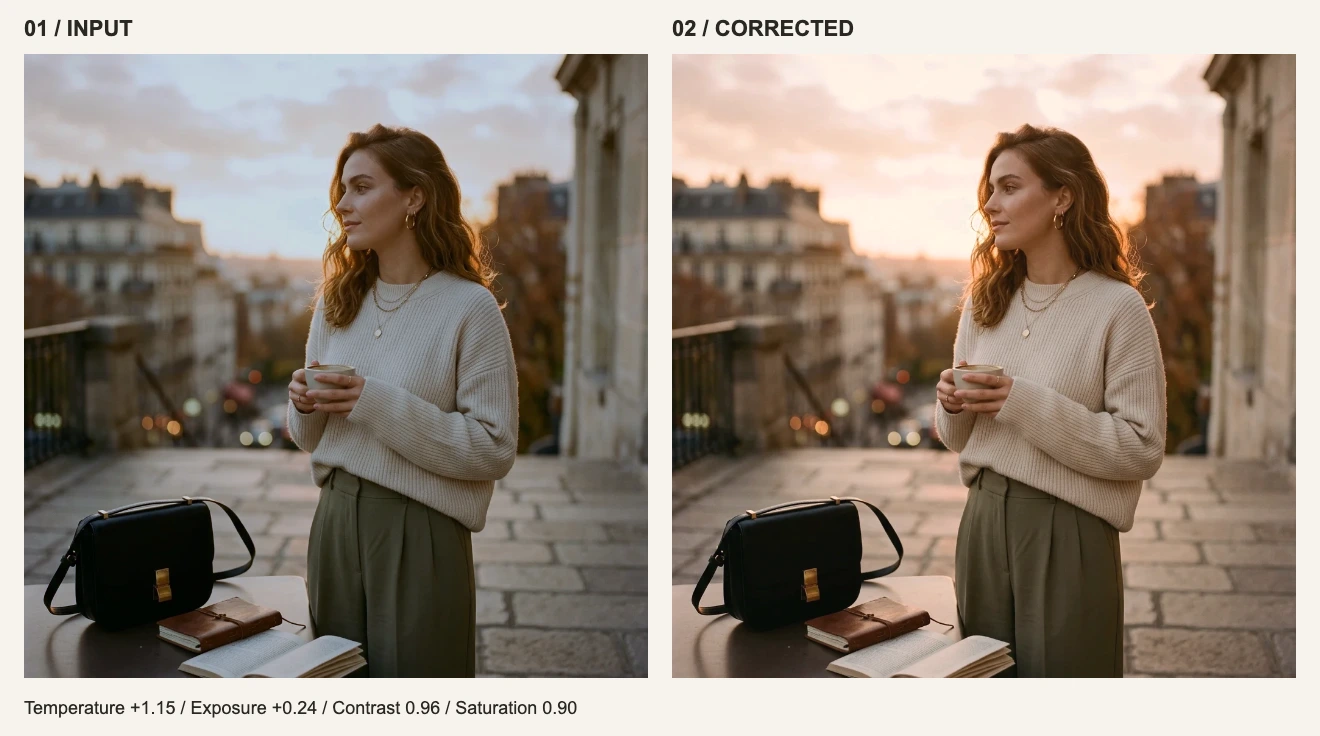
O fato de uma página abrir um arquivo local não diz, por si só, se ela faz upload desse arquivo. É preciso observar o que sai do navegador entre a seleção e a exportação. Este passo a passo usa o Chrome para desktop e uma imagem de prática sem nenhuma informação pessoal.
Separe o caminho da imagem do caminho do site
| Caminho | Implementação atual do visdraw | O que significa |
|---|---|---|
| Selecionar → decodificar → ajustar → codificar | Acesso local a arquivos do navegador, WebGL, Canvas e JavaScript local | A renderização principal não precisa enviar o original a um servidor de renderização |
| Carregamento da página, contas, compras e cotas de exportação | Requisições comuns do site podem acontecer | Edição local não significa ausência total de rede ou de tratamento de dados de conta |
| Predefinições pessoais de filtro | O plano gratuito salva localmente; o Pro sincroniza receitas de parâmetros via HTTPS no Cloudflare D1 | Apenas os valores numéricos dos controles são sincronizados; rigorosamente zero pixels ou arquivos de imagem são enviados |
Isso descreve a implementação atual; não substitui inspecionar a versão publicada que você estiver usando. Código, scripts de terceiros e recursos podem mudar. Leia a Política de Privacidade para entender o tratamento de dados do site e a página de Cookies para conhecer as opções de armazenamento.
1. Comece a gravar antes de escolher o arquivo
- Abra o editor sem importar nenhuma imagem. Abra as ferramentas de desenvolvedor pelo menu do navegador e selecione a aba Rede (Network).
- Confirme que a gravação está ativa. Selecione All (Tudo) e remova filtros de texto ou tipo. Ative Preserve log (Preservar registro) quando quiser observar trocas de página.
- Depois que os recursos principais da página terminarem de carregar, limpe a lista para isolar o tráfego seguinte. Não limpe a lista depois de importar o arquivo.
- Anote data e hora, versão do navegador, endereço da página e estado de login. Use a imagem pública de prática ou outro arquivo não sensível.
2. Observe três etapas
| Etapa | Ação | O que inspecionar |
|---|---|---|
| Importar | Selecionar uma imagem local | Novas requisições de saída contendo arquivos, dados binários ou texto codificado |
| Editar | Alterar Exposição e balanço de branco ou ajustar filtros | Tráfego disparado por edições, incluindo originais, miniaturas ou cópias renderizadas |
| Exportar | Concluir uma exportação e continuar observando em seguida | Requisições de cota ou login versus transmissão de imagem, inclusive envios atrasados |
Clique em uma requisição e inspecione destino, método e tipo de conteúdo em Headers, e depois o corpo ou os parâmetros em Payload. Se houver conexão WebSocket, verifique também as mensagens de saída em Messages. Olhar apenas Fetch/XHR pode deixar escapar outros caminhos de transmissão. Consulte a referência da aba Network do Chrome DevTools para os controles do painel.
3. Interprete as requisições com cuidado
| Observação | O que ela confirma | O que ela não garante |
|---|---|---|
| Fontes, scripts e recursos da página | O site está carregando arquivos da interface | Que alguma imagem tenha sido enviada |
| Requisição de conta ou cota de exportação | Verificação de identidade ou uso | Se há conteúdo de imagem incluído; abra o Payload e confira |
| Bytes de imagem ou imagem codificada em uma requisição | Ocorreu uma transmissão de imagem nessa operação | Por quanto tempo fica retida ou quem tem acesso |
| Nenhuma transmissão de imagem observada | Ausência de indícios de envio dentro deste teste | Que todas as versões futuras e recursos nunca transmitirão uma imagem |
4. Use o modo offline como verificação complementar
Depois que o código e a imagem de prática estiverem carregados, mude a Rede para Offline e teste as ações atuais de edição e exportação. Continuar funcionando reforça a independência de renderização em servidor para essas operações. Isso não descarta envios anteriores nem transmissões após reconectar. Por outro lado, uma falha offline pode envolver apenas uma checagem de cota ou um recurso ainda não carregado, sem provar por si só processamento de imagem na nuvem.
5. Registre o escopo do teste
Anote data, navegador, página, estado de login, arquivo público usado, ações concluídas e observações. Marque ações não testadas como não verificadas e requisições ilegíveis como não resolvidas. Uma atualização da página, outra conta ou um recurso novo não ficam automaticamente cobertos pelo registro antigo.
Antes de compartilhar um arquivo HAR ou uma captura de tela, remova cookies de sessão, tokens, dados pessoais e conteúdo de arquivos. Um log completo de depuração pode conter informações sensíveis.
Considere também para onde vai o arquivo exportado
O processamento local não controla extensões do navegador, computadores compartilhados, gravação de tela nem pastas de downloads sincronizadas na nuvem. Destinatários e plataformas de compartilhamento criam novos fluxos de dados após a exportação. O serviço atual não mantém sessão recuperável de imagem na nuvem, portanto exporte antes de fechar ou limpar os dados do navegador. Predefinições de filtro salvas localmente não restauram a tela.