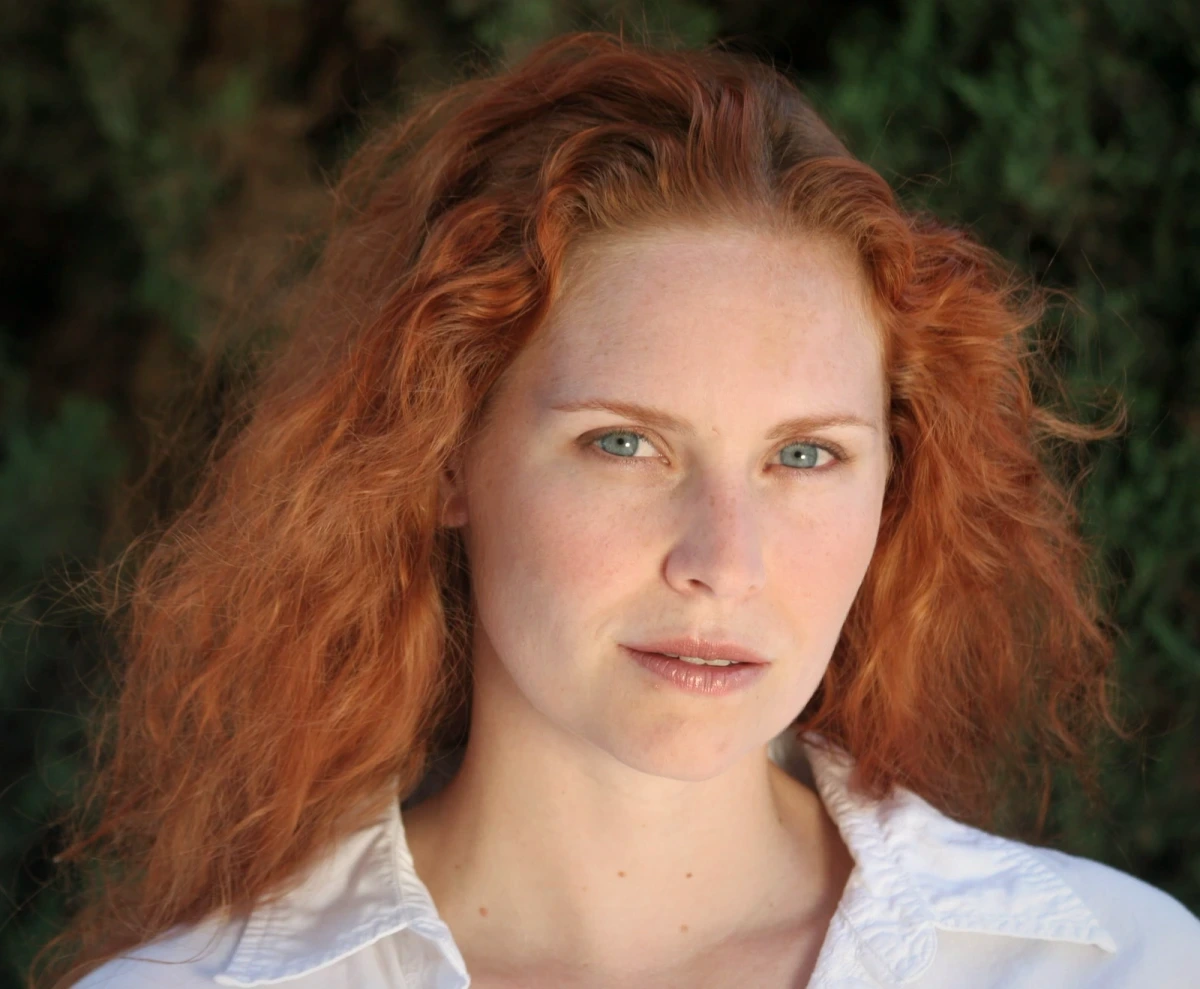
A tarefa é objetiva: deixar um retrato de prática escuro e frio mais claro e coerente nas cores e depois prepará-lo para um artigo. Arraste o divisor abaixo para observar a mudança de antes e depois antes de abrir os controles.


1. Escolha dois pontos que você consiga julgar
Depois de abrir a imagem, olhe para a camisa clara e para o rosto. Ambos têm dominante fria, o que torna o balanço de branco um bom ponto de partida. O assunto também está escuro o suficiente para testar um pequeno aumento de exposição. O fundo traz luz quente de fim de tarde; neutralizar cada pedaço da cena destruiria essa atmosfera.
| O que você vê | Primeiro controle a testar | Quando parar |
|---|---|---|
| A imagem inteira está escura | Exposição | O assunto fica legível e a camisa clara ainda preserva dobras |
| Tecido claro e pele parecem azulados | Temperatura e matiz → Temperatura para mais quente | O tom azulado recua sem deixar a pele alaranjada |
| Só as sombras estão escuras demais | Luminosidade das sombras | Os detalhes aparecem sem deixar a imagem chapada |
| Apenas um objeto tem cor inesperada | Observe a fonte de luz e o próprio objeto | Evite deslocar a imagem inteira para corrigir um único elemento |
2. Insira quatro valores e avalie cada mudança
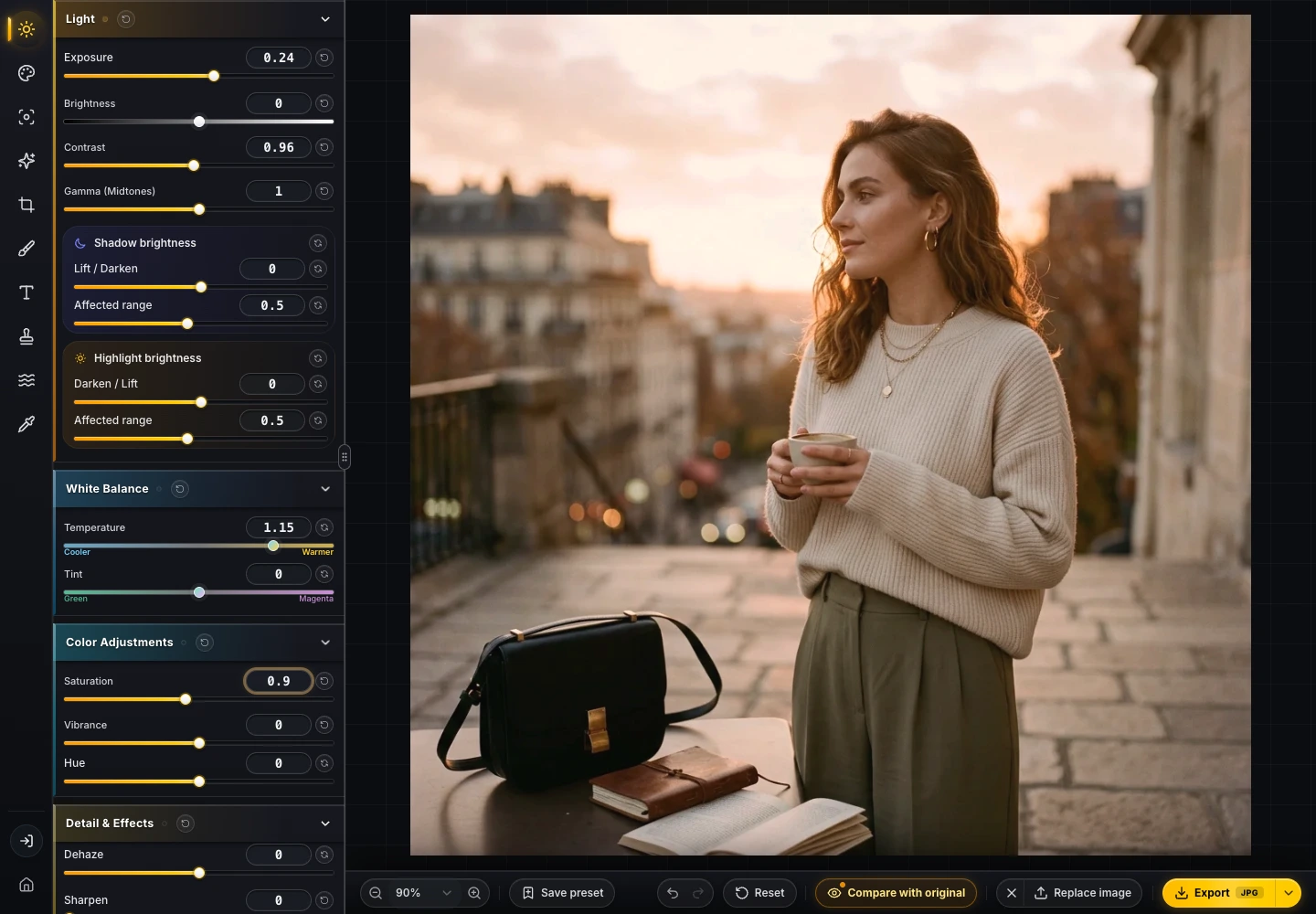
Use os controles de luz e cor no painel esquerdo. Temperatura e Exposição partem de 0; Contraste e Saturação partem de 1. Aqui, Temperatura é uma escala relativa do editor, e não uma medida em Kelvin.
| Controle | Valor de prática | Papel nesta imagem |
|---|---|---|
| Tonalização → Temperatura e matiz → Temperatura | +1.15 | Compensa a dominante azulada preservando um leve calor |
| Ajustar → Exposição | +0.24 | Ilumina o assunto principal |
| Ajustar → Contraste | 0.96 | Suaviza levemente a separação entre claro e escuro |
| Ajustar → Saturação | 0.90 | Impede que a pele mais quente e o fundo fiquem intensos demais |
Compare com a original após cada ajuste. O rosto está mais fácil de ler? Ainda dá para enxergar a textura do tecido? O fundo está competindo com o assunto? Se a sua própria foto estiver só um pouco escura, mexer apenas na Exposição pode bastar. Estes quatro números pertencem especificamente à imagem de prática fornecida.
3. Recorte pensando no destino final
A comparação mantém o enquadramento quadrado para que você inspecione exatamente as mesmas regiões nos dois lados. Se o seu artigo pedir uma imagem horizontal, abra Recorte, escolha a proporção exigida e reposicione o quadro. Verifique cabeça, mãos e respiro ao redor do assunto antes de aplicar.
Recortar antes da etapa de cor também funciona bem. Este exercício deixou o recorte para depois para que você reproduza primeiro a comparação em quadro inteiro. Depois de recortar, reavalie o equilíbrio entre o assunto e o restante do fundo.
4. Exporte e reabra o arquivo gerado
O arquivo original tem 1024 × 1024. Para um espaço no artigo de até cerca de 512 pixels CSS de largura, manter 1024 pixels é um bom ponto de partida para telas 2×. Ampliar para 2400 pixels só para dizer que está em alta resolução não acrescenta nenhum detalhe novo.
- Se o destino aceitar WebP, comece na qualidade 85 e nas dimensões em pixels de que você realmente precisa.
- Use JPG quando o sistema de envio recusar WebP. Guarde um PNG quando precisar de um arquivo intermediário achatado sem perdas.
- Reabra o arquivo baixado. Confira dimensões, contornos do rosto e das roupas e veja como ele se comporta na página real.
- Guarde a fonte original. Uma exportação não substitui o arquivo matriz nem funciona como um projeto editável com todo o histórico de operações.
Para comparar tamanhos reais de arquivo, leia o guia de exportação. Para trabalhar com uma série de fotos, avance para por que a mesma predefinição exige ajustes individuais.
Onde este fluxo se encaixa melhor
Este fluxo cobre composição, tom, cor global e entrega de uma imagem raster. Depois de acertar o resultado, salve seus ajustes como predefinição reutilizável. Para entrega em PNG/PDF na resolução original e até 500 predefinições sincronizadas entre dispositivos, veja nosso Guia visdraw Grátis vs. Pro.