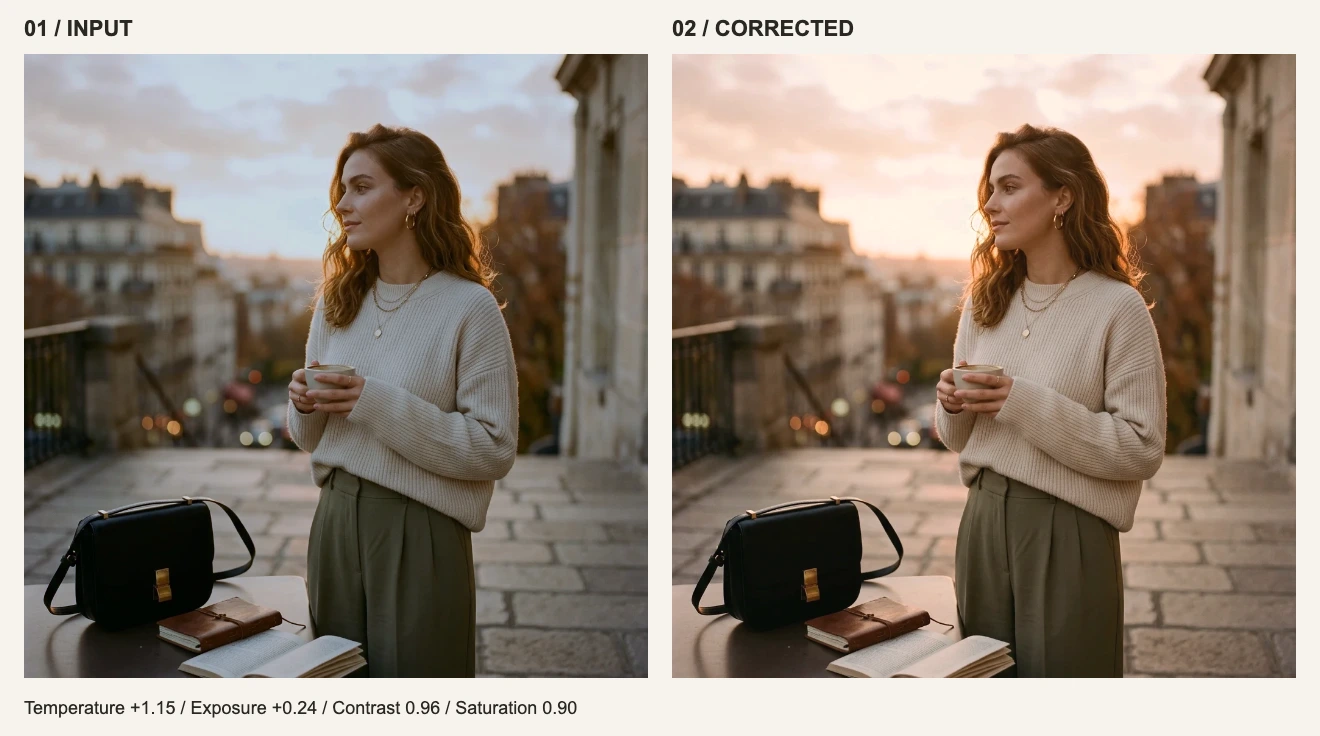
Sam fakt, że strona otwiera plik z dysku, nie mówi jeszcze, czy wysyła go dalej na serwer. Sprawdź, co faktycznie opuszcza przeglądarkę między wybraniem zdjęcia a jego eksportem. Ten poradnik korzysta z desktopowego Chrome i pliku ćwiczebnego bez danych osobowych.
Oddziel ścieżkę obrazu od ścieżki samej witryny
| Ścieżka | Obecna implementacja visdraw | Znaczenie |
|---|---|---|
| Wybór → dekodowanie → edycja → kodowanie | Dostęp przeglądarki do plików, WebGL, Canvas i lokalny JavaScript | Podstawowe renderowanie nie wymaga wysyłania oryginału na serwer obliczeniowy |
| Ładowanie strony, konta, zakupy i limity eksportu | Mogą pojawiać się zwykłe zapytania serwisowe | Lokalna edycja nie oznacza całkowitego braku komunikacji sieciowej lub przetwarzania danych strony |
| Własne presety filtrów | Free zapisuje lokalnie; Pro synchronizuje przepisy parametrów przez HTTPS z Cloudflare D1 | Synchronizowane są wyłącznie wartości liczbowe suwaków; żadne piksele ani pliki zdjęć nie są przesyłane |
Powyższy opis dotyczy bieżącej implementacji i nie zastępuje własnej weryfikacji wersji, z której akurat korzystasz. Kod, skrypty zewnętrzne i funkcje mogą się zmieniać. Zasady przetwarzania danych witryny opisuje polityka prywatności, a ustawienia pamięci podręcznej strona plików cookie.
1. Rozpocznij rejestrowanie przed wybraniem pliku
- Otwórz edytor bez wczytywania zdjęcia. Uruchom narzędzia deweloperskie z menu przeglądarki i przejdź do zakładki Network (Sieć).
- Upewnij się, że rejestrowanie jest włączone. Wybierz filtr All oraz usuń filtry tekstowe i typów. Zaznacz Preserve log, jeśli chcesz śledzić ruch również przy przejściach między stronami.
- Po załadowaniu głównych zasobów strony wyczyść listę, aby wyraźnie oddzielić późniejszy ruch. Nie czyść jej już po zaimportowaniu pliku.
- Zapisz datę i godzinę, wersję przeglądarki, adres strony oraz stan logowania. Użyj publicznego zdjęcia ćwiczebnego lub innego pliku niewrażliwego.
2. Obserwuj trzy etapy
| Etap | Czynność | Co sprawdzić |
|---|---|---|
| Import | Wybierz lokalny obraz | Nowe wychodzące zapytania zawierające pliki, dane binarne lub zakodowany tekst |
| Edycja | Zmień Ekspozycję i balans bieli lub dopasuj filtry | Ruch wywoływany zmianami, w tym wysyłanie oryginałów, miniatur lub wyrenderowanych kopii |
| Eksport | Zakończ eksport i obserwuj panel jeszcze przez chwilę | Zapytania o limit lub konto w odróżnieniu od przesyłania obrazu, w tym opóźnionych wysyłek |
Kliknij wybrane zapytanie i sprawdź jego adres docelowy, metodę oraz Content-Type w zakładce Headers, a następnie treść lub parametry w Payload. Jeśli istnieje połączenie WebSocket, skontroluj również wychodzące komunikaty w Messages. Ograniczenie widoku wyłącznie do Fetch/XHR może ukryć inne kanały transmisji. Szczegóły interfejsu panelu znajdziesz w dokumentacji Chrome DevTools Network.
3. Ostrożnie interpretuj zebrane zapytania
| Obserwacja | Co potwierdza | Czego nie dowodzi |
|---|---|---|
| Czcionki, skrypty i zasoby strony | Witryna pobiera standardowe zasoby | Że jakikolwiek obraz został przesłany |
| Zapytanie konta lub limitu eksportu | Obsługę tożsamości lub limitu użycia | Czy treść zapytania zawiera obraz — trzeba zajrzeć do Payload |
| Bajty obrazu lub zakodowana treść zdjęcia w zapytaniu | W tej operacji doszło do przesłania obrazu | Jak długo dane są przechowywane i kto ma do nich dostęp |
| Brak zaobserwowanej transmisji obrazu | Brak śladów wysłania pliku w trakcie tego konkretnego testu | Że żadna przyszła wersja ani funkcja nigdy nie prześle obrazu |
4. Użyj trybu offline jako testu pomocniczego
Gdy kod strony i zdjęcie ćwiczebne są już załadowane, przełącz Network na tryb Offline i powtórz bieżące operacje edycji oraz eksportu. Dalsze działanie potwierdza niezależność tych czynności od zdalnego serwera renderującego. Nie wyklucza jednak wcześniejszej wysyłki ani przesłania danych po odzyskaniu połączenia. Z kolei błąd w trybie offline może wynikać ze sprawdzenia limitu lub niedoładowanego zasobu — sam w sobie nie dowodzi przetwarzania obrazu w chmurze.
5. Zapisz zakres swojej weryfikacji
Zanotuj datę, przeglądarkę, adres strony, stan logowania, publiczny plik testowy, wykonane działania i obserwacje. Niesprawdzone akcje oznacz jako niezweryfikowane, a nieczytelne zapytania jako nierozstrzygnięte. Aktualizacja strony, inne konto lub nowa funkcja nie są automatycznie objęte wcześniejszą notatką.
Zanim udostępnisz plik HAR lub zrzut ekranu, usuń ciasteczka sesyjne, tokeny, dane osobowe i zawartość plików. Pełny log diagnostyczny może zawierać poufne informacje.
Pamiętaj też, dokąd trafia wyeksportowany plik
Przetwarzanie lokalne nie kontroluje rozszerzeń przeglądarki, współdzielonych komputerów, nagrywania ekranu ani folderu Pobrane synchronizowanego z chmurą. Odbiorcy i platformy publikacji otwierają kolejne ścieżki przepływu danych już po eksporcie. Obecna usługa nie prowadzi odzyskiwalnej sesji obrazu w chmurze, więc wyeksportuj efekt przed odświeżeniem lub zamknięciem karty. Lokalnie zapisane presety filtrów nie przywrócą obszaru roboczego.