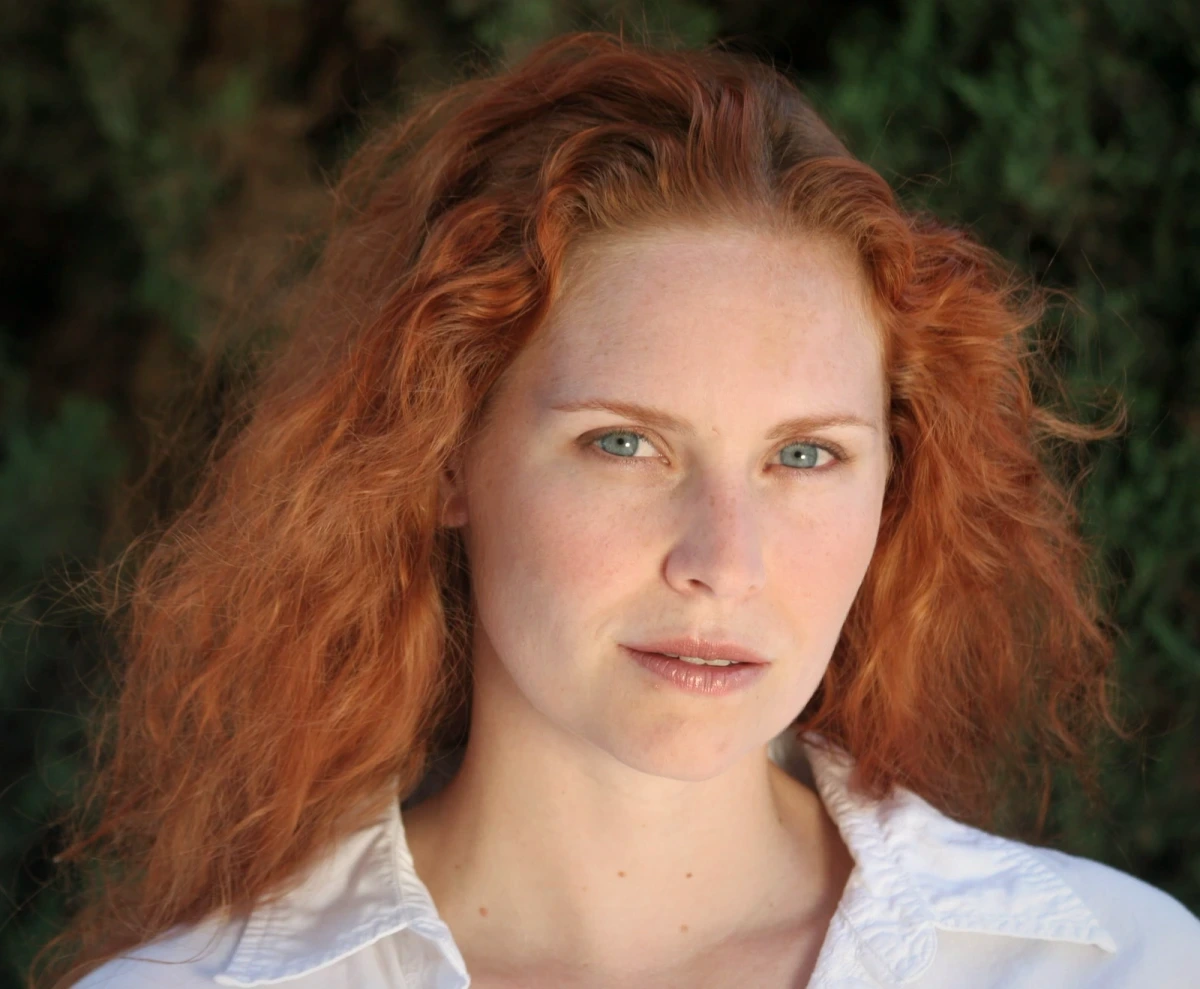
Zadanie jest konkretne: rozjaśnić ciemny, chłodny portret ćwiczebny, nadać mu spójniejszą kolorystykę i przygotować do publikacji w artykule. Przeciągnij suwak poniżej, aby porównać efekt przed i po, zanim otworzysz narzędzia.


1. Znajdź dwa miejsca, które łatwo ocenić
Po otwarciu zdjęcia spójrz na jasną koszulę i twarz. Oba elementy mają chłodny zafarb, więc balans bieli jest dobrym punktem wyjścia. Postać jest też wystarczająco ciemna, by spróbować umiarkowanego podniesienia ekspozycji. W tle widać ciepłe wieczorne światło — zneutralizowanie każdego fragmentu kadru odebrałoby zdjęciu ten nastrój.
| Co widzisz | Pierwszy suwak do sprawdzenia | Kiedy przestać |
|---|---|---|
| Całe zdjęcie jest za ciemne | Ekspozycja | Postać jest czytelna, a na jasnej koszuli wciąż widać fałdy materiału |
| Jasna tkanina i skóra wpadają w błękit | Balans bieli → Temperatura w stronę ciepła | Niebieski zafarb ustępuje, a skóra nie robi się pomarańczowa |
| Za ciemne są wyłącznie cienie | Jasność cieni | Detale stają się widoczne bez spłaszczania całego obrazu |
| Jeden obiekt ma nietypowy kolor | Sprawdź światło i sam obiekt | Nie przesuwaj kolorystyki całego kadru, aby naprawić jeden przedmiot |
2. Wprowadź cztery ustawienia i oceń każdą zmianę
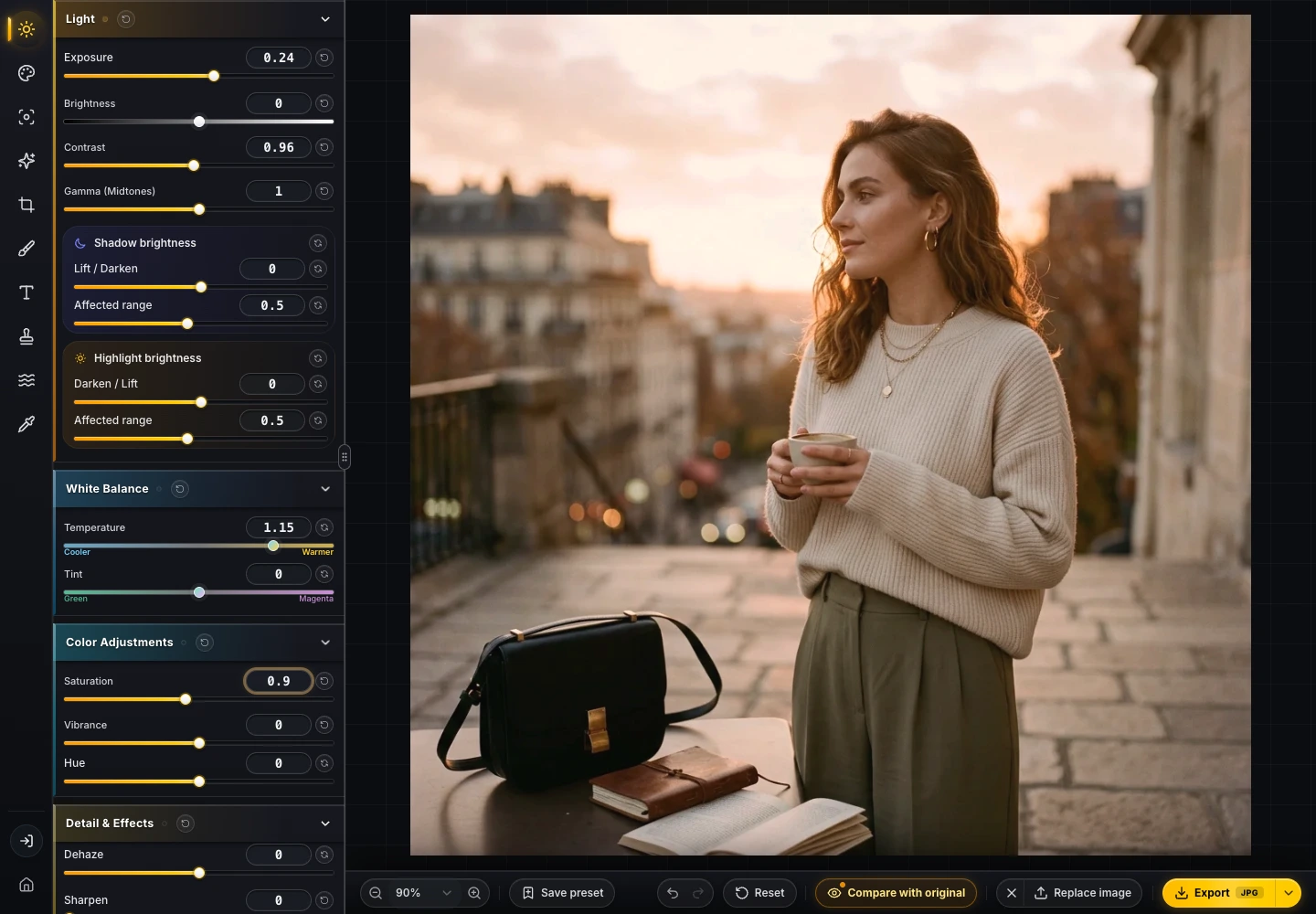
Skorzystaj z narzędzi światła i koloru w lewym panelu. Temperatura i Ekspozycja mają domyślną wartość 0, a Kontrast i Nasycenie startują od 1. Temperatura jest tutaj wartością względną edytora, a nie pomiarem w kelwinach.
| Suwak | Wartość ćwiczebna | Rola na tym zdjęciu |
|---|---|---|
| Tonowanie → Balans bieli → Temperatura | +1.15 | Zrównoważenie niebieskiego zafarbu przy zachowaniu odrobiny ciepła |
| Dopasuj → Ekspozycja | +0.24 | Rozjaśnienie głównego motywu |
| Dopasuj → Kontrast | 0.96 | Delikatne złagodzenie przejścia między światłami a cieniami |
| Dopasuj → Nasycenie | 0.90 | Powstrzymanie cieplejszej skóry i tła przed nadmierną intensywnością |
Po każdej zmianie porównuj obraz z oryginałem. Czy twarz jest lepiej czytelna? Czy nadal widać fakturę materiału? Czy tło nie konkuruje z postacią? Jeśli Twoje własne zdjęcie jest tylko lekko niedoświetlone, sama Ekspozycja może w zupełności wystarczyć. Te cztery wartości dotyczą dołączonego pliku ćwiczebnego.
3. Wykadruj pod miejsce publikacji
Porównanie zachowuje kwadratowy kadr, dzięki czemu możesz ocenić dokładnie te same obszary po obu stronach. Jeśli Twój artykuł wymaga formatu poziomego, otwórz Kadrowanie, wybierz wymagane proporcje i ustaw ramkę. Zanim zatwierdzisz cięcie, sprawdź głowę, dłonie i przestrzeń wokół postaci.
Kadrowanie przed korekcją kolorów również ma sens. W tym ćwiczeniu przesuwamy je na później, aby najpierw odtworzyć pełnokadrowe porównanie. Po wykadrowaniu jeszcze raz oceń równowagę między postacią a pozostałym tłem.
4. Wyeksportuj plik i otwórz go ponownie
Źródło ma wymiary 1024 × 1024. Jeśli miejsce w artykule ma szerokość do około 512 pikseli CSS, pozostawienie 1024 pikseli to rozsądny punkt wyjścia dla ekranów 2×. Powiększanie obrazu do 2400 pikseli tylko po to, by nazwać go plikiem wysokiej rozdzielczości, nie doda żadnych prawdziwych detali.
- Jeśli docelowa platforma obsługuje WebP, zacznij od jakości 85 i wymiarów w pikselach, których faktycznie potrzebujesz.
- Wybierz JPG, gdy system publikacji odrzuca WebP. Zapisz PNG, jeśli potrzebujesz bezstratnego spłaszczonego pliku pośredniego.
- Ponownie otwórz pobrany plik. Sprawdź wymiary, krawędzie twarzy i ubrań, a potem obejrzyj go bezpośrednio na docelowej stronie.
- Zachowaj oryginalny plik źródłowy. Eksport nie zastępuje oryginału ani nie jest edytowalnym projektem z pełną historią operacji.
Konkretne pomiary rozmiarów plików znajdziesz w poradniku eksportu. Jeśli pracujesz nad całą serią zdjęć, przejdź do artykułu dlaczego ten sam preset wymaga indywidualnych korekt.
Gdzie ten przepływ pracy sprawdza się najlepiej
Ten schemat obejmuje kompozycję, jasność, globalną kolorystykę oraz przygotowanie pojedynczego obrazu rastrowego do publikacji. Po dopracowaniu możesz zapisać swoje ustawienia jako preset wielokrotnego użytku. Jeśli potrzebujesz eksportu PNG/PDF w oryginalnej rozdzielczości i do 500 presetów synchronizowanych między urządzeniami, zajrzyj do naszego poradnika visdraw Free vs. Pro.