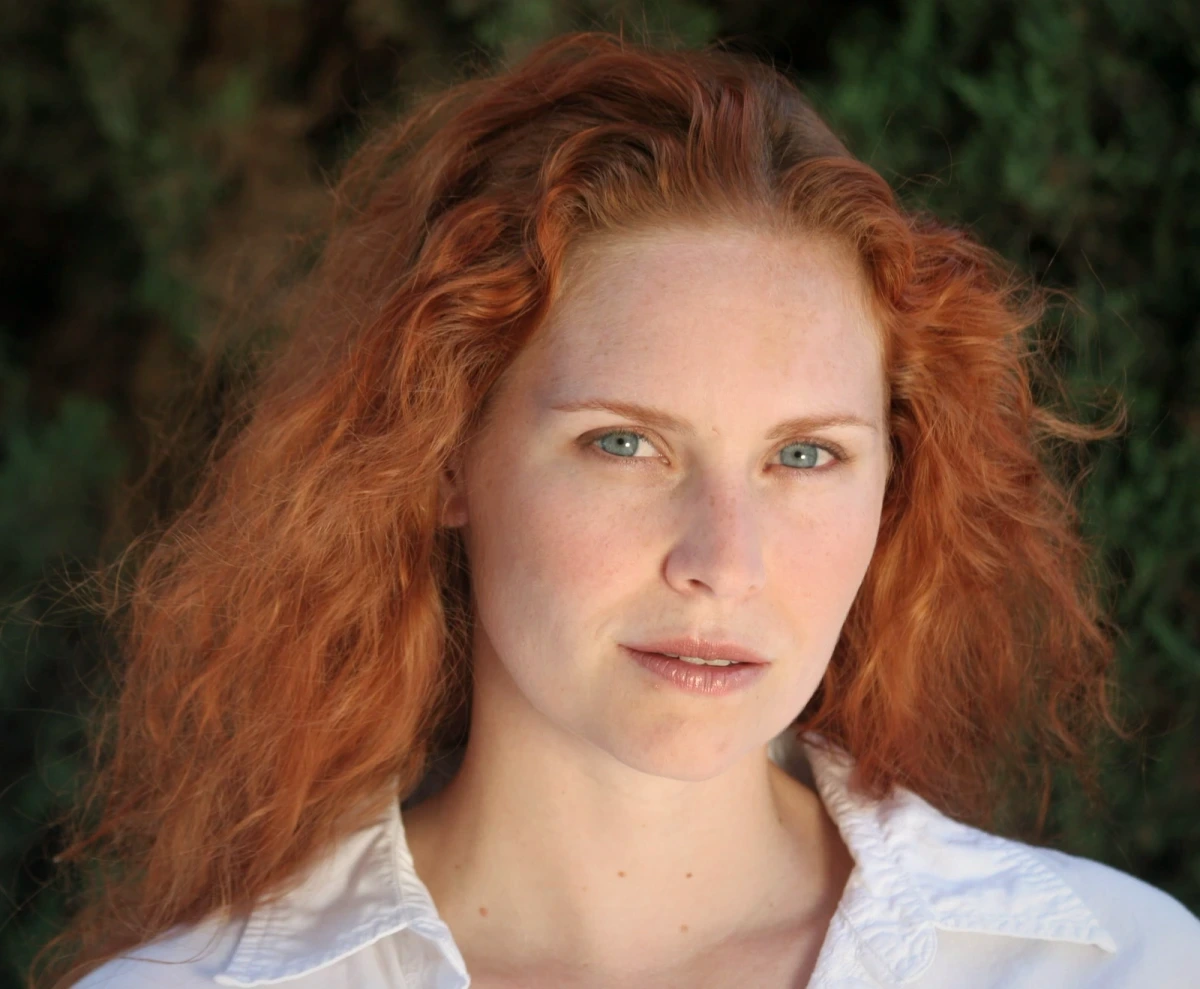
Tugas kita spesifik: membuat foto potret latihan yang gelap dan dingin menjadi lebih cerah dengan warna lebih selaras, lalu menyiapkannya untuk ilustrasi artikel. Geser garis pembanding di bawah untuk mengamati perubahan sebelum dan sesudah sebelum membuka slider.


1. Temukan dua area yang bisa dijadikan patokan
Setelah membuka gambar, perhatikan kemeja berwarna terang dan wajah subjek. Keduanya memiliki rona kebiruan yang dingin, sehingga keseimbangan putih menjadi titik awal yang tepat. Subjek juga cukup redup sehingga layak mencoba peningkatan eksposur secukupnya. Latar belakang menyimpan cahaya sore yang hangat; memaksa seluruh bagian adegan menjadi netral justru akan menghilangkan suasananya.
| Yang Anda lihat | Kontrol pertama untuk dicoba | Berhenti saat |
|---|---|---|
| Seluruh gambar tampak gelap | Eksposur | Subjek jelas terbaca dan lipatan kemeja terang masih tampak |
| Kain terang dan kulit sama-sama kebiruan | Kehangatan & Rona → Suhu Warna ke arah hangat | Rona biru mereda tanpa membuat kulit menjadi oranye |
| Hanya bayangan yang terlalu gelap | Kecerahan Bayangan | Detail mulai terlihat tanpa membuat foto tampak datar |
| Satu objek memiliki warna yang aneh | Periksa sumber cahaya dan warna asli objek itu sendiri | Hindari menggeser warna seluruh gambar demi satu objek saja |
2. Masukkan empat pengaturan lalu periksa tiap perubahan
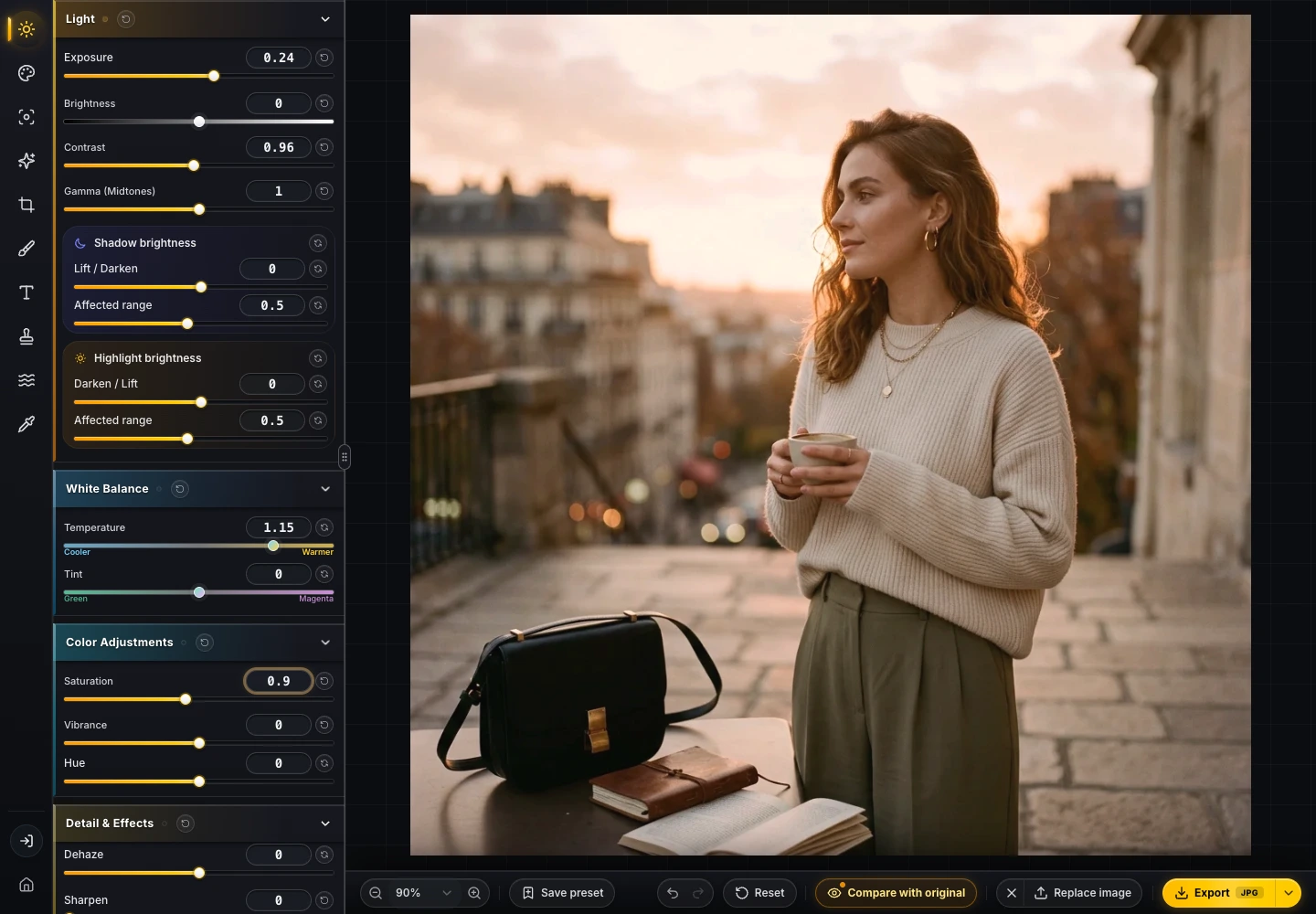
Gunakan kontrol cahaya dan warna di panel kiri. Nilai bawaan Suhu Warna dan Eksposur adalah 0; nilai bawaan Kontras dan Saturasi adalah 1. Suhu Warna di sini adalah nilai relatif editor, bukan skala Kelvin.
| Kontrol | Nilai latihan | Fungsinya pada gambar ini |
|---|---|---|
| Toning → Kehangatan & Rona → Suhu Warna | +1.15 | Mengimbangi rona kebiruan sembari mempertahankan sedikit kehangatan |
| Sesuaikan → Eksposur | +0.24 | Mengangkat kecerahan subjek |
| Sesuaikan → Kontras | 0.96 | Sedikit melunakkan pemisahan terang–gelap |
| Sesuaikan → Saturasi | 0.90 | Menjaga kulit dan latar yang lebih hangat agar tidak terlalu pekat |
Bandingkan dengan foto asli setelah setiap perubahan. Apakah wajah lebih mudah terbaca? Apakah tekstur kain masih terlihat? Apakah latar belakang bersaing dengan subjek? Jika foto Anda sendiri hanya sedikit gelap, mengubah Eksposur saja mungkin sudah cukup. Keempat angka ini khusus untuk gambar latihan yang disediakan.
3. Pangkas sesuai tujuan pemakaian
Perbandingan di atas mempertahankan komposisi persegi agar Anda bisa mengamati area yang sama pada kedua sisi. Jika artikel Anda membutuhkan gambar lanskap, buka panel Pangkas, pilih rasio yang diperlukan, lalu atur ulang posisi bingkai. Periksa kepala, tangan, dan ruang di sekitar subjek sebelum menerapkannya.
Memangkas sebelum mengatur warna juga merupakan langkah yang wajar. Latihan ini menundanya agar Anda dapat mereproduksi perbandingan bingkai penuh terlebih dahulu. Setelah memangkas, periksa kembali keseimbangan antara subjek dan sisa latar belakang.
4. Ekspor, lalu buka kembali file hasilnya
Ukuran sumbernya adalah 1024 × 1024. Untuk slot artikel dengan lebar tampilan hingga sekitar 512 piksel CSS, mempertahankan 1024 piksel adalah titik awal yang tepat bagi layar kepadatan 2×. Memperbesarnya menjadi 2400 piksel hanya demi menyebutnya resolusi tinggi tidak menambah detail asli apa pun.
- Jika tujuan unggah menerima WebP, mulai dari kualitas 85 dengan dimensi piksel yang benar-benar Anda perlukan.
- Gunakan JPG jika sistem unggah menolak WebP. Simpan versi PNG apabila Anda membutuhkan file perantara datar yang lossless.
- Buka kembali file yang diunduh. Periksa dimensi, tepi wajah serta pakaian, lalu tinjau tampilannya di halaman sebenarnya.
- Simpan file sumber asli. File hasil ekspor bukanlah pengganti sumber maupun proyek yang menyimpan seluruh riwayat operasi.
Untuk perbandingan ukuran file terukur, baca panduan ekspor gambar. Untuk rangkaian beberapa foto, lanjutkan ke mengapa preset yang sama tetap perlu koreksi terpisah.
Di mana alur kerja ini paling tepat digunakan
Alur kerja ini mencakup komposisi, nada cahaya, warna global, dan pengiriman satu gambar raster. Setelah pas, simpan penyesuaian Anda sebagai preset yang dapat dipakai ulang. Untuk output PNG/PDF resolusi asli serta hingga 500 preset tersinkronisasi lintas perangkat, lihat Panduan visdraw Gratis vs. Pro kami.