Mengekspor gambar tidak mengharuskan Anda menaikkan semua pengaturan ke angka maksimal. Tentukan terlebih dahulu siapa penerimanya, seberapa besar gambar akan tampil, serta apakah mengandung teks atau transparansi. Setelah itu, pilih formatnya lalu periksa hasilnya.
Pilih berdasarkan kebutuhan pengiriman
| Kebutuhan | Coba pertama | Yang perlu diperiksa |
|---|---|---|
| Foto atau ilustrasi nada kontinu di situs web | WebP | Dukungan sistem, ukuran file aktual, dan kualitas visual |
| Sistem pihak ketiga meminta format foto umum | JPG | Area transparan berubah menjadi putih; huruf kecil bisa memunculkan artefak |
| Tangkapan layar tajam, grafis, atau file perantara lossless | PNG | Konten bergaya foto dapat menghasilkan ukuran file yang besar |
| Latar belakang transparan | PNG atau WebP | Pastikan file masukan dan hasil ekspor benar-benar mempertahankan kanal alfa |
| Lampiran dokumen satu halaman | Output saat ini menyematkan piksel JPEG, bukan teks yang dapat diedit |
Dua sampel pengodean berukuran 1024 × 1024
Pada 10 September 2026, kami mengodekan masukan piksel yang sama menggunakan Canvas di headless Chrome 152 pada macOS. Sampel potret memakai karya visual situs yang sudah ada; grafik sintetis berisi teks kecil, garis tipis, warna datar, dan gradien. Pengaturan kualitas mengikuti pemetaan editor saat ini. Pengujian ini mengukur tahap pengodean, bukan performa ekspor penuh editor.
| Format | Kualitas UI | Sampel potret | Grafik teks |
|---|---|---|---|
| PNG | — | 1343.5 KiB | 266.5 KiB |
| JPG | 60 | 68.0 KiB | 50.6 KiB |
| JPG | 85 | 125.3 KiB | 77.0 KiB |
| JPG | 100 | 330.9 KiB | 149.5 KiB |
| WEBP | 60 | 41.1 KiB | 30.4 KiB |
| WEBP | 85 | 78.1 KiB | 43.0 KiB |
| WEBP | 100 | 170.5 KiB | 70.9 KiB |
Pada kualitas 85, potret ini menghasilkan JPG 125.3 KiB dan WebP 78.1 KiB. Angka kualitas yang sama tidak berarti kualitas visualnya setara di semua format. Grafik lossy yang lebih kecil juga tidak otomatis menjadi file pengiriman lebih baik jika teks kecilnya mulai rusak.
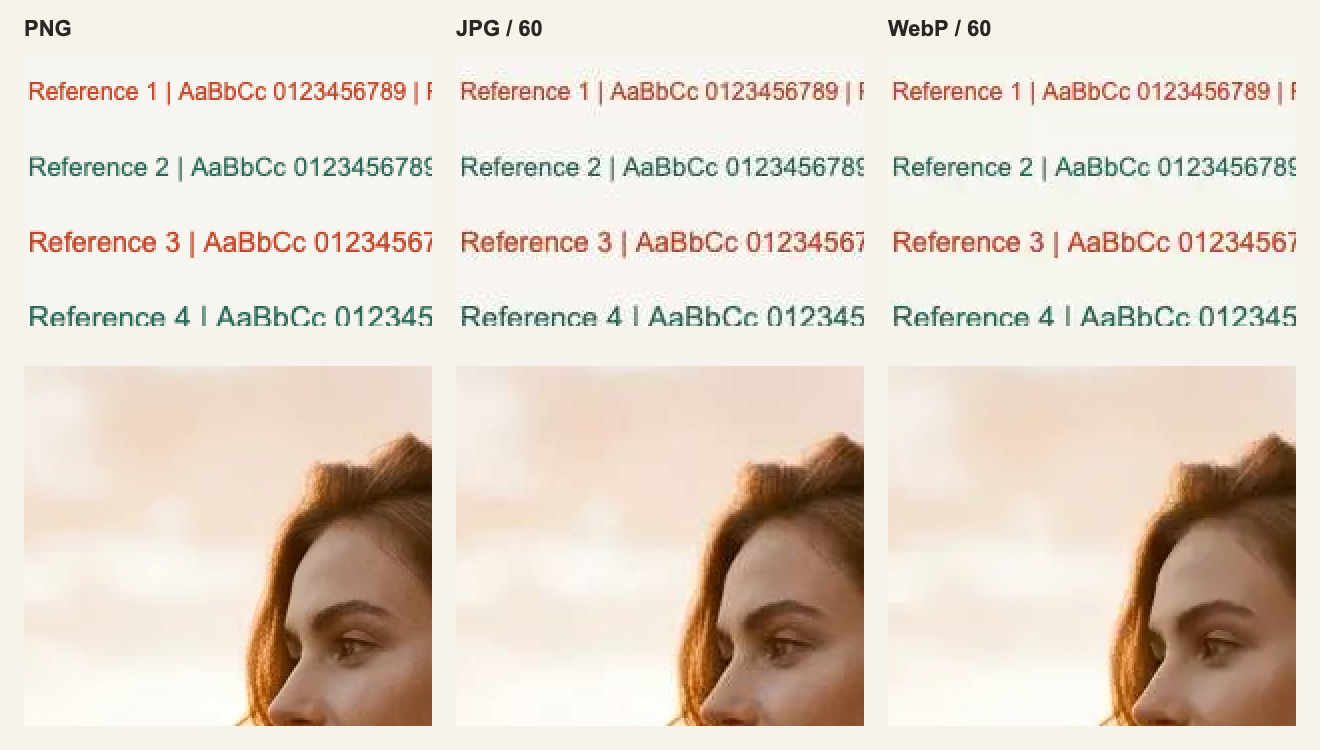
Perhatikan derau warna di sekitar huruf, garis tipis, dan batas antara rambut serta langit. Penskalaan halaman web dapat menyembunyikan perbedaan; buka perbandingan ukuran penuh. PNG mempertahankan piksel masukan apa adanya, termasuk keburaman atau artefak yang sejak awal sudah ada di file sumber.
Unduh PNG potret, JPG 85, WebP 85, dan grafik teks. Catatan pengukuran memuat jumlah bita eksak, identitas browser, dan metodologi pengujian.
Slider kualitas bukanlah persentase ketajaman
JPG, WebP, dan PDF memakai kontrol kualitas lossy; PNG tidak memiliki slider kualitas. Editor saat ini memetakan angka 1–90 ke nilai enkoder 0.01–0.90, lalu 90–100 ke 0.90–0.98. Bahkan nilai UI 100 tidak berarti lossless. Format WebP sendiri mendukung pengodean lossless, tetapi panel ini tidak menyediakan sakelar lossless terpisah.
Mulailah dari 85, lalu bandingkan hasil ekspor di 75 dan 95 pada area serta batas ukuran file yang paling penting bagi Anda. Angka tersebut bukanlah persentase detail yang dipertahankan, dan angka yang sama di format berbeda tidak menghasilkan kualitas yang setara. Lihat spesifikasi antarmuka browser pada dokumentasi Canvas toBlob MDN.
Tentukan dimensi terlebih dahulu sebelum menekan kualitas
Memperkecil potret ini dari 1024 × 1024 menjadi 512 × 512 pada WebP 85 menurunkan ukurannya dari 78.1 KiB menjadi 28.6 KiB. Jumlah piksel berkurang menjadi seperempat, tetapi jumlah bita tidak menyusut tepat seperempat. Memperkecil dimensi akan membuang detail, jadi lakukan hanya bila ukuran target memang mengizinkannya.
Untuk gambar web, mulai dari lebar tampilan dikalikan target kepadatan piksel. Slot selebar 600 piksel CSS untuk kepadatan 2× menyarankan lebar 1200 piksel dengan rasio aspek tetap terjaga. Ikuti spesifikasi eksplisit platform jika tersedia. Memperbesar gambar sumber yang lebih kecil tidak akan menambahkan detail asli baru.
Apa yang sebenarnya ditambahkan oleh PDF
Implementasi saat ini meratakan gambar di atas latar putih, mengodekannya sebagai JPEG, lalu menyematkannya ke dalam satu halaman PDF. Format ini menambahkan wadah dokumen, bukan lapisan, teks vektor, maupun tambahan resolusi. Transparansi akan hilang dan slider kualitas tetap memengaruhi JPEG di dalamnya. Tidak ada pengaturan ukuran kertas, margin, tata letak banyak halaman, atau kontrol warna pra-cetak; gunakan perangkat tata letak khusus untuk pengiriman cetak yang presisi.
Batas dan format ekspor Gratis vs. Pro
Pengguna tamu mendapat 5 ekspor harian, dan masuk gratis langsung membuka ekspor standar tanpa batas (hingga 2048px pada sisi terpanjang dalam format JPG atau WebP, tanpa watermark merek), yang sudah sangat memadai untuk kebutuhan media sosial dan blog harian.
Tiga pemeriksaan terakhir
- Buka kembali file hasil ekspor: apakah format, dimensi piksel, dan transparansinya sudah sesuai dengan tujuan?
- Periksa keseluruhan gambar pada ukuran tampilan yang direncanakan, lalu amati teks, gradien, dan tepi kontras pada perbesaran 100%.
- Simpan file sumber asli. Gunakan PNG sebagai file perantara datar yang lossless dan simpan versi pengiriman secara terpisah.