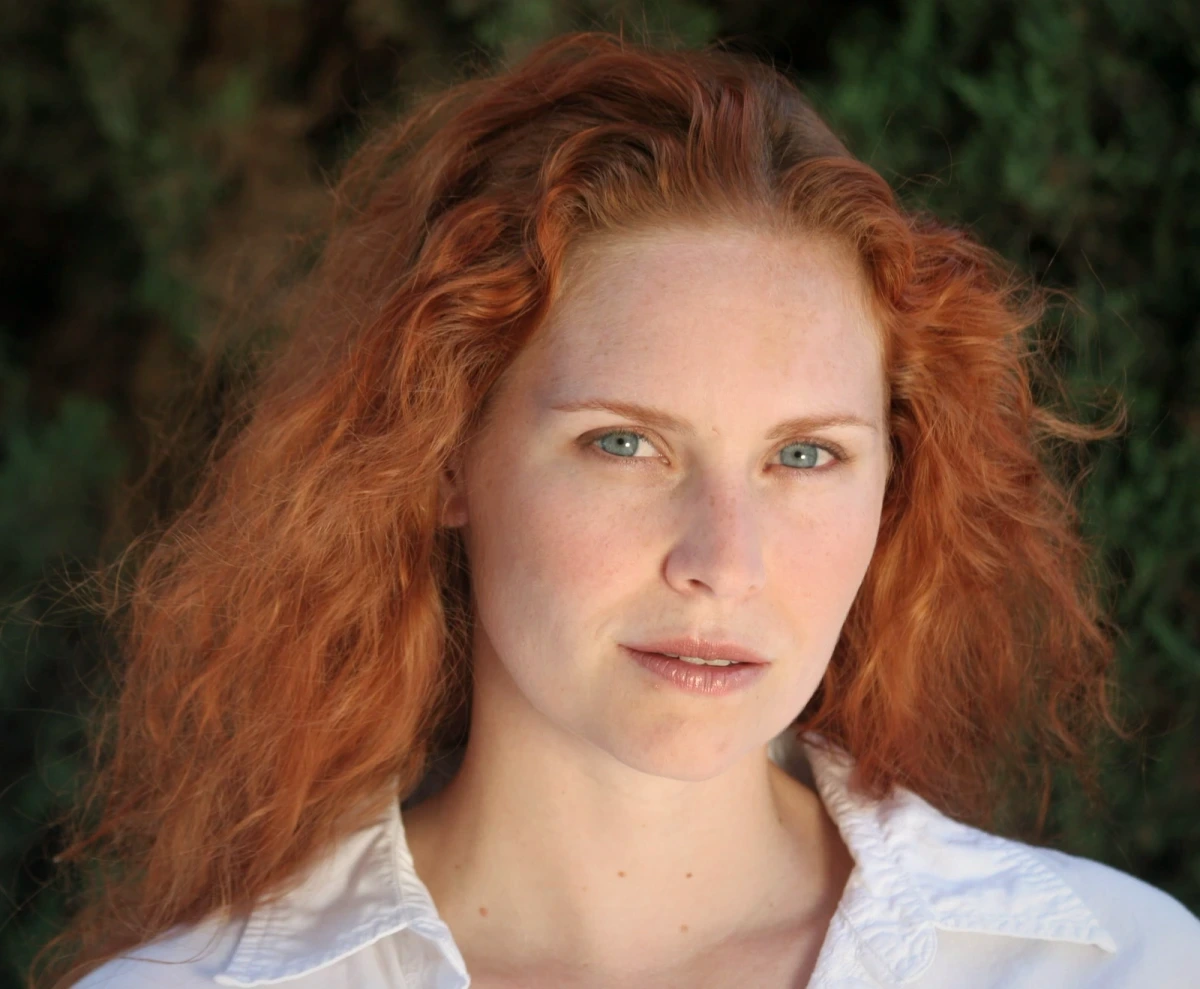
Задача предельно конкретная: сделать тёмный портрет с холодным оттенком светлее и гармоничнее по цвету, а затем подготовить его для публикации в статье. Перетащите разделитель ниже, чтобы оценить разницу «до и после», прежде чем переходить к ползункам.


1. Найдите две контрольные точки для оценки
Открыв изображение, посмотрите на светлую рубашку и лицо. На обоих участках заметен холодный сдвиг — значит, разумно начать с баланса белого. Кроме того, герой кадра достаточно тёмный, чтобы слегка поднять экспозицию. На фоне присутствует тёплый вечерний свет: если насильно сделать нейтральным весь кадр, эта атмосфера исчезнет.
| Что вы видите | Какой параметр пробовать первым | Когда остановиться |
|---|---|---|
| Весь снимок слишком тёмный | Экспозиция | Объект хорошо читается, а на светлой одежде всё ещё видны складки |
| И светлая ткань, и кожа уходят в синий | Баланс белого → Температура в сторону тепла | Синий оттенок уходит, но кожа не становится оранжевой |
| Слишком тёмные только тени | Яркость теней | Детали в тенях проявляются, но картинка не становится плоской |
| Неожиданный цвет только у одного предмета | Проверьте источник света и реальный цвет объекта | Не сдвигайте цвет всего кадра ради одного предмета |
2. Введите четыре параметра и проверьте каждое изменение
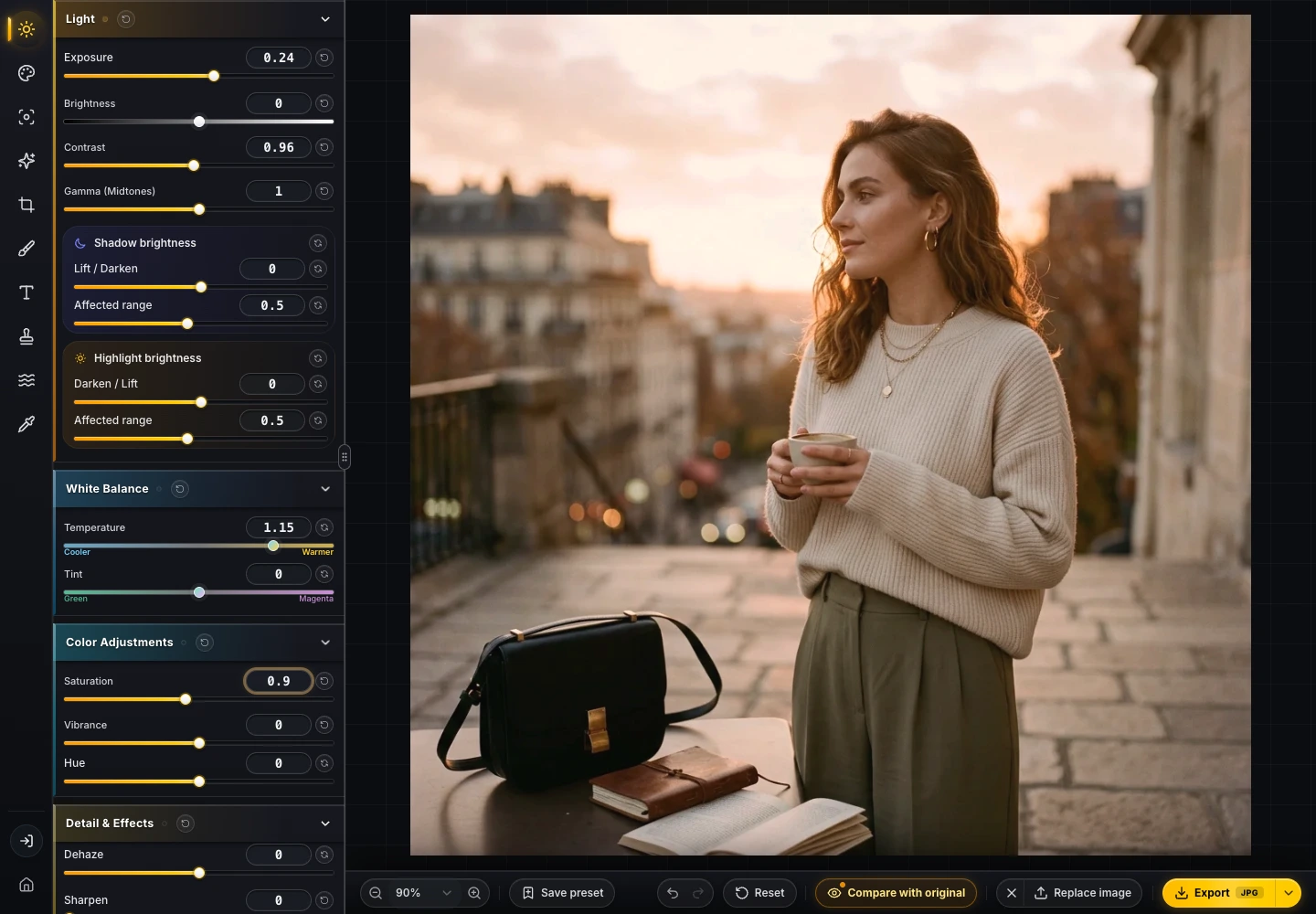
Откройте настройки света и цвета на левой панели. Для «Температуры» и «Экспозиции» значение по умолчанию равно 0; для «Контраста» и «Насыщенности» — 1. «Температура» здесь является относительным значением редактора, а не градусами Кельвина.
| Параметр | Значение в примере | Задача в этом кадре |
|---|---|---|
| Тонирование → Баланс белого → Температура | +1.15 | Снять синий паразитный оттенок и сохранить лёгкую теплоту |
| Коррекция → Экспозиция | +0.24 | Сделать главного героя светлее и выразительнее |
| Коррекция → Контраст | 0.96 | Слегка смягчить перепад между светами и тенями |
| Коррекция → Насыщенность | 0.90 | Не дать потеплевшей коже и фону стать чересчур кричащими |
После каждого шага сравнивайте результат с оригиналом. Стало ли лицо читаться лучше? Сохранилась ли фактура ткани? Не перетягивает ли фон внимание на себя? Если ваш собственный кадр лишь слегка недоэкспонирован, может хватить одной «Экспозиции». Эти четыре числа подобраны именно под тренировочный файл.
3. Кадрируйте под конечную площадку
В сравнении сохранена квадратная композиция, чтобы было удобно проверять одни и те же участки по обе стороны разделителя. Если для статьи нужен горизонтальный кадр, откройте «Кадрирование», выберите нужные пропорции и сдвиньте рамку. Перед применением проверьте голову, руки и воздух вокруг героя.
Кадрировать до цветокоррекции тоже вполне разумно. В этом упражнении шаг вынесен позже, чтобы сначала можно было точно повторить сравнение по полному кадру. После обрезки ещё раз оцените баланс между объектом и оставшимся фоном.
4. Экспортируйте и откройте файл заново
Размер исходника — 1024 × 1024. Для иллюстрации в статье шириной до 512 CSS-пикселей сохранение 1024 пикселей — разумная отправная точка под экраны с плотностью 2×. Искусственно растягивать картинку до 2400 пикселей ради «высокого разрешения» бессмысленно: новых деталей не появится.
- Если площадка принимает WebP, начните с качества 85 и тех размеров в пикселях, которые действительно нужны.
- Выбирайте JPG, если система загрузки не принимает WebP. Используйте PNG, когда нужна плоская промежуточная копия без потерь.
- Откройте скачанный файл заново. Проверьте размеры, контуры лица и одежды, а затем оцените изображение прямо на странице.
- Храните исходник отдельно. Экспортированный файл не заменяет оригинал и не содержит редактируемой истории всех шагов.
Реальные замеры размеров файлов смотрите в руководстве по экспорту. А если вы обрабатываете целую серию кадров, переходите к статье почему одному пресету всё равно нужны индивидуальные правки.
Для каких задач подходит этот процесс
Такой подход закрывает композицию, свет, общую цветокоррекцию и подготовку к публикации одного растрового снимка. Когда результат устроит, сохраните настройки как многоразовый пресет. О выводе PNG/PDF в оригинальном разрешении и библиотеке до 500 синхронизируемых пресетов читайте в нашем сравнении visdraw Free и Pro.