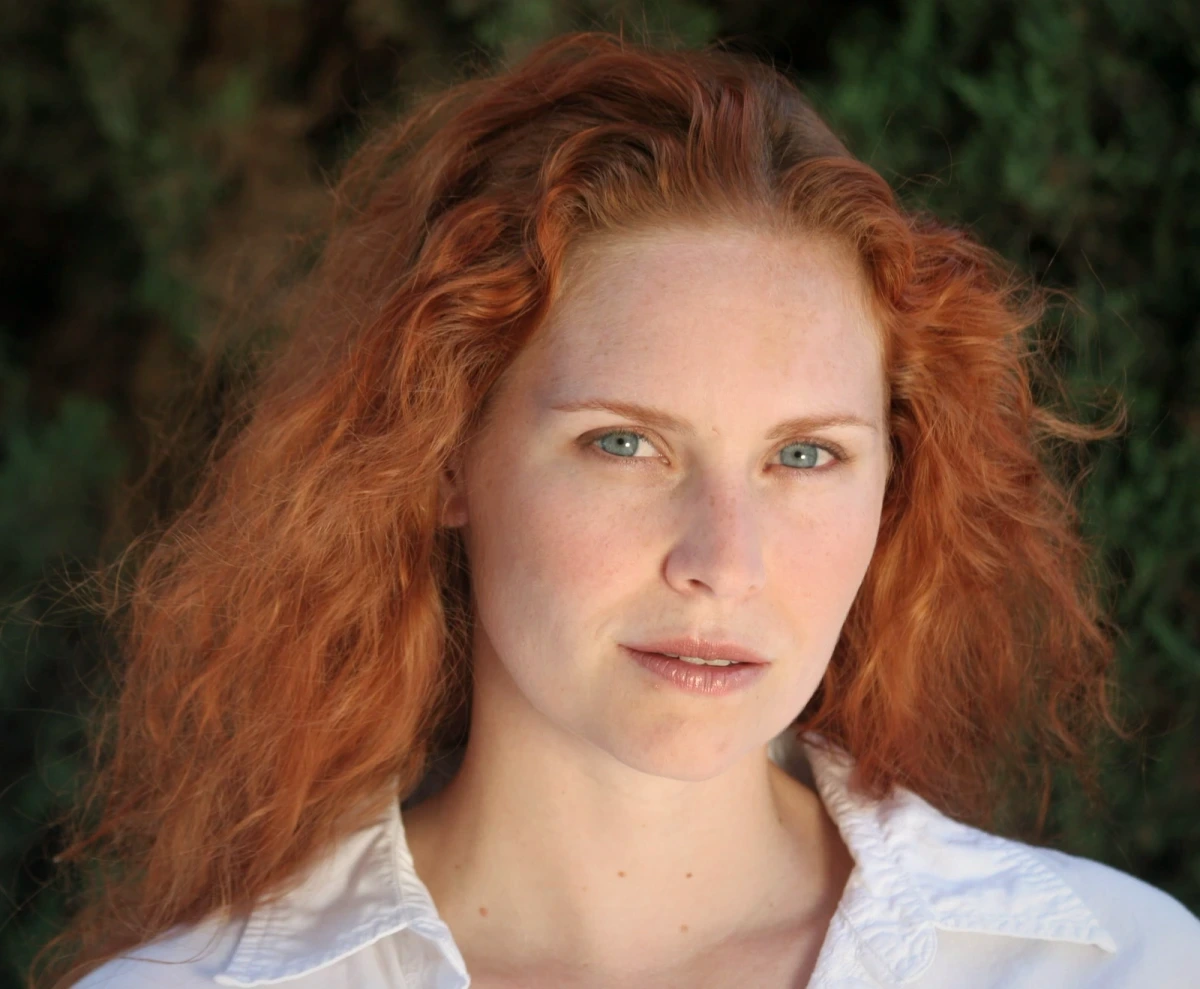
El objetivo es concreto: dar más luminosidad y coherencia de color a un retrato de práctica oscuro y frío, y dejarlo listo para un artículo. Arrastra el divisor de abajo para inspeccionar el antes y después antes de abrir los controles.


1. Encuentra dos puntos de referencia claros
Al abrir la imagen, fíjate en la camisa clara y el rostro. Ambos tienen una dominante fría, lo que convierte al balance de blancos en un buen punto de partida. Además, el sujeto está lo bastante oscuro como para probar un ligero aumento de exposición. El fondo contiene luz cálida de atardecer; neutralizar cada zona de la escena eliminaría esa atmósfera.
| Lo que observas | Primer control a probar | Cuándo detenerte |
|---|---|---|
| Toda la imagen está oscura | Exposición | El sujeto se lee con claridad y la camisa clara aún muestra pliegues |
| La tela clara y la piel se ven azuladas | Tonificación → Calidez y matiz → Temperatura hacia cálido | La dominante azul cede sin volver naranja la piel |
| Solo las sombras están demasiado oscuras | Brillo de sombras | Aparece el detalle sin aplanar toda la fotografía |
| Un solo objeto tiene un color inesperado | Revisa la luz y el color real del objeto | Evita desplazar toda la imagen para corregir un único objeto |
2. Introduce cuatro ajustes y revisa cada cambio
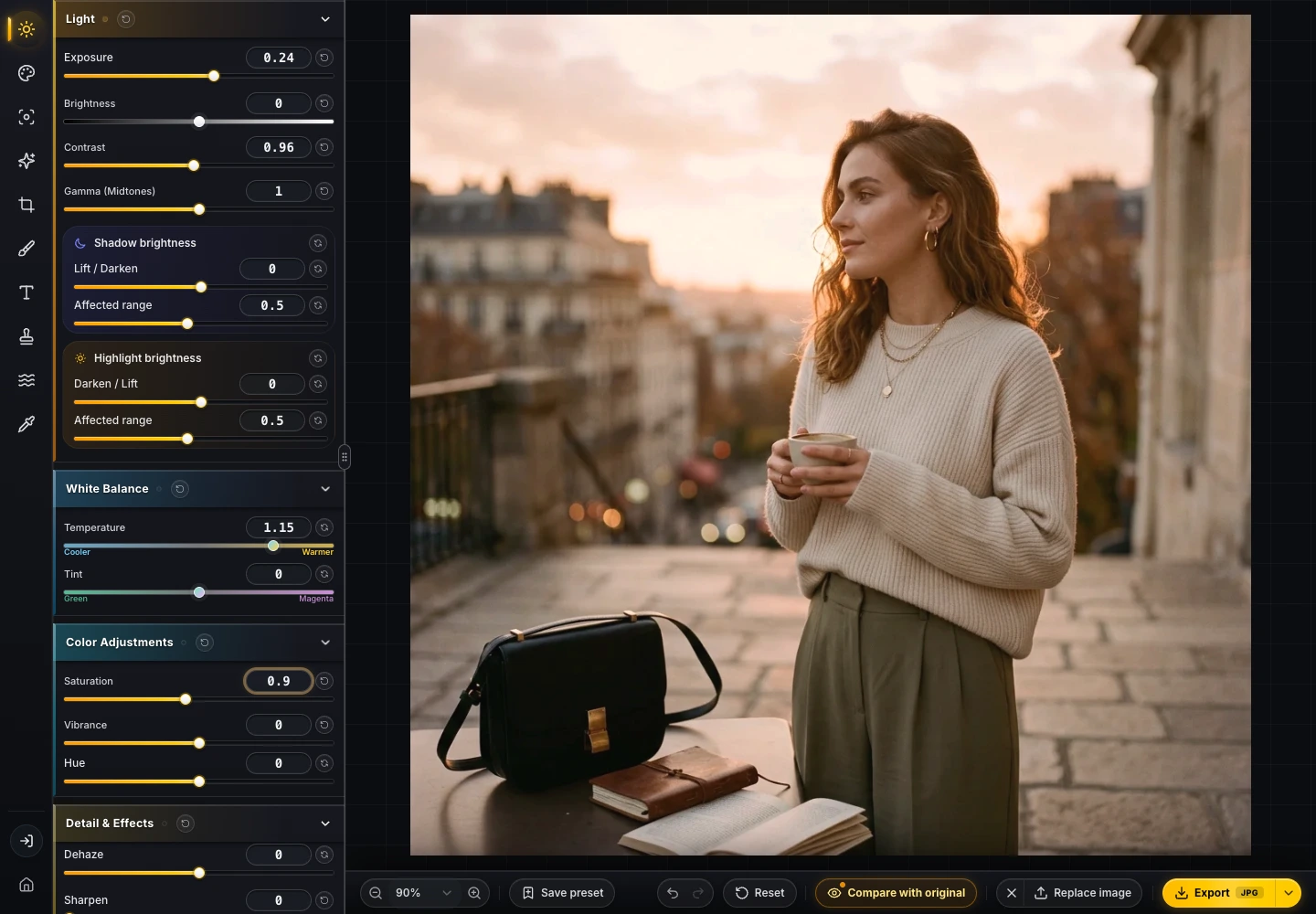
Usa los controles de luz y color del panel izquierdo. Temperatura y Exposición parten de 0; Contraste y Saturación parten de 1. Aquí Temperatura es un valor relativo del editor, no una medición en grados Kelvin.
| Control | Valor de práctica | Función en esta imagen |
|---|---|---|
| Tonificación → Calidez y matiz → Temperatura | +1.15 | Contrarrestar la dominante azul conservando un punto de calidez |
| Ajustar → Exposición | +0.24 | Levantar la luminosidad del sujeto |
| Ajustar → Contraste | 0.96 | Suavizar ligeramente la separación entre luces y sombras |
| Ajustar → Saturación | 0.90 | Evitar que la piel más cálida y el fondo queden demasiado intensos |
Compara con el original tras cada ajuste. ¿El rostro se lee mejor? ¿Todavía distingues la textura de la tela? ¿El fondo compite con el sujeto? Si tu propia foto está solo un poco oscura, mover únicamente Exposición puede bastar. Estos cuatro valores corresponden a la imagen de práctica proporcionada.
3. Recorta pensando en el destino
La comparación conserva el encuadre cuadrado para inspeccionar las mismas áreas a ambos lados. Si tu artículo necesita una imagen horizontal, abre Recortar, elige la relación de aspecto requerida y recoloca el marco. Revisa la cabeza, las manos y el aire alrededor del sujeto antes de aplicarlo.
Recortar antes de trabajar el color también es válido. En este ejercicio lo dejamos para después para poder reproducir primero la comparación a cuadro completo. Tras recortar, vuelve a comprobar el equilibrio entre el sujeto y el fondo restante.
4. Exporta y vuelve a abrir el archivo
El original mide 1024 × 1024. Para un espacio de artículo de unos 512 píxeles CSS de ancho, conservar 1024 píxeles es un punto de partida razonable para pantallas 2×. Ampliarla a 2400 píxeles solo para llamarla alta resolución no añade detalle original.
- Si el destino acepta WebP, empieza en calidad 85 y con las dimensiones en píxeles que realmente necesitas.
- Usa JPG cuando la plataforma rechace WebP. Guarda un PNG si necesitas un archivo intermedio acoplado sin pérdida.
- Vuelve a abrir el archivo descargado. Comprueba dimensiones, bordes del rostro y la ropa, y revísalo en la página real.
- Conserva el archivo original. Una exportación no sustituye al original ni equivale a un proyecto editable con todo el historial de operaciones.
Para ver tamaños de archivo medidos, lee la guía de exportación. Si trabajas con una serie de imágenes, continúa con por qué un mismo preset requiere ajustes individuales.
Dónde encaja este flujo
Este flujo cubre composición, tono, color global y entrega de una imagen rasterizada. Cuando quedes satisfecho, guarda tus ajustes como preset reutilizable. Para entregas en PNG/PDF a resolución original y hasta 500 presets sincronizados entre dispositivos, consulta nuestra guía visdraw Gratis vs. Pro.